开启 3 天免费试用
注册即可免费体验全部高级功能。
*仅限新用户;每位用户只能获得一次试用。


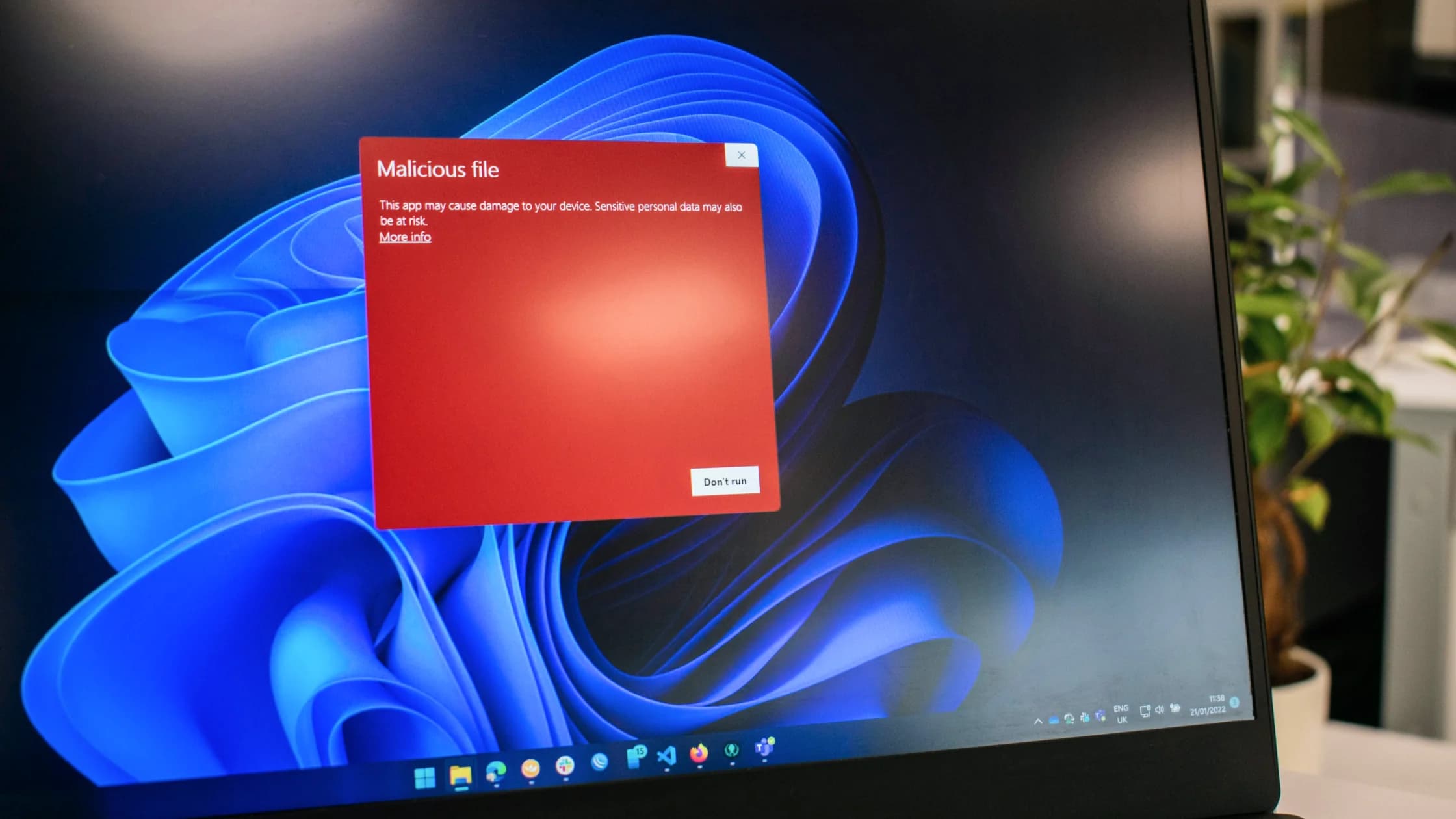
假浏览器更新骗局是一种欺骗性网页、广告、弹窗或跳转:它声称你的浏览器已过时或不安全,要你下载文件、安装扩展、允许通知或粘贴命令。这个“更新”可能投放的是恶意软件、不需要的软件或窃取凭据的页面,而不是正规的浏览器代码。如果 Microsoft Defender 报告 Trojan:JS/FakeUpdate.B,说明它检测到的正是这类假更新脚本:请关闭页面,不要运行它提供的任何东西,并按下文与你已做操作相符的步骤处理。[2]
关键要点
- 网页可以建议你更新,但无法证明它提供的文件是真正的浏览器更新。
- 通过浏览器自己的菜单、官方应用商店或操作系统检查更新,而不是通过弹窗。
- 如果页面要求下载、安装扩展、运行命令、付款或拨打客服电话,不要用它的按钮,直接关闭标签页。
- 应对方式取决于你只是看到页面、下载了文件、运行了文件,还是输入了账号资料。
这种骗局利用的是用户想让软件保持安全的正常愿望。实用的网络安全指南仍建议及时更新,但更新途径必须可信。
你可能在点击恶意广告、访问被入侵的网站、打开消息链接、输错网址或允许某网站发送通知后看到这类页面。页面可能模仿熟悉浏览器的配色、图标、窗口形状或措辞。
微软建议把不寻常的浏览器更新通知视为可疑,并通过浏览器本身检查更新。[1]微软还记录了 FakeUpdate.B,这是一个用于显示欺诈性浏览器更新页面并分发恶意软件的 JavaScript 框架。[2]因此,看得见的页面只是投递层,下载的载荷可能随攻击活动而变化。
有些页面不提供普通下载,而是显示假错误或验证步骤,让你复制文字、打开系统工具、粘贴并运行,常被称为 ClickFix 式诱饵。页面说是修复指令不代表它就是;运行它等于让指令获得你账号的权限。[3]
不要只凭精致程度判断。逼真的 Logo 或动画,并不能说明文件是谁提供的。
| 提示行为 | 为什么危险 | 可信的替代做法 |
|---|---|---|
| 出现在无关的网页中 | 该网站不是浏览器厂商的更新渠道 | 自己打开浏览器的“关于”或更新菜单 |
| 强制倒计时或挡住页面 | 用紧迫感阻止你核实 | 关闭标签页或浏览器窗口 |
| 下载意外的压缩包、脚本或安装程序 | 文件可能没有签名,也不是厂商提供的 | 只使用浏览器官网或应用商店 |
| 要求你关闭安全软件 | 真正的更新不应要求削弱防护 | 停下,查看官方支持文档 |
| 要求粘贴命令 | 这可能在浏览器保护之外执行代码 | 不要复制或运行 |
| 要求付款或拨打客服电话 | 浏览器安全更新不会通过突然的弹窗收费 | 通过已知的官方页面联系支持 |
| 请求通知权限 | 网站可能想制造反复出现的假警报 | 拒绝请求,并检查网站权限 |
Mozilla 警告,假 Firefox 更新页面可能通过广告和其他欺骗性页面出现,而真正的 Firefox 更新使用浏览器的内部机制。[4]Chrome 同样说明了后台更新机制,以及“帮助 > 关于 Google Chrome”这一途径。[5]具体标签和移动端行为各不相同,但信任原则不变:从已安装的浏览器、官方商店或操作系统内部开始。
许多浏览器会在后台自动更新,并在重启后生效。受管理的工作或学校设备可能使用由管理员控制的软件服务。移动浏览器通常通过设备的官方应用商店更新。
真正的更新检查会识别已安装的浏览器及其当前状态,无需你信任无关页面提供的文件。浏览器自己的更新页面显示已是最新时,外部页面的相反说法并不更权威。
首次下载浏览器时,请输入厂商的官方网址或使用平台商店。不要搜索安装程序后点第一个广告而不检查目标地址。赞助搜索的排名并不能证明真实性。
采用尽量少互动的应对方式:
不要反复回到该页面截图或测试按钮。只有能安全操作且需要提交安全报告时才记录网址。普通用户无需逆向分析页面也能做出安全决定。
正确的应对取决于你最后完成的操作。
关闭页面,并通过官方更新页面核实浏览器状态。如果你没有下载、安装、授予权限或输入资料,通常无需全面重置账号。平台提供举报途径时,举报该恶意广告或页面。
不要通过运行它来检查。用操作系统的常规文件操作删除它,视情况清空浏览器的下载队列,并运行最新的安全扫描。检查浏览器是否被设置为自动打开下载的文件。
通过浏览器自己的设置删除陌生的扩展或网站权限。检查它请求的权限,以及搜索引擎、主页、代理或启动行为是否被更改。即使原页面已关闭,持续出现的弹窗也可能看起来像假病毒警报。
应把设备视为可能已被入侵。让它脱离敏感工作,不要登录网银或主邮箱,并用可信设备保护重要账号。运行厂商支持的安全工具;如果命令使用了管理员权限、安全控制被更改,或设备处理有价值的业务数据,请寻求合格的专业帮助。
在可信设备上修改受影响的密码,撤销会话,核实恢复资料,并开启 MFA。如果涉及金融资料或资金,通过官方渠道联系发卡机构或支付服务商。点击钓鱼链接后的应对指南介绍了同样按暴露程度处理的顺序。
警报反复出现,并不总意味着恶意软件自己重新安装了。可能是某个网站拥有通知权限、浏览器恢复了同样的标签页、恶意扩展在跳转搜索,或广告软件在不断打开页面。先诊断来源,再考虑是否反复重装浏览器。
从网站通知、扩展、默认搜索引擎和主页设置、最近安装的应用、启动项和安全扫描结果查起。同步可能在另一台已登录的设备上重新引入不需要的扩展,所以也要检查浏览器账号下的扩展列表。
如果警告出现在浏览器之外、安全设置打不开,或删除后陌生进程又回来了,请寻求针对该设备的帮助。了解恶意软件的行为,有助于区分只是一个坏网页,还是设备上有软件在运行。
在适合你环境的情况下,开启浏览器和操作系统的自动更新。只保留少量可信扩展,拒绝不需要通知的网站发出的请求,避免从广告或下载聚合站获取安装程序。
记住一条持久有效的规则:更新提示要从被更新的应用本身核实,而不是从要求你行动的页面核实。这样就不必依赖会随浏览器界面变化而过时的截图。
机构应使用受管理的更新渠道和应用控制。员工需要清晰的可疑页面报告途径,管理员则应保全证据,并判断是否有多名用户访问了同一个被入侵的网站。
网站能看到有限的浏览器信息,也可能拒绝不受支持的版本,但这并不能证明它提供的下载是真的。请检查已安装浏览器的官方更新页面,而不是相信网站给的文件或指示。
请使用浏览器自己的标签页或窗口控件,而不是网页里画出来的按钮。页面可以把一张图片做得像关闭按钮,却给它赋予其他动作。
不是。正规的浏览器或操作系统可能通过自己的界面显示更新通知。关键在于操作是否始于可信的应用或商店,而不是一个无关的网页。
Browser-Update.org 是一个采用 MIT 许可证的开源脚本,有些网站会嵌入它,在访客的浏览器看起来过旧时显示一个不遮挡页面的小提示。[6] 即使提示是真的,它也只是提醒,不是更新本身:请到浏览器自己的“关于”或更新页面完成安装。打着这个名字却强迫你下载文件、安装扩展或粘贴命令的页面,应按假浏览器更新处理。
攻击活动会不断变换载荷和打包方式,列出一份扩展名清单反而会带来虚假的安心。无论名称是什么,都把网页提供的意外安装程序、压缩包、脚本、扩展或命令视为不可信。
现代浏览器和系统会限制自动执行,但仍可能存在漏洞和不安全的设置。如果只是下载了文件,不要打开;删除它,通过官方渠道更新,并扫描设备。
可能的原因包括某个被允许的通知来源、不需要的扩展、广告软件、被入侵的网络广告链路,或被恢复的标签页。请检查浏览器和设备,而不是以为每个访问过的网站都各自发出了同样的警告。
不能。VPN 不会验证浏览器安装程序,不会检查你选择运行的每条命令,也不会删除恶意扩展。可信的更新渠道和终端防护才能应对核心风险。
向浏览器的安全浏览或安全渠道举报;如果是广告带你过去的,也向广告平台举报;如果正规网站看起来被入侵了,告知网站所有者。机构还应通知内部安全团队。
免责声明:本文提供一般网络安全信息,不构成针对个人的恶意软件清除、法律或事件响应建议。设备和浏览器的操作步骤因平台和版本而异。
来源:
Sources checked 2026 年 10 月 4 日。
延伸阅读:
注册即可免费体验全部高级功能。
*仅限新用户;每位用户只能获得一次试用。