开启 3 天免费试用
注册即可免费体验全部高级功能。
*仅限新用户;每位用户只能获得一次试用。
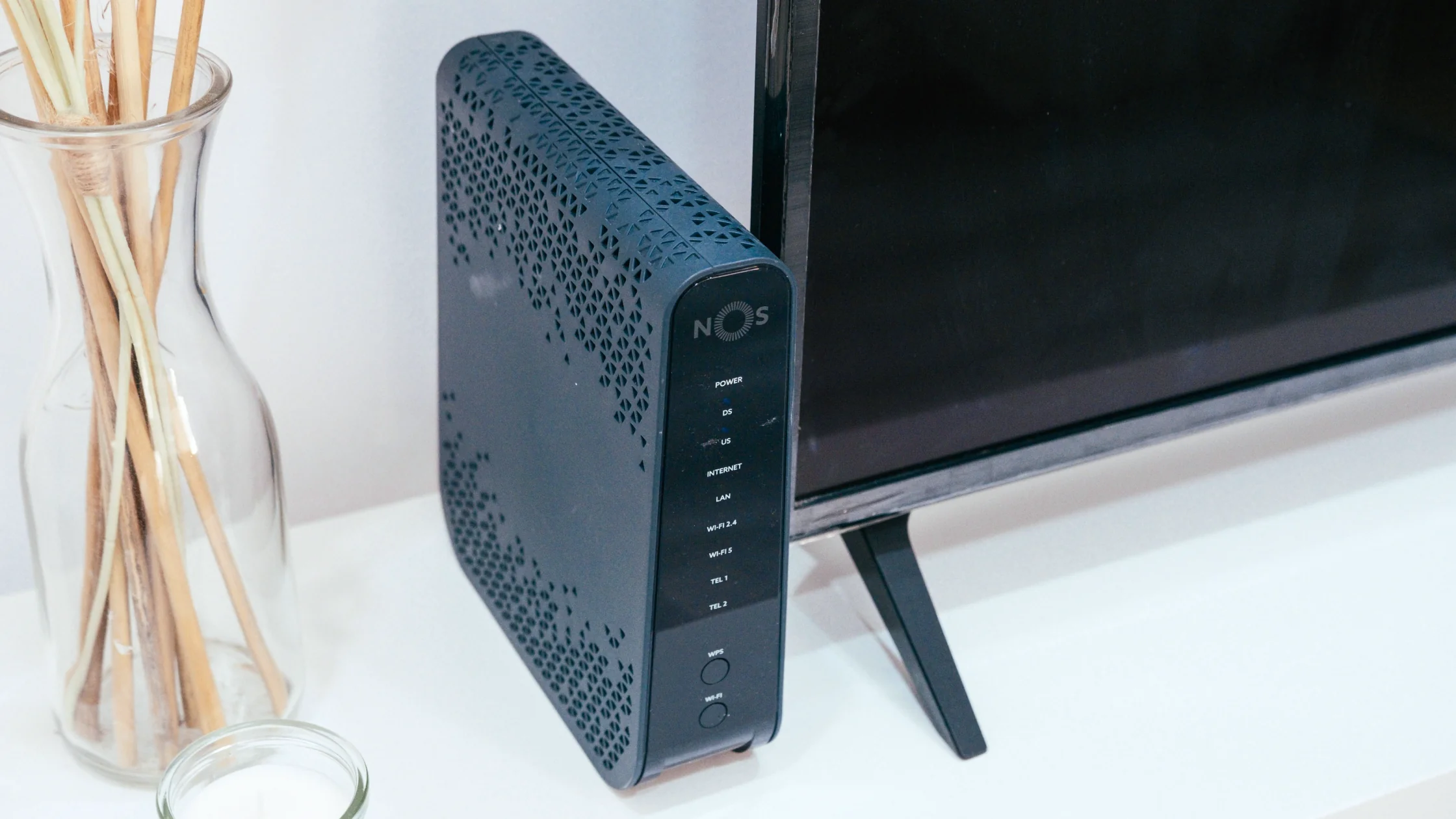

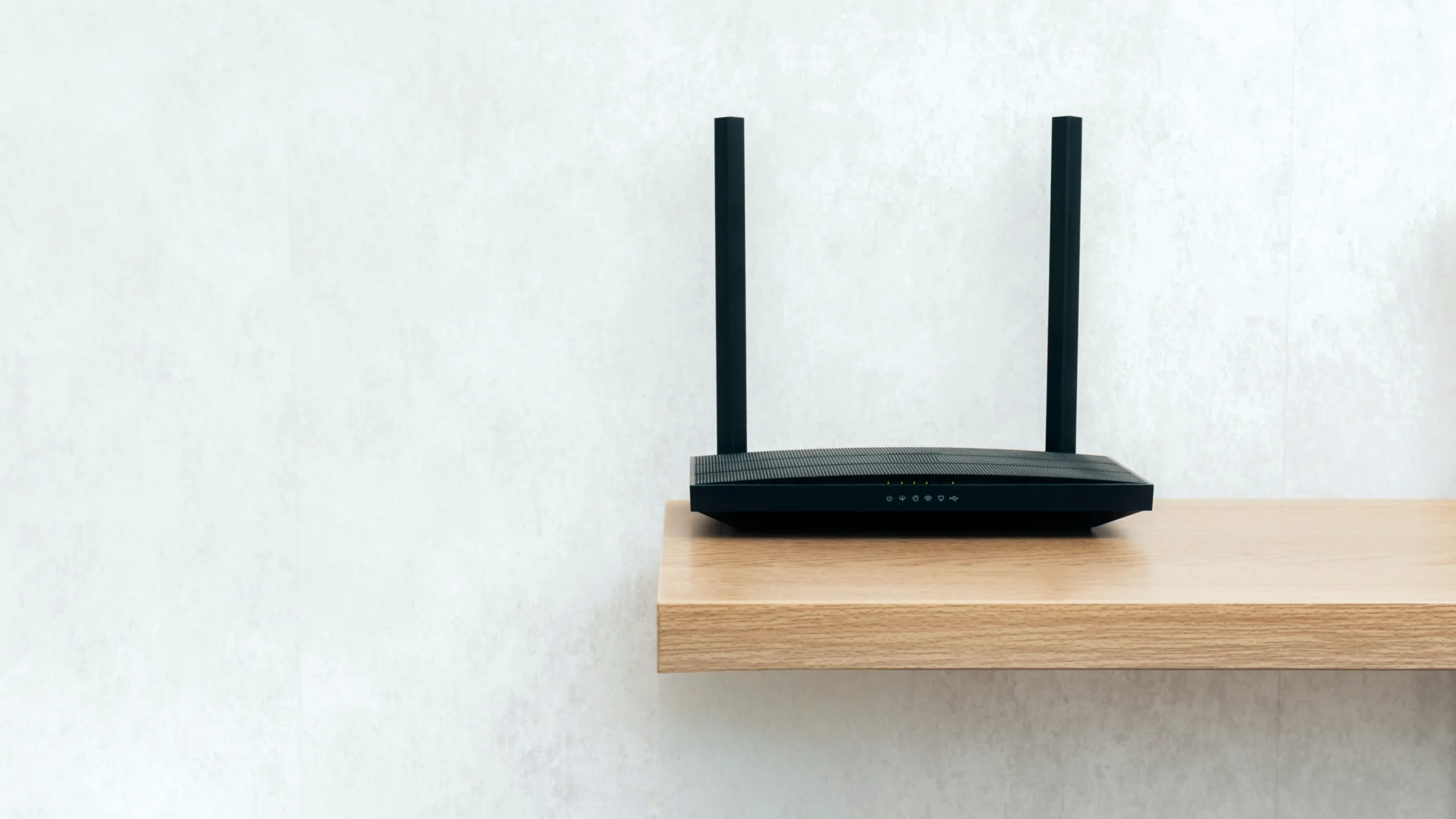
家庭 Wi‑Fi 怎么保护更安全?如果你只打算做一件事来提升家庭 Wi‑Fi 安全,那件事不该只是“把密码改复杂一点”。真正有效的做法,是把管理员口令、无线加密、固件更新、访客网络和 IoT 设备隔离一起收紧。FTC、CISA 和 Apple 的公开建议其实都指向同一件事:家庭网络的风险往往出在旧设置、默认设置和长期没人管的设置上。[1][2][3]
关键要点
- 家庭 Wi‑Fi 安全的核心不是单个技巧,而是一组设置同时生效。[1][2]
- 管理员密码、WPA3/WPA2、固件更新和关闭 WPS,通常是最先该做的几步。[1][2][3]
- 把访客设备和 IoT 设备从主网络分出去,往往比单纯换密码更能降低横向风险。
- 路由器只要还在用默认配置,就很难算“已经加固好了”。
- 家庭网络防的是本地入口,出门连接酒店和咖啡馆热点时,链路加密又是另一层问题。
很多人把家里 Wi‑Fi 当成“能上网就行”的基础设施,但它其实更像家庭数字生活的总入口。门锁松一点,问题就不只是不稳定,还可能波及电脑、手机、摄像头和 NAS。
如果你想先看“是不是已经被蹭网”或“路由器像不像被动过手脚”,可以先读检查未经允许的 Wi-Fi 连接和检查路由器遭入侵的迹象。想把这类家庭网络问题放回更大的安全框架里理解,也可以顺手看网络安全完全指南;如果你更关心的是“普通家庭到底该先补哪些隐私和暴露面”,那篇减少日常隐私暴露会更偏日常视角。
把问题拆开看,会更容易做对:
多数家庭网络出问题,不是因为攻击特别高深,而是因为其中一层长期默认开启、长期没更新,或者长期没人检查。
更改前先确认路由器属于你,或已获管理员授权。记录型号、固件、路由器/接入点模式以及可用的本地管理地址,离线保留受支持的配置备份;Apple 建议改设置前备份,并在改后检查设备。[3]备份可能包含凭据,须妥善保护。安排本地恢复入口和维护时间,记录当前无线加密、访客规则及管理设置,不把秘密复制进共享清单。本文依据文档整理,作者未在你的路由器上完成端到端实测;下文检查描述预期结果。
Wi‑Fi 密码和路由器后台密码不是一回事。前者决定谁能连网,后者决定谁能改规则。FTC 和 CISA 都建议家庭用户尽早改掉默认管理员凭据。[1][2]
如果你现在还在用设备出厂时那组账号密码,优先级应该直接拉满。
Apple 的路由器建议文档和 CISA 的家庭网络建议都指向同样的方向:旧协议不该继续当默认值。[2][3] 如果你的设备和路由器都支持,优先用 WPA3;如果兼容性不够,再稳定使用 WPA2。
如果你不确定自己现在到底在用什么,可以先看查找 Wi-Fi 安全密钥。
WPS 最大的问题不是“方便”,而是它往往带来额外攻击面。远程管理也是一样,除非你真的有明确需求,否则关闭通常更稳。[1][2]
IPv6 管理面要与 IPv4 端口转发分开核对。具有全球可路由 IPv6 地址,不代表管理服务监听该接口,也不代表路由器/主机入站规则允许访问或应用认证有效。RFC 6092 建议家庭网关默认不向外网提供管理服务,但这只是建议,不能证明你的型号实际配置。[5]在厂商界面把管理限制到预定可信 LAN 或私有路径,并同时检查 IPv6 与 IPv4 规则。ICMPv6 ping 有回应既不能证明管理页开放,也不能证明设备已失陷;应检查具体管理服务与访问策略,不关闭防火墙,也不把 ping 被阻断当安全结论。
固件更新不只是加新功能,更常见的价值是修补已知漏洞和兼容问题。Apple 也把自动固件更新列为推荐设置之一。[3]
如果你已经忘了上次更新是什么时候,这通常就是该更新的时候了。
这是很多家庭最容易忽略、但实际收益很高的一步。
访客网络不只是给朋友用,也适合放临时设备和低信任设备。摄像头、扫地机器人、电视盒子、智能插座这类 IoT 设备,更新慢、数量多、权限散,最好别长期和电脑、手机、办公设备混在一个平面里。
仅有不同 SSID 不能证明隔离。功能取决于型号、固件和路由器/接入点模式;例如 TP-Link 文档中的访客选项允许访问本地网络,开启它就会改变边界。[4]支持时关闭访客到 LAN 的访问,再从获授权的访客设备检查已知正常的测试目标:
先从可信主 LAN 设备确认目标服务正常,避免把服务离线误认作隔离。能看到受保护服务的登录页仍说明网络可达,不能当作网络隔离。访客仍能访问受保护目标时,停止迁移设备,修正受支持的规则或选择真正隔离的网络。需要本地发现的设备可能损失部分功能;评估影响后,只允许文档明确支持的窄例外。
这几项不总是最先出问题,但一旦被改,影响会比较大。Apple 的路由器建议也强调了 DHCP、DNS 和 NAT 这类基础设置的一致性。[3]
对普通家庭来说,不一定要手动调很多参数,但至少要知道:
Apple 建议关闭隐藏 SSID 和 MAC 地址过滤。隐藏名称不会让网络无法被发现,MAC 地址也能被复制或更改。不要为了旧设备保留 WEP、WPA 或 TKIP;优先使用 WPA3 Personal,需要兼容时选择 WPA2/WPA3 过渡模式,或使用 WPA2 Personal 与 AES。[3]
按这个顺序通常最稳:
这套顺序的好处是,先锁最关键的门,再慢慢做精细化整理。
每次只改一项。保存后确认本地管理仍可用,让预定无线设备重新连接,并重做受影响的允许/拒绝检查。若管理入口丢失或必要设备无法重连,停止继续更改,经记录的本地恢复路径只还原最后一项;入口不可用时,查该型号恢复说明。不要中断固件更新,不自行猜测降级步骤,也不在没有恢复计划时恢复出厂设置。更新或还原配置后,重新验证访客隔离与管理边界;导入设置不能证明旧限制仍然有效。
通常先改路由器后台管理员密码,再检查无线加密和固件状态。[1][2]
通常不够。管理员密码、WPS、远程管理和固件更新都同样关键。
如果兼容性要求使用 WPA2,应选择 WPA2 Personal(AES),避免 TKIP 和旧的 WPA/WPA2 混合模式。如果路由器和所有需要连接的设备都支持 WPA3 Personal,则优先选择它。[3]
访客与低信任设备适合使用它,但前提是型号和规则确实实现隔离。单有访客 SSID 不够,仍须验证访客无法访问主 LAN、NAS 与管理页。[4]
没有绝对固定周期,但如果路由器支持自动更新,建议开启;不支持的话,至少定期检查一次。[3]
免责声明:本文仅供一般家庭网络安全教育参考,不构成针对具体型号路由器的技术支持建议。不同品牌后台名称、菜单路径和功能项会有差异。
AethoVPN 只涉及设备的 VPN 流量;路由器固件更新、强 Wi‑Fi 密码、访客隔离及管理员权限仍须分别设置。
来源:
Sources checked 2026 年 10 月 9 日。
延伸阅读:
注册即可免费体验全部高级功能。
*仅限新用户;每位用户只能获得一次试用。