开启 3 天免费试用
注册即可免费体验全部高级功能。
*仅限新用户;每位用户只能获得一次试用。
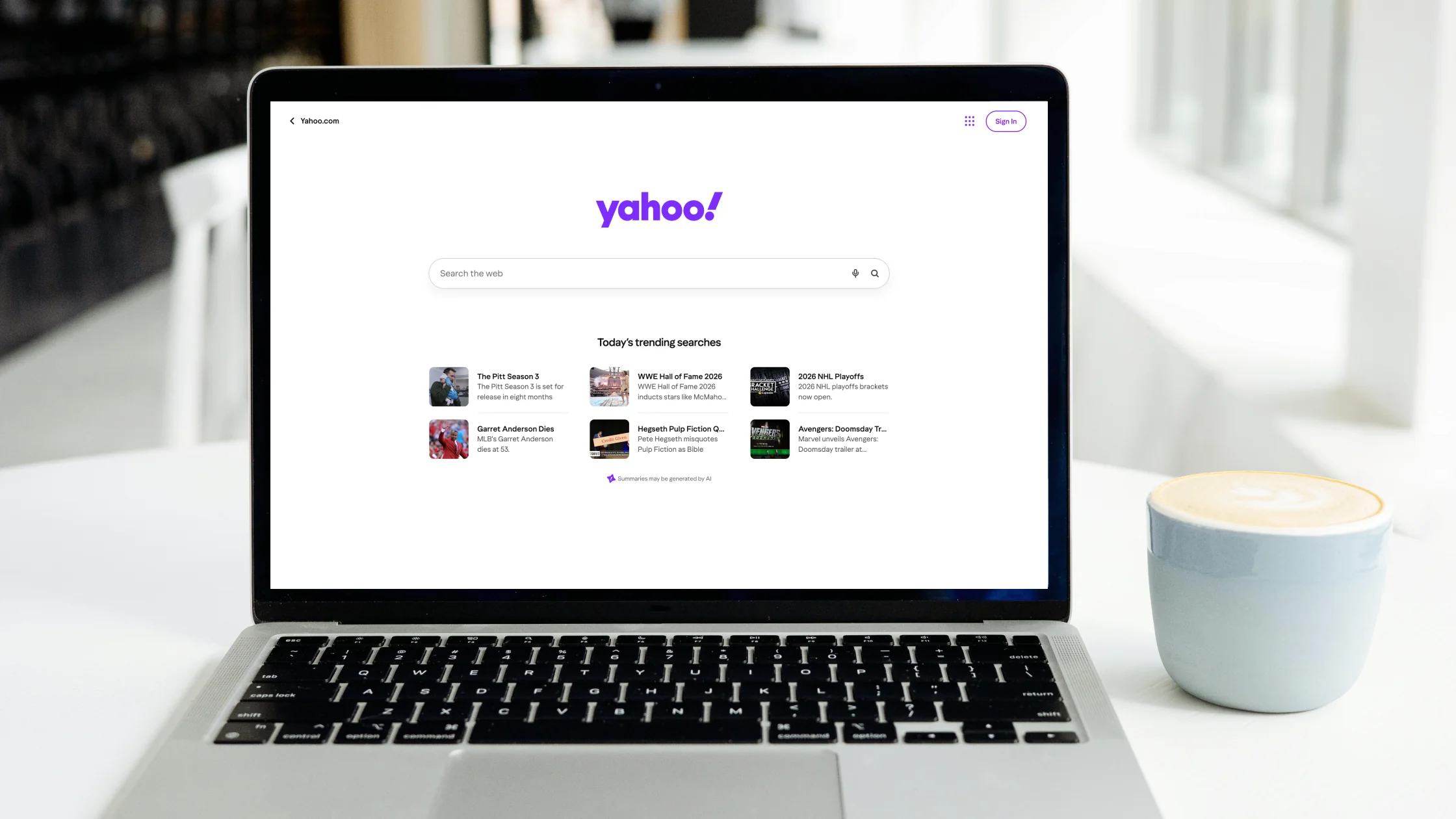

如果搜索引擎总是自动变成Yahoo,通常是扩展或其他程序改写了浏览器的搜索设置,但目标网站本身不能证明设备中了恶意软件。[2] 要把它改回来,先确认是不是自己选了 Yahoo,再把默认搜索引擎改回你信任的服务,并找出反复改回设置的来源。[4]
关键要点:
- 意外跳转到 Yahoo 搜索,通常说明有不需要的扩展或程序改了浏览器设置,而不是 Yahoo 本身出了问题。
- 仅凭跳转目标不能证明中了恶意软件,先确认是否是你自己把 Yahoo 设成了默认。
- 修复的关键是清除根源和持久化手段,例如扩展、捆绑软件、被改的快捷方式和同步设置。
- 定期维护和恶意软件扫描,有助于防止跳转反复出现。
很多人会怪到 Yahoo 头上,但它通常是第三方的重定向组件,而不是 Yahoo 本身的问题。
浏览器劫持组件会拦截你的搜索请求,先经过合作方的中转地址,再返回 Yahoo 搜索页面。[1]
如果你想先了解基础知识,可以从数字隐私保护完整指南读起。
以下是五个最常见的来源:
多数情况始于索要过多权限的扩展,例如要求“读取并更改您在所有网站上的数据”。一旦获得授权,它们就能改写地址栏行为。权限背后的风险可参考应用程序权限的危险。
非官方安装包可能捆绑额外的浏览器工具。习惯性连点“下一步(Next)”时,往往会在不知不觉中一并安装。
浏览器快捷方式可能被改写,在“目标”路径末尾追加启动参数,导致每次打开浏览器都进入被控制的页面。
一台设备被感染后,同步功能可能把同样的扩展和默认搜索设置带到你的其他设备上。
部分安全工具会以“安全搜索”为名,把默认搜索强制改为合作方服务。如果这不是你预期的行为,就应当把它视为可疑改动。
不必因为一次跳转就重装系统,按以下五步逐层排查即可:
先关闭跨设备同步,否则清理结果可能被另一台设备的数据覆盖回来。 在 Chrome 中,点击右上角头像,选择“管理正在同步的内容”,然后临时关闭同步功能。
任何你不认识的、没有主动安装的,甚至名字看起来是由杂乱字母组成的扩展,都应立即删除。
chrome://extensions/(或在 Firefox/Edge 中进入对应扩展管理页面)。确保没有任何异常的 URL 接管了你的启动页:
如果改完后设置仍然保持不住,Google 提示这可能是恶意软件的迹象,请继续完成后面的步骤。[4]
恶意设置可能改变网络路径。请确认 hosts 文件、代理和 DNS 设置没有被篡改。
如果问题仍然反复出现,系统里可能还有更顽固的恶意软件,请用可靠的安全工具执行全盘扫描,清除残留的持久化模块。
大多数重定向程序以赚取广告流量为目的。
但如果恶意软件拥有较深的浏览器权限 [1],它仍可能在你已打开的会话中收集登录凭证,相关原理可参考中间人攻击(Man-in-the-Middle)。在完成清理和全盘扫描之前,不要在这个浏览器里登录网银或邮箱。
浏览器劫持指搜索引擎、主页或新标签页在未经授权时被改动,常与不需要的软件有关。需要检查改动来源,不能只看最终跳转到了哪个网站。[2]
单凭重定向不能断定设备感染病毒。应先检查扩展或不需要的程序是否改写了搜索设置,而不是根据目标网站的名字给问题定性。[2]
不需要的扩展、后台程序或被修改的快捷方式可能仍在恢复该设置。先找到改动来源,再更换默认搜索引擎,避免每次启动后重复同样操作。[2]
隐身模式会建立独立浏览会话,可以用于比较现象;但结果不同并不能单独证明是哪一个扩展出问题,也不能清除已经安装的不需要的软件。[3]
会。macOS 上的浏览器同样可能受到不需要的软件影响,应检查陌生程序与扩展,不能把操作系统当成不会出现重定向问题的保证。[2]
不需要。Yahoo 是搜索服务,跳转到它本身并不是感染。应移除改写浏览器行为的不需要的程序或扩展,再检查搜索设置是否保持正常。[2]
可疑网络会增加浏览风险,但换网络不能移除已安装在设备上的劫持程序。使用 HTTPS,并把连接保护与本地浏览器清理分开处理。[2]
免责声明 本文内容仅供教育参考,不保证能修复特定系统故障。遇到严重事件时,请寻求更深入的技术支持。
来源
Sources checked 2026 年 10 月 4 日。
延伸阅读:
注册即可免费体验全部高级功能。
*仅限新用户;每位用户只能获得一次试用。