开启 3 天免费试用
注册即可免费体验全部高级功能。
*仅限新用户;每位用户只能获得一次试用。
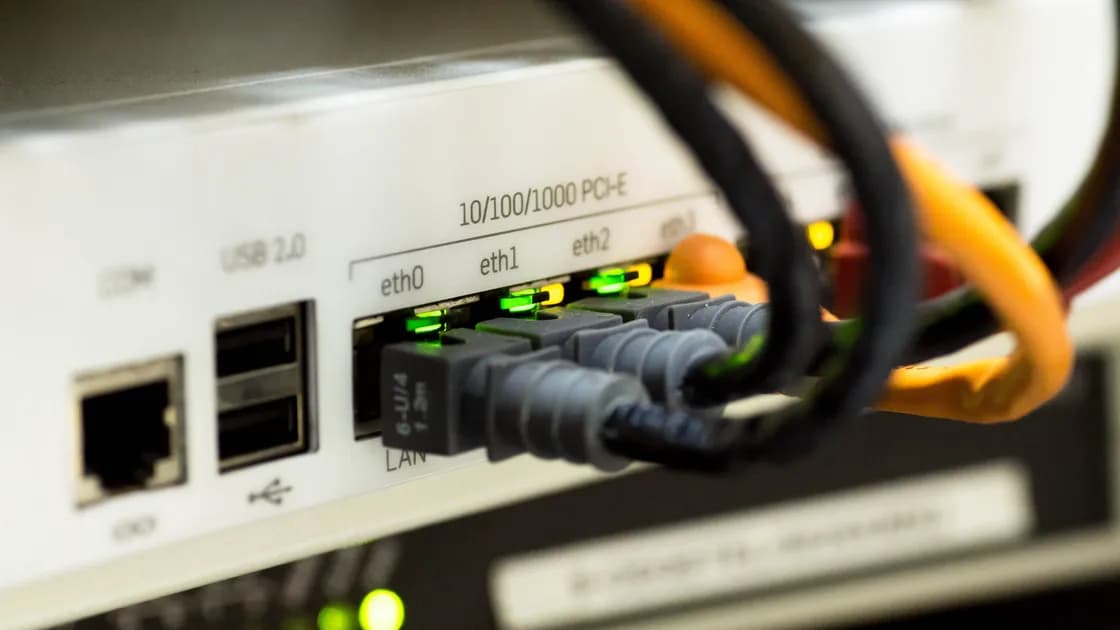

如果 VPN 连 Wi-Fi 正常,连以太网却失败,最有价值的线索是底层接口发生了变化。VPN 账户和服务器可能都正常,但同一台设备的有线网络可能拿到不同的 IP、网关和 DNS,也可能采用不同的路由优先级、防火墙配置文件或单位策略。排查时先固定 VPN 服务器和协议,只替换 Wi-Fi 与以太网,才能把结果变成可用证据。
如果你还不熟悉网关、DNS 和路由,可以先看 VPN 完整入门指南。本文只处理故障跟随以太网出现的情况,不讨论 Wi-Fi 与有线连接哪一种通常更快。
关键要点
- VPN 断开时先证明以太网本身可以上网。
- 使用同一服务器、同一协议比较 Wi-Fi 与以太网。
- 分别记录地址、默认网关、DNS、网络配置文件和路由优先级。
- 网络重置可能移除已保存的适配器、VPN 配置文件和自定义设置,应放在可逆检查之后。
断开 VPN,关闭 Wi-Fi,再插入网线。打开两个你确认可用的 HTTPS 网站。如果都打不开,故障位于 VPN 下方:网线、扩展坞、适配器、路由器端口、DHCP、网关、DNS 或有线网络本身。先修复普通以太网连接,再检查隧道。
不要只看任务栏是否出现有线图标。检查设备是否获得正常地址、默认网关和 DNS。自分配地址、空白网关或缺失 DNS 都表示有线接口没有得到完整配置。Microsoft 的说明也把基础网络状态与系统显示的 VPN 连接状态分开。[1][3]
如果 VPN 关闭时以太网可用,只连接一次 VPN,并记录失败阶段:客户端无法发起连接、认证后隧道失败、显示已连接但网页打不开,还是只有内部资源不可用。不同阶段对应的责任层不同。
先建立简单对照,而不是连续切换所有设置:
| 测试 | 底层接口 | VPN 服务器 | 协议 | 记录结果 |
|---|---|---|---|---|
| A | Wi-Fi | 固定位置 | 固定协议 | 成功或失败 |
| B | 以太网 | 同一位置 | 同一协议 | 成功或失败 |
| C | 以太网 | 第二位置 | 同一协议 | 成功或失败 |
| D | 以太网 | 原位置 | 第二协议 | 成功或失败 |
A 与 B 才能隔离物理接口。完成这组对照后再更换服务器或协议。如果所有有线测试失败,而对应 Wi-Fi 测试成功,就继续检查有线配置;如果只有一个服务器在两种接口下都失败,原因通常不在以太网。
还要在完整断开 VPN 之后再测试,不要在隧道仍然活动时切换接口。有些客户端会保留路由和 DNS 状态,直到会话关闭。干净的切换能避免把残留状态误认为以太网故障。
比较有线与无线配置,但不要要求两者数值相同。它们使用不同子网或 DNS 完全可能是正常设计。真正要确认的是:每个接口都有适合自身网络的地址、默认路由和解析器。
使用系统支持的方式续租有线 DHCP,然后重新连接网线或扩展坞。如果网关不可达,换网线、路由器端口或另一台受信设备测试。如果直接访问 IP 成功而域名失败,应转向 DNS,而不是反复重装 VPN。Microsoft 的网络排障步骤也把 DHCP 地址和 DNS 检查列为基础项目。[3]
不要把 Wi-Fi 的地址、网关或 DNS 配置照搬到以太网上。来自错误子网的静态地址会造成地址冲突,或把流量送到错误的路由器。在受管网络中,保留分配的设置,修改前先询问管理员。
系统会根据目标前缀、路由成本和接口偏好选择路径。Microsoft 说明,Windows 选择接口时会综合路由 metric 与接口 metric,通常总成本较低的路径优先。[2] VPN 还会在物理接口之上安装自己的路由。
分别在以太网和 Wi-Fi 状态下查看活动路由表,重点核对默认路由、到 VPN 服务器的路由和隧道安装的路由。VPN 服务器本身必须继续经由物理网络到达;如果这条路由反而指进隧道,或指向已经停用的适配器,连接就可能循环或失败。
不要把所有 metric 都改成最低值。那会产生含糊的优先级,让后续排障更困难。没有明确证据时保留自动设置;路由若来自单位配置文件,应提交对照结果,而不是绕过策略。
Windows、终端安全软件和企业控制可以把 Wi-Fi 与以太网归入不同类别。家庭 Wi-Fi 可能是专用网络,而新接入的 Ethernet 被识别为公用或未识别网络。更严格的配置文件可能阻止 VPN 进程、必要的出站连接或本地认证服务。
检查当前网络类别和安全日志,只为签名正确的 VPN 应用或必要服务建立窄规则。不要永久关闭防火墙,也不要为了测试把办公室网络改成专用。即使管理员批准短暂隔离测试,也要立即恢复保护,再用精确规则代替。
有些组织有意只允许从获准网段进行远程访问。扩展坞、有线 VLAN 或办公室墙面网口的策略可能与访客 Wi-Fi 不同。这不是应该绕过的设置。记录网口、网络名称、时间和错误,然后询问网络负责人。
有线路径可能经过内置网卡、USB 网卡、扩展坞或厂商驱动,而 Wi-Fi 不会使用这些组件。从官方渠道更新操作系统、VPN 客户端、扩展坞固件和有线适配器驱动,并在更新后重启设备,让网络服务和过滤驱动一起加载。
在操作系统的网络面板中,只停用再启用有线适配器。然后重新连接网线,等基础互联网访问恢复后再启动 VPN。如果问题是在安装抓包、防火墙、虚拟化或另一个 VPN 工具后出现的,应检查这些产品的过滤驱动冲突,而不是删除无关的适配器。
以太网脱离隧道能正常使用后,可用 AethoVPN 做一次受控的有线与 Wi-Fi 对照:保持同一个服务器位置,关闭 Wi-Fi 后通过以太网连接,再反过来测试,每次都记录活动接口,避免把自动回退 Wi-Fi 误认成有线成功。如果有线连接在你试过的每个位置都失败,故障就在隧道之下。AethoVPN 只能在正常且获准的网络路径上建立隧道,修不了损坏的网线、无效租约、受阻 VLAN 或第三方适配器驱动。对照前先下载最新的 Windows 或 Linux 客户端,避免旧版本成为变量。
只有记录当前配置并完成可逆检查后,才考虑网络重置。它可能重装适配器、清除自定义 DNS 和代理,并要求重新配置 VPN 或虚拟化软件。Microsoft 也把网络重置放在更简单的连接检查之后。[3]
重置前保存必要的 Wi-Fi 凭据、VPN 配置、静态地址、代理参数和管理员说明,并确认可以从官方渠道重新安装客户端。受管设备未经批准不要重置,因为配置文件可能无法由你自行恢复。
重置后先证明以太网在 VPN 关闭时可用,再安装或修复受支持的客户端,用原服务器和协议重做 A/B 对照。如果同一接口故障再次出现,停止循环重置,改为整理升级证据。
记录系统 build、VPN 客户端版本、网卡或扩展坞型号、驱动版本、有线子网前缀、DNS 来源、网络配置文件、服务器位置、协议和准确时间。明确说明 VPN 关闭时以太网是否可用,以及 Wi-Fi 在相同 VPN 变量下是否成功。
附上连接失败阶段和已脱敏的路由信息。去掉账户名、非必要的完整公网 IP、令牌、证书和无关设备名称。基础以太网不稳定时联系网卡或扩展坞厂商;特定有线网段阻断流量时联系网络管理员;只有在健康的以太网路径上故障仍跟随客户端出现时,才联系 VPN 支持。
如果所有接口都失败,使用 通用 VPN 连接排障。修复后可按 VPN 连接测试指南 验证真实流量;以太网与 Wi-Fi 对比 则适合在故障消除后做性能选择。
VPN 只在以太网下失败时,先证明有线基础网络,再固定服务器和协议做接口对照。随后检查 DHCP、DNS、到 VPN 服务器的路由、有线网络类别和策略,只更新有线路径独有的组件。网络重置前必须备份;一旦获得可重复的接口专属结果,就不要继续做破坏性尝试。
路由器可以把有线与无线客户端放入不同子网、配置文件或策略。即使两条路径使用同一个互联网连接,有线适配器也可能有不同的 DHCP 租约、DNS 来源、路由 metric、驱动或安全过滤。
不应该。它们是独立接口,通常拥有不同地址。每个地址只需对自己的子网有效,并配有可用网关和 DNS。
间歇丢包或不稳定扩展坞可能先影响持续或较大的流量,而短网页请求暂时看不出问题。在怪罪隧道之前,先测试基础以太网、更换网线或端口并检查适配器错误。
它能帮助发现网络策略或数据包处理差异,但应在同服务器、同协议的接口对照之后进行,否则无法知道结果是接口还是协议造成的。
只有路由证据显示当前偏好错误时才调整。随意降低 metric 可能制造新的路由歧义。受管设备应保留自动设置。
永久关闭并不安全。优先查看日志并创建针对应用的窄规则;如果管理员批准了短暂的隔离测试,结束后要立即恢复保护。
在 DHCP、DNS、路由、配置文件、驱动和客户端检查都失败,并且已备份可恢复参数后再使用。它不是处理以太网专属 VPN 问题的第一反应。
Sources checked 2026 年 9 月 6 日。
技术说明: 菜单名称和路由行为会因系统、VPN 客户端、适配器和网络策略而异。只做可逆修改,并遵循厂商或管理员说明。
延伸阅读:
注册即可免费体验全部高级功能。
*仅限新用户;每位用户只能获得一次试用。