开启 3 天免费试用
注册即可免费体验全部高级功能。
*仅限新用户;每位用户只能获得一次试用。
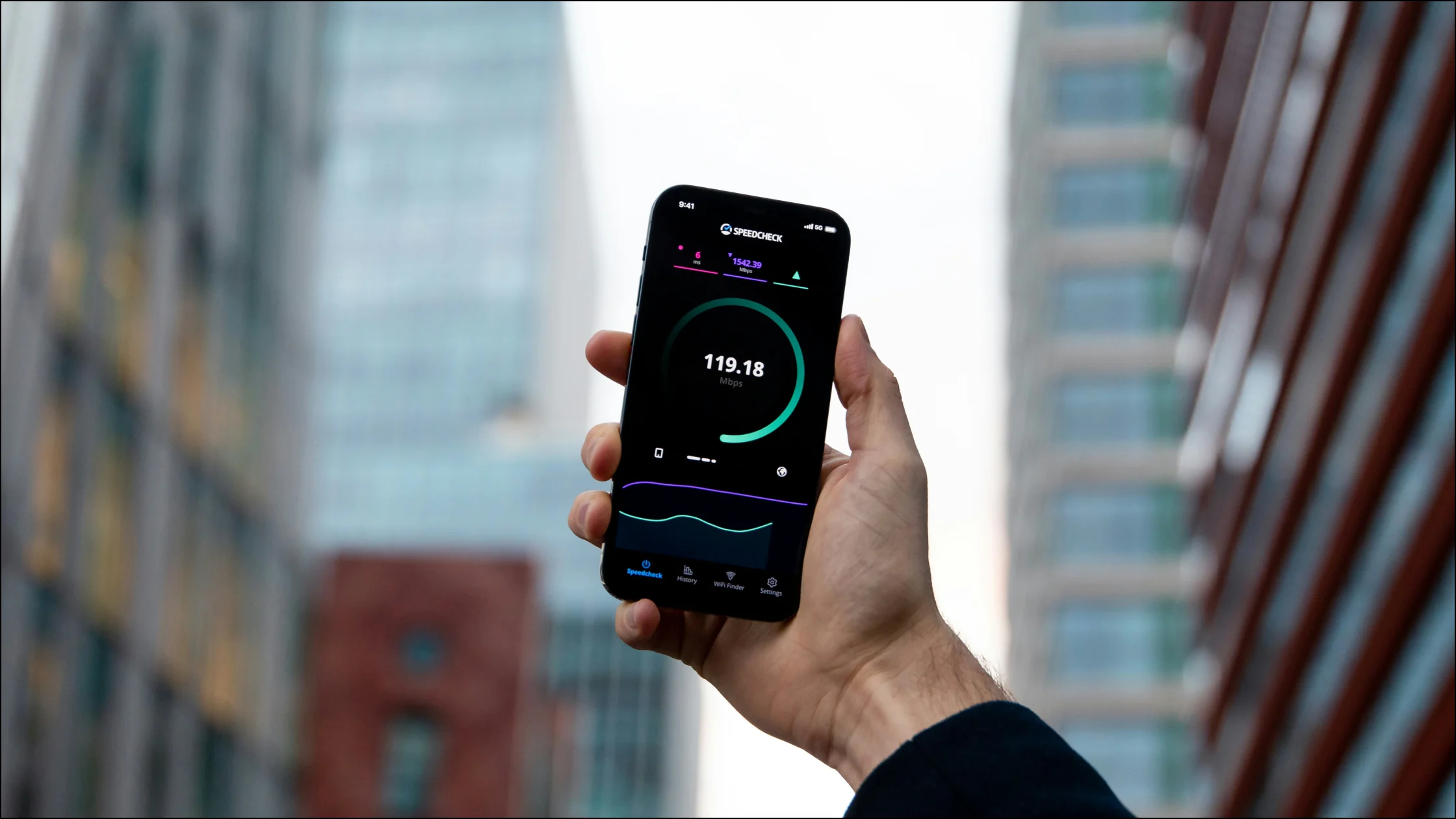

做 VPN 速度测试,其实不用复杂工具。最实用的方法就是先测一次原始网络,再连上 VPN,用同一台设备、同一个实际测速服务器和同一种测试模式复测,最后把下载、上传和延迟放在一起对比。这样你不只能知道 VPN 有没有降速,还能判断这个降幅会不会影响你看视频、开会或打游戏。
如果你只想快速得到结论,记住一句话:优质 VPN 出现一定幅度的速度损耗很正常,但如果延迟明显飙高、下载几乎腰斩,而且换节点后还是一样,就该继续排查协议、服务器负载或本地网络了。[1][2]
如果你需要补齐 VPN 基础,可以先用这篇VPN 完整指南理清隧道、出口 IP、加密和路由,再回到本文。
关键要点:
- 先测不连 VPN 的基线,再连上 VPN,用同一设备、同一个实际测速服务器和同一种测试模式复测。
- 下载、上传和延迟要一起看,不要只盯一个数字。
- 是否够快取决于用途:流媒体、视频会议和游戏看重的指标不同。
- 结果异常时,先换近节点、换协议或换时段,再决定是否更换服务。
最稳妥的 VPN 速度测试,只要 3 步。
| 步骤 | 你要做什么 | 为什么重要 |
|---|---|---|
| 1 | 断开 VPN,先测基线网速 | 建立“原始网络”参照值 |
| 2 | 连接 VPN,固定测速服务器和模式复测 | 保持测量目标可比 |
| 3 | 记录下载、上传、延迟 | 判断是否影响实际使用 |
断开 VPN 后,关闭云盘同步、游戏下载、在线视频和大文件传输。你测到的这一组数据,才是你的基线。
建议至少记录 3 个指标:
先选择并记录实际测速服务器,而不只是测速网站。基线和 VPN 测试固定服务器名称或 ID、位置及连接模式;出口 IP 改变后,自动选择可能换成另一个目标。如果工具不能固定目标,就把结果标为不同路径的测量,不要把差异全部归因于 VPN。Ookla 允许重复测试同一服务器,也可选择其他位置。[5]
在下载、上传和延迟旁记录设备、Wi-Fi 或有线接口、时间、后台流量及选中的 VPN 位置。这是供读者使用的测量方法,不是本文已完成的端到端实测。客户端没有提供相应设置时,不要凭猜测填写协议。
连上 VPN 后,不要立刻只测一个节点就下结论。更合理的做法是至少测这 3 种情况:
VPN 速度受协议、距离、节点负载和网络拥堵影响。WireGuard 把性能作为设计目标,但官方基准页面明确提醒,结果已经陈旧,测试方法也有局限。这些资料只能提供历史背景,不能预测你当前连接的表现。[1][2]
用这套方法评估 AethoVPN 的连接表现时,固定设备、测速目标和基础网络,再比较多轮下载、上传与延迟记录。一次高分不能证明隐私保护已经生效,也不保证隔天仍有相同性能。先把不开 VPN 的基准结果填进记录表第一行,再开始 3 天免费试用,用同一个位置每隔几分钟测一轮 AethoVPN,逐行填在下面。
测速不是只看“连 VPN 后还有多少 Mbps”,而是要和基线比较。
你可以直接按下面这个公式算:
速度损耗 = (基线下载速度 - VPN 下载速度) / 基线下载速度 × 100%
计算示例:基线 200 Mbps、VPN 结果 160 Mbps,对应 20% 损耗;这些不是本文实测数据。基线为零、缺失或测试失败时不要计算百分比,应先排除问题或重测基线。负值只表示这一轮 VPN 读数更高,不代表服务总能提速。
很多人只看下载速度,这会漏掉一半问题。完整的 VPN 速度测试,至少要看下面三项。
如果你的主要用途是刷网页、看流媒体、下载文件,下载速度最关键。Netflix 的官方建议是:高清内容至少需要 3 Mbps,全高清视频至少 5 Mbps,4K 超高清建议至少 15 Mbps。[3]
这意味着什么?如果你连上 VPN 后还有 50 Mbps,看网页和 4K 视频通常都够用;但如果只剩 8 Mbps,那你看 1080p 可能还行,4K 就容易缓冲。
如果你经常开视频会议、传大文件、做直播,上传速度就不能忽略。Zoom 官方给出的 Web App 带宽建议里,1 对 1 720p 视频通话约需 1.2 Mbps 上下行,1080p 视频通话约需上传 3.8 Mbps、下载 3.0 Mbps。[4]
所以有些人会遇到一种情况:测速里的下载速度看着还不错,但视频会议还是模糊、卡顿、声音断续。这时问题往往不在下载,而在上传或延迟。
延迟高,最先受影响的不是下载,而是互动体验。你打游戏会感觉操作慢半拍,开会会出现抢话、回声和停顿,远程桌面也会明显拖手。
对于互动场景,应在自己的网络路径上测量延迟及其波动。WireGuard 的旧基准不能证明当前哪个客户端、协议或服务商一定延迟最低。[2]
没有一个固定损耗百分比能界定 VPN 是否正常。先比较剩余带宽和应用需求;会议断续时检查上传与延迟;基线和 VPN 测试都波动时检查 Wi-Fi 与其他流量。如果只有一条 VPN 线路慢,固定其余条件,再比较另一个近距离节点。
这里有个很实用的判断方法:别问“这个数字高不高”,而要问“这个数字够不够我当前使用”。如果你主要是看视频,那先看下载速度能不能覆盖平台建议值;如果你主要开会或玩游戏,就要优先盯上传和延迟。[3][4]
这也是很多人最困惑的地方。明明用的是同一个 VPN,昨天很快,今天就慢了。
如果变慢的隧道是你自己运行的服务器,自建 VPN 速度排查清单能帮你区分 VPS、隧道和客户端瓶颈。
你的流量不是直连目标网站,而是先绕到 VPN 服务器。服务器越远,往返路径越长,延迟通常越高。
如果你只是为了加密公共 Wi-Fi,选离你近的节点往往最快;如果你是为了切换地区访问内容,那就要接受一定的跨境时延。想先理解底层原理,可以顺手看这篇 什么是 VPN 隧道?。
WireGuard、OpenVPN 和 IKEv2 的表现取决于具体实现与配置。WireGuard 追求性能,不代表每次比较都更快;官方基准页面也提醒数据陈旧。每次只调整一个设置,再重复测量。[1][2]
如果你的 VPN 客户端支持多协议切换,测速时最好把协议一起记录下来。更多背景可以看我们的 比较不同 VPN 协议的取舍。
即使两个节点都在同一地区,也可能一个很快,一个很慢。原因通常不是“这个国家本来就慢”,而是其中一台服务器更拥挤。
这也是为什么单测一台节点很容易误判。至少多测两台,结果才更有参考价值。
如果 Wi-Fi 抖动严重、后台在跑同步任务、路由器负载过高,那 VPN 只是把原本就存在的问题放大了。
遇到这种情况,可以先回头看一次不连 VPN 的基线测速。如果基线本身就不稳,那问题通常不在 VPN。
如果你想让测试结果更接近真实体验,这几个细节值得一起做。
在相近时间内,基线与 VPN 各测至少三轮,条件允许时交替测量。每一对固定测速服务器和模式,不要同时运行测试。分别比较两组中位数,同时保留各轮记录;基线波动明显时,难以单独判断 VPN 的影响。
同一网站也可能自动选择不同服务器。固定实际测速服务器和连接模式;改变任意一项都会改变比较条件。
测速时如果信号本身就在跳,VPN 的真实表现很难分辨。桌面设备能插网线就插网线,手机至少要保证 Wi-Fi 信号稳定。
测速只采样一条路径和一个时间窗口,不能保证实际下载、会议或长期表现。再通过打开网页、看视频、进入会议或游戏,检查真正要完成的任务。
测速结果很差时,不用马上换服务。先按下面顺序排查。
如果你还没确认 VPN 是否存在泄漏或异常连接,也可以顺手读这篇 核对隧道运行与泄漏情况。
如果接下来要决定由谁维护互联网出口,可以比较 VPS 与 VPN 的维护责任;没有可比测量,租服务器或选择托管服务都不能证明哪种更快。
如果你每天都依赖 VPN,建议至少在更换网络环境、切换协议或发现明显卡顿时做一次。平时没问题的话,每隔几周跑一轮也够用。
取决于用途。看视频更看下载,开会更看上传和稳定性,打游戏则最看重延迟。
常见原因是节点负载变化、运营商链路波动、晚高峰拥堵,或者你切换了不同协议和不同服务器。
单凭这个百分比无法判断。高速线路损失 30% 与慢速线路损失同样比例,对使用的影响不同。应结合剩余带宽、延迟和实际场景,再判断是否存在故障。
多半是上传速度或延迟不理想。测速站里的高下载速度,并不能自动代表视频会议体验就一定顺畅。[4]
没有哪种协议始终最快。设备、实现、线路和负载都会影响结果,WireGuard 的旧基准不能替当前服务或设备排名。应在自己的连接上比较客户端实际支持的选项。[1][2]
不能完全代表。手机的 Wi-Fi、蜂窝网络、芯片性能和后台任务都和电脑不同,最好分别测试。
免责声明 测速结果会随设备性能、网络环境、时间段和服务器负载变化而波动。本文仅提供通用测试方法,不保证任何特定节点或第三方网络环境下的固定速度表现。
来源
Sources checked 2026 年 10 月 9 日。
延伸阅读:
注册即可免费体验全部高级功能。
*仅限新用户;每位用户只能获得一次试用。