開啟 3 天免費試用
註冊即可免費體驗全部高級功能。
*只限新用戶;每位用戶只可獲得一次試用。

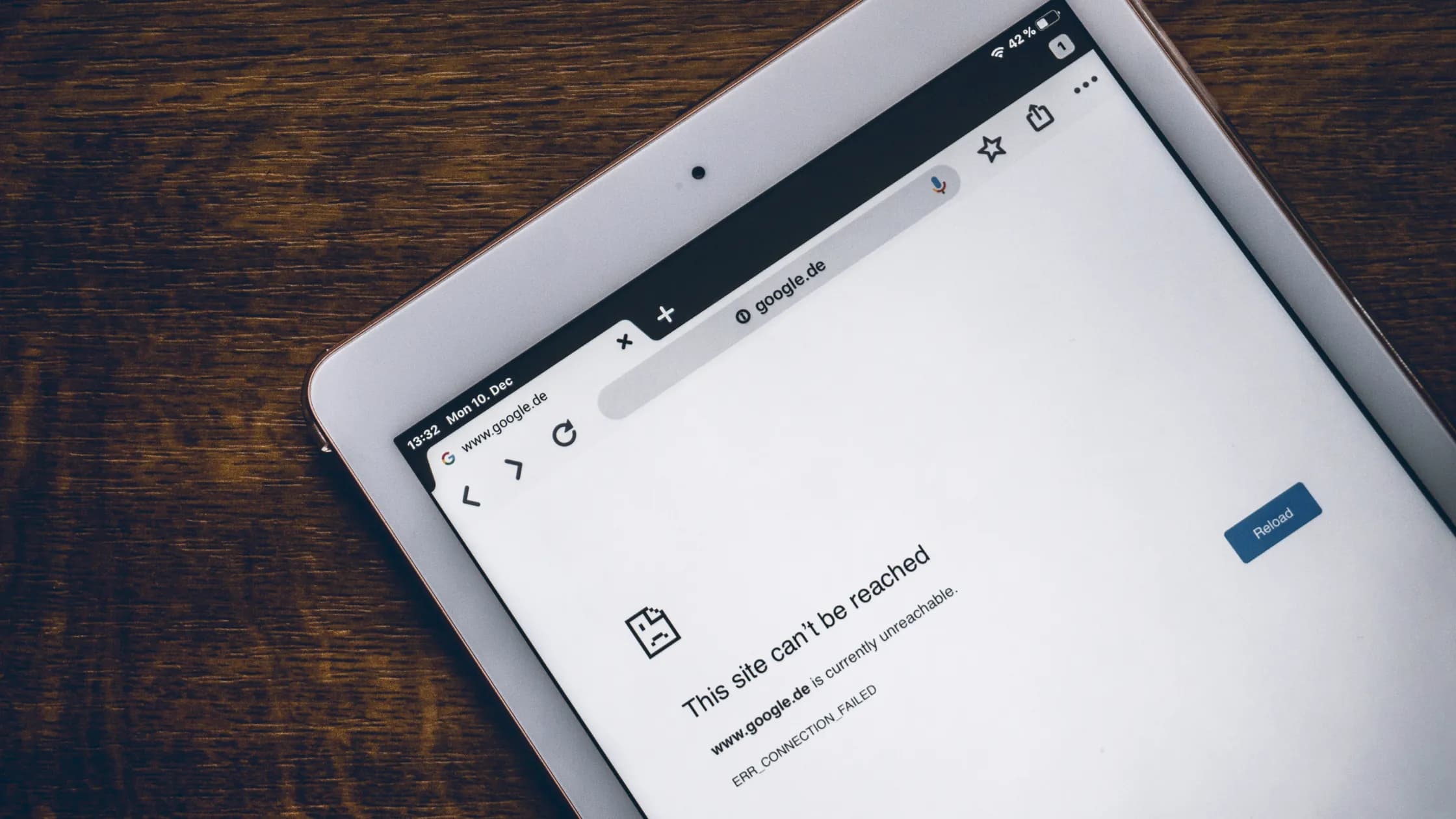
VPN 在中國連不上,問題通常出在五個層面之一:基礎網絡、未完成的 Wi-Fi 登入頁、目前這條網絡、裝置本身,或 VPN 線路。請按這個次序排查:先中斷 VPN 驗證一般互聯網,完成登入頁,再換一條可信網絡對照,最後重新測試 VPN 並記錄連線停在哪一步。先重新安裝應用程式或同時更改多項設定,會抹去區分一般斷線與 VPN 專屬故障所需的證據。
關鍵要點
- 先中斷 VPN,驗證一般互聯網。
- 酒店、機場、咖啡店或辦公室 Wi-Fi 要先完成登入頁。
- 保持裝置、帳戶和應用程式不變,只更換一條基礎網絡重現。
- 只嘗試目前應用程式實際顯示的位置或連線選項。
- 保存錯誤、時間、網絡類型與版本,但不要保存或傳送秘密資料。
選擇服務與出發前準備請看中國 VPN 主題指南;本文只處理連線故障的判斷次序。
關閉 VPN 後開啟一個通常可用的 HTTPS 頁面,再進行一次 VPN 測試。
| 現象 | 目前可確定甚麼 | 下一步 |
|---|---|---|
| 一般互聯網與 VPN 都失敗 | 基礎連線尚未成立 | 檢查 Wi-Fi 關聯、流動數據、登入頁、網關或供應商 |
| 一般互聯網成功,只有 VPN 失敗 | 範圍已收窄,並非完全斷網 | 檢查應用程式狀態、權限、衝突與目前選項 |
| 只有一條網絡失敗 | 裝置、帳戶和應用程式至少能在其他網絡連線 | 檢查失敗網絡的登入頁、政策、路由或暫時狀態 |
| 只有一部裝置失敗 | 該網絡至少承載了另一部裝置的連線 | 檢查時間、權限、描述檔、代理或其他 VPN |
| 只有一個位置失敗 | 問題跟隨特定路徑或端點 | 保留成功結果,準確報告失敗標籤 |
這個表只可收窄範圍,不能證明網絡為甚麼失敗。
中斷 VPN,連續開啟兩個互不相關、通常可用的 HTTPS 服務。若兩者都無法載入,應先處理基礎連線。
使用 Wi-Fi 時,確認裝置連到正確網絡,亦沒有暗中轉用流動數據;使用流動數據時,確認數據線路已啟用並有可用訊號。Android 官方排障指引建議比較 Wi-Fi 與流動數據,因為差異有助定位失敗的連線。[2]
若同一網絡上的多部裝置都無法上網,應聯絡網絡供應商或現場管理人員。網關尚未證明可用時,反覆更改 VPN 沒有診斷價值。
酒店、機場、咖啡店、校園與訪客網絡可能要求接受條款、輸入房號、使用驗證碼或完成其他現場條件。加入網絡後等待登入頁,只完成你能識別並經現場確認的流程。
登入頁沒有出現時,使用作業系統提供的「登入網絡」入口。不要為強行上網而忽略憑證警告,也不要安裝未知描述檔。更完整的處理方法見強制登入頁排查指南。
頁面顯示成功後,再次驗證一般互聯網,然後才啟動 VPN。
保持同一裝置、帳戶、應用程式版本與目前顯示的目標位置不變,只切換至你擁有或獲准使用的可信連線,例如自己的流動數據。兩次測試應盡量接近。
第二條網絡成功,並不能證明第一條 Wi-Fi 主動封鎖 VPN;它只表示故障在這次測試中跟隨第一條網絡。需要記錄這種差異時,使用流動數據可用但 Wi-Fi 不可用的對照方法。
兩條網絡都失敗,再檢查裝置與應用程式。若只有一條失敗,先保留結果,不要立即更改該網絡。
先看已安裝應用程式現時提供哪些位置或連線方式。在 AethoVPN 應用程式中,這些就是列表內的伺服器位置,每個都附負載指示,另有智能推薦節點。在已通過第一步和第二步的網絡上,由失敗的位置轉到另一個項目,以負載顯示為綠色者優先,然後重新測試一次。轉換位置只對跟隨某條路徑的故障有用,取代不了未完成的登入頁,也修正不了第五步的時間與權限問題。如果客戶端太舊、顯示不到目前列表,先下載適合你裝置的最新客戶端;iPhone、iPad 和 Mac 需要 Pro 或 Premium。
只嘗試應用程式明確提供的替代項,然後停止。不要照搬舊文章的節點清單,不要猜測協議名稱,也不要假設不同平台有相同開關。
記錄所選項目的準確標籤。一個替代項成功後便停止改動。流量偽裝與更換路徑不是同一概念,背景可見VPN 混淆說明。
確認自動日期、時間和時區正確。錯誤時間可能令憑證驗證與帳戶工作階段失敗。
然後檢查系統是否仍授予 VPN 所需權限,以及是否有另一個 VPN、企業描述檔、代理、DNS 工具、防火牆、家長監護或保安應用程式佔用同一路徑。只暫停你擁有且理解的控制項,測試後恢復。
不要把刪除描述檔、清除應用程式資料、重設所有網絡設定或重新安裝當作首選。這些操作可能抹去支援人員需要的狀態。完成本篇次序後,再參考通用 VPN 連線排查。
記錄當地時間與時區、Wi-Fi 或流動數據、一般互聯網結果、登入頁狀態、應用程式與系統版本、目前選項、完整錯誤文字,以及另一條網絡或裝置的比較結果。不要公開完整私人 SSID。
不要加入密碼、驗證碼、恢復碼、私鑰、完整設定、付款資料或身份證明文件。截圖並非必要,準確文字通常更安全,也更容易搜尋。
按先後次序保留各個檢查點,不要把它們合併成一句含糊的「用不到」。例如記下:14:05 手機連上 Wi-Fi,14:07 完成已識別的登入頁,14:08 一般網頁能開啟,14:09 VPN 傳回某個具體錯誤。然後在同一時段內,只在另一個可信的基礎網絡上重複 VPN 這一步。
這個次序能守住底層網絡與 VPN 層之間的界線。如一般互聯網先失敗,便停在那個較早的狀態。如一般互聯網正常而只有 VPN 失敗,便保留該錯誤。如結果隨某個網絡或裝置改變,應同時報告兩種結果,但不要斷言原因。與一連串互不相關的設定改動相比,乾淨的對照更便於支援人員處理。
若上述檢查仍未能定位問題,AethoVPN 官方網站是查閱目前服務資料及官方支援入口的規範起點。[1]向官方渠道傳送最小重現步驟與上述安全記錄。每次只執行一項建議;進行破壞性重設前,先確認應保留哪些證據。
恢復連線後立即停止繼續改設定,記錄哪一項條件改變,並確認一般互聯網仍然可用。一次成功不代表相同路徑在所有時間和網絡上都會持續可用。中國內地的互聯網存取與服務可用性會隨時間及網絡狀況改變,仍須遵守當地法律與網絡政策。[3]AethoVPN 客服一般在 24 小時內回覆技術問題。按其建議重新測試時,請在一般互聯網已確認可用的基礎網絡上進行,並把結果與之前記錄的錯誤對照,讓結果只反映 VPN 這一層。
不應該。重新安裝可能刪除有用狀態,也不能修復尚未成立的基礎互聯網或登入工作階段。
不能。登入頁、斷線、路由、權限、裝置衝突或服務暫時故障都可產生相似現象。
兩條路徑的登入狀態、政策、路由、地址與即時條件可能不同;結果可收窄範圍,但不能判斷意圖。
只有在清楚知道會刪除甚麼、已保存恢復資料,而且證據或官方支援指向已保存狀態損壞時才考慮。
錯誤、時間、網絡類型、版本、目前選項與對照結果可以提供;密碼、驗證碼、恢復碼和私鑰不可提供。
不能。負責任的排障不能保證所有時間、電訊商、地點與受管網絡都可用。
免責聲明:本文提供一般排障資料,不構成法律意見。請遵守當地法律、服務條款與所用網絡政策。
Sources checked 2026 年 10 月 4 日。
註冊即可免費體驗全部高級功能。
*只限新用戶;每位用戶只可獲得一次試用。