開啟 3 天免費試用
註冊即可免費體驗全部高級功能。
*只限新用戶;每位用戶只可獲得一次試用。
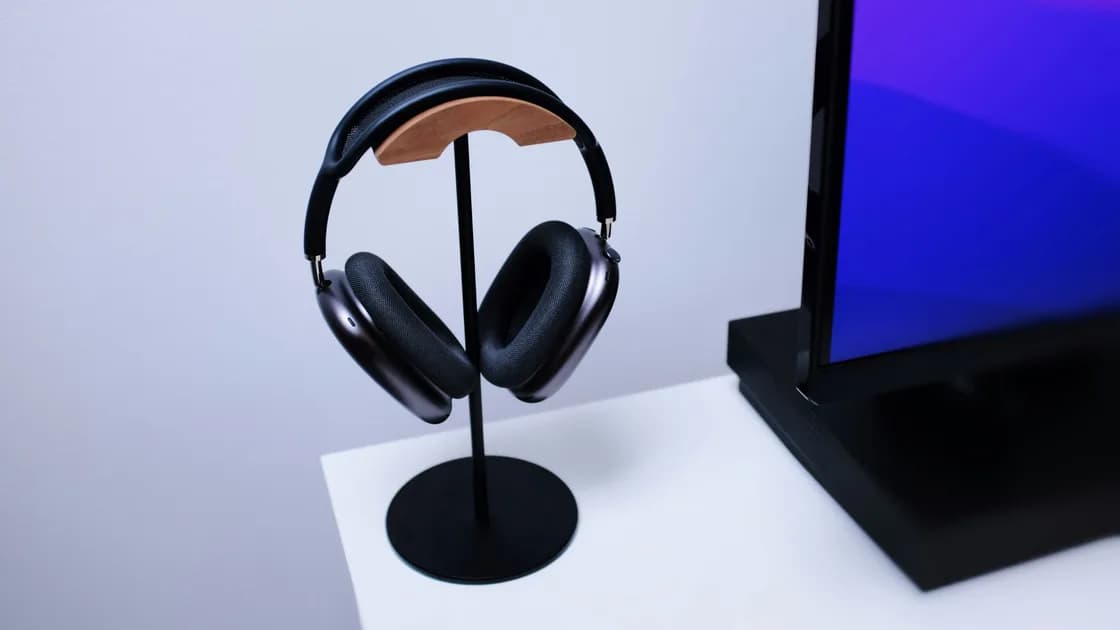

藍牙聲音延遲來自聲音的編碼、無線傳輸、緩衝和解碼,所以藍牙耳機或喇叭的聲音會落後於畫面或你的操作。要減少延遲,先確定使用情境:影片口型同步、遊戲或樂器監聽、通話,還是一般音樂;再以裝置喇叭或有線方式、本地媒體檔案、另一個 App 及另一部主機比較同一內容。
然後重新連接耳機,關閉爭用音訊的連線,更新受支援的軟件,並使用 App 或電視文件中的同步控制。藍牙無法承諾零延遲,即時用途可能需要有線音訊或專用的低延遲設備。
關鍵要點
- 音樂能容忍的緩衝,在語音、遊戲和即時監聽中會很明顯。
- 本地檔案、有線輸出、另一個 App 和另一部主機,分別揭示不同層面的延遲。
- 影片軟件可補償已知的輸出延遲;遊戲和樂器卻無法同樣掩蓋由輸入到輸出的延遲。
- 通話可能令耳機切換到另一種雙向音訊模式,音質和時序都不同。
- 不要把強制使用未知編碼或開啟開發者選項當作一般修正。
如果問題是連不上而非時序,請使用藍牙耳機連接檢查表。較全面的徵狀分析,請由裝置與應用程式疑難排解指南開始。
延遲在不同工作中意思不同,更改設定前先說清徵狀。
| 使用情境 | 有用的觀察 | 甚麼能掩蓋延遲? |
|---|---|---|
| 影片 | 說話比口型遲或早 | 播放器或電視的影音同步 |
| 遊戲 | 聲音比操作遲 | 通常幾乎沒有補償空間 |
| 樂器或咪高峰監聽 | 自己的現場聲音延遲傳回 | 幾乎無法利用播放緩衝 |
| 語音或視像通話 | 對話重疊或反應遲緩 | 網絡和 App 處理同樣有影響 |
| 音樂 | 開始播放較遲,但之後穩定 | 緩衝通常可以接受 |
量度方法要一致:選一段有清晰說話畫面或明顯動作的短片,在相同條件下重複。不要一次測直播、另一次測下載的檔案,否則網絡和伺服器緩衝會同時改變。
只在開首延遲、之後同步,可能是啟動緩衝或輸出路徑切換;偏差隨時間增大,要留意播放器、檔案時間戳、顯示處理或時鐘漂移;每逢通知、通話或咪高峰啟動便跳變,請留意音訊連線變化。
按次序進行以下比較,並記錄時序有否改變:
每個結果回答不同的問題:延遲在喇叭和有線時消失、卻跟着藍牙耳機,問題在無線音訊路徑或其整合;所有輸出都有延遲,指向媒體、App、顯示或主機;只在某個串流服務出現,可能與該 App 的播放器或內容有關,而非藍牙本身。
盡早使用本地媒體,因為它把網絡傳送排除在實驗之外。下載的檔案不代表時間戳完美,但可避免頻寬和伺服器緩衝的變化影響每一次重複測試。
保持適中音量;記錄原有狀態後才關閉音效。空間音訊、房間校正、降噪處理和等化器都可能增加處理時間,但一次全部關閉,便無法判斷是哪一項起作用。
數碼無線音訊要經過分幀、編碼、傳送、接收、緩衝、解碼,再轉回聲音,每個環節都可能增加延遲。緩衝可防止短暫的無線中斷,但較大的安全緩衝亦會延後播放。
傳統藍牙立體聲通常使用 A2DP 設定檔。藍牙技術聯盟(Bluetooth SIG)的 LE Audio 介紹指出,A2DP 的延遲通常約為 100 至 200 毫秒,並說明音源可以報告延遲,以便同步影片播放。[1] 這個範圍只是背景資料,並不是對某副耳機、編碼、主機、App 或無線環境的保證。
影片可以延後配合音訊,遊戲卻無法延後你的操作,現場樂器監聽亦不能在不改變手感的情況下延後你剛發出的聲音。所以同一副耳機看電影沒問題,玩節奏遊戲或用軟件樂器卻難以使用。
編碼名稱本身不決定結果,實作方式、封包大小、緩衝、重傳、主機政策、音效和應用程式行為同樣重要。耳機宣傳的編碼未必被主機選用,低延遲模式亦可能犧牲穩定性、距離或音質。
每次只改一項:
Microsoft 的藍牙音訊疑難排解指引包括檢查所選輸出、重新連接裝置、執行受支援的疑難排解員,以及在 Windows 本身出錯時更新驅動程式。[2] 如多件配件都有同樣的主機層面問題,請使用 Windows 藍牙疑難排解;不要因某個串流 App 口型不同步便重新安裝轉接器。
在 macOS 上,核實所選輸出,並關閉要求使用咪高峰的 App。主機層面的故障請參閱 Mac 藍牙無聲的檢查方法。在手機上,只在確定 App 是否被延後所需的短時間內放寬省電限制;如無幫助,便還原原有政策。
避免使用「藍牙增強」工具、登錄檔合集、未簽署驅動程式和不理解便照抄的指令。它們可能引入第二層音訊處理,或削弱原本穩定的系統,卻無法證明延遲由哪裏開始。
先證明偏差屬於播放鏈。以喇叭、有線輸出和藍牙分別測試一段本地場景。如果只有藍牙延遲、而偏差保持穩定,請在播放器、電視、串流裝置或擴音機中尋找文件所述的音訊延遲、口型同步、影音同步或無線音訊同步控制。
Apple TV 4K 的「無線音訊同步」是其中一例:它借助 iPhone 經有線喇叭量度電視的影音延遲,再據此對齊無線喇叭的輸出。[3] 它並非通用的藍牙設定,亦不代表每個 App 或外部輸入都使用相同的校正。
小幅調整同步數值,並重複同一場景。部分控制延後音訊,部分延後影片,部分以正負值表示不同意思。更改前記錄原有數值。
某個 App 不同步而另一個播放器正常時,先重設或更新該 App,才考慮改全電視的設定;修好一個 App 的全域校正,可能令其他訊號源全都出錯。關閉無關的顯示處理亦只應作為可還原的測試:動態平滑、插幀或遊戲模式改變的可能是影片延遲,而非音訊延遲。
遊戲要即時回應輸入。即使藍牙緩衝很穩定,槍聲、節奏提示或介面音效仍可能來得太遲。如開發者說明了低延遲音訊選項,可以試用,但要比較穩定性和音質。如屬競技或講求節奏的遊戲,有線耳機或配有專用發射器的無線系統,可能才是實際可行的方案。
樂器和咪高峰監聽要求更嚴格。路徑包括輸入轉換、軟件緩衝、效果器、輸出轉換和藍牙傳送。如延遲打亂了節奏,便不要經一般藍牙立體聲監聽現場演奏;請使用有線音訊介面,或專為即時用途設計的監聽路徑。
通話會引入雙向音訊和網絡延遲,開啟咪高峰可能令耳機由高音質立體聲切換到雙向通訊模式。媒體只在通話或語音聊天時顯得延遲,便關閉該連線後再測。亦要把本地錄音與即時通話比較:網絡往返時間和對方的裝置都不在藍牙路徑之內。
通話音質下降並不證明耳機壞了。所選的藍牙設定檔和應用程式可能刻意優先照顧咪高峰,而非立體聲保真度。
不應作為一般的首選修正。編碼由主機、作業系統、音訊設定檔和耳機協商決定。選單顯示數個名稱,並不證明每種組合都受支援並穩定。
避免這些捷徑:
如製造商為該具體耳機說明了低延遲或遊戲模式,便以同一本地場景測試並記錄取捨。如連線變得不穩定,或該模式不適用於你的主機,便還原預設。
「零延遲」並非負責任的藍牙承諾。即使系統優化得很好,仍需完成擷取、緩衝、傳送、解碼和播放。真正的問題是:延遲是否穩定,對目前工作而言是否可以接受。
按使用情境選擇輸出,而不是按功能標籤。
| 需要 | 實際可行的路徑 |
|---|---|
| 日常聽音樂 | 穩定的藍牙播放通常已合適 |
| 影片 | 藍牙加上可靠的播放器/電視聲音同步,可能已合適 |
| 競技或節奏遊戲 | 有線或專用低延遲無線可能較好 |
| 現場樂器監聽 | 有線介面加直接監聽 |
| 通話 | 藍牙通常很方便,但網絡延遲仍有影響 |
當延遲突然改變、影響所有 App 和主機、在近距離伴隨斷音或失真,或在受支援的更新和乾淨的重新連接後仍然存在時,請把耳機或主機送修。提供準確的耳機、主機、App、內容類型、咪高峰狀態和比較結果。
把影片同步與互動延遲分開,藍牙聲音延遲便變得可以處理。比較喇叭、有線輸出、本地檔案、另一個 App、另一部主機和另一副耳機。更改編碼前,先使用受支援的重新連接、更新和同步控制。影片通常能補償穩定的延遲;遊戲、樂器和現場監聽則可能需要根本上更快的輸出路徑。任何一般的藍牙設定都無法保證零延遲。
編碼、傳送、緩衝、解碼和播放都需要時間。播放器或電視可以補償,但這種校正可能對某個 App、輸入或輸出路徑無效。
沒有通用方法能保證零延遲。你可以減少或補償延遲,但講求時序的工作往往需要有線或專用的低延遲設備。
不一定。主機、耳機、設定檔、緩衝、應用程式和無線狀況都會影響結果。顯示出來的編碼選項並不保證受支援或時序更好。
咪高峰可能觸發雙向通訊模式,而通話本身亦增加了網絡和 App 處理。先關閉通話、比較本地播放,才判斷立體聲路徑有否問題。
在無線環境欠佳時,它可減少重傳和斷音,但無法消除正常的編碼、緩衝和解碼時間。在近距離測試,可把不穩定與基本延遲分開。
使用同一段有清晰說話畫面或明顯動作的本地影片。先在同一播放器比較喇叭、有線輸出和藍牙,再換其他 App。
一般藍牙播放的延遲通常太大,難以舒適地進行即時監聽。對講求時序的演奏,較穩妥的基準是有直接監聽的有線介面。
在確認相關輸入和 App 的偏差穩定後才使用。記錄原有數值,不要用一個全域改動修好一個訊號源,卻令其他訊號源出錯。
Sources checked 2026 年 10 月 4 日。
註冊即可免費體驗全部高級功能。
*只限新用戶;每位用戶只可獲得一次試用。