開啟 3 天免費試用
註冊即可免費體驗全部高級功能。
*只限新用戶;每位用戶只可獲得一次試用。

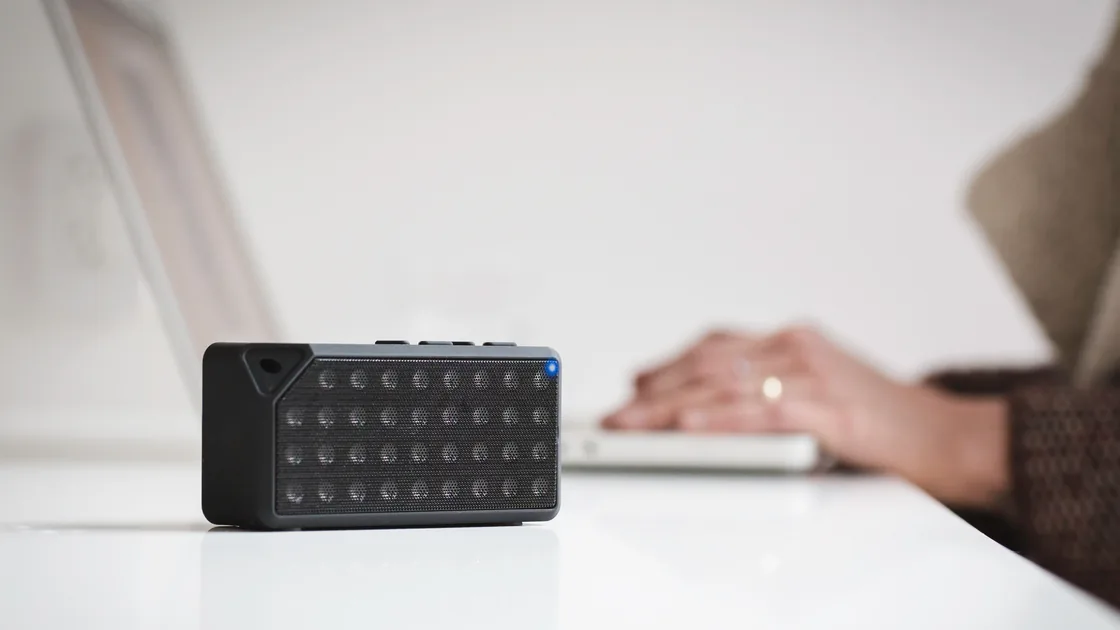
藍牙裝置已配對但未連線,是因為配對儲存的是信任關係,連線才是目前使用中的工作階段。藍牙已配對卻無法連線時,多數是已儲存的耳機、喇叭、鍵盤、滑鼠、手掣或其他周邊已關機或休眠、距離太遠、處於錯誤模式、連接另一部手機或電腦,或目前 App 沒有使用已連線的裝置類型。解決方法是先為周邊充電並喚醒、移近裝置、中斷它與上次使用的另一部主機的連線,再在藍牙設定選取它並按「連接」;這些檢查都無效時,才忘記裝置並重新配對。
移除鍵盤或滑鼠配對前,先準備可用的有線輸入裝置、內置鍵盤或觸控板,或其他支援的復原方法。工作或學校裝置不要違反政策移除受管理周邊或設定。多個藍牙裝置同時失敗或藍牙入口消失時,應轉到平台層疑難排解。
關鍵要點
- 「已配對」是儲存的信任記錄,「已連線」是目前工作階段。
- 檢查電量、距離、周邊模式、裝置類型及目前主機。
- 藍牙多點連線或自動重連可能令另一部手機或電腦佔用連線。
- 連線後仍要確認實際聲音、輸入或 App 目標。
- 手動連線及重新啟動無效後才移除重配,並先準備後備輸入。
如果藍牙只是更廣泛裝置、電源、帳戶或 App 問題的一部分,使用裝置與 App 疑難排解指南。
配對會交換或確認資料,讓兩部裝置日後互相識別。因此作業系統可以在沒有目前無線連線時,仍把周邊列為「已配對」或「已儲存」。只有雙方喚醒、可用、兼容並選擇所需服務時,才建立連線。
觀察確實的狀態,而不是只看裝置名稱:
| 狀態 | 要確認的意思 |
|---|---|
| 已配對或已儲存 | 關係存在,但周邊可能離線或連接其他主機 |
| 已連線 | 至少一項支援服務有目前連線 |
| 已連線聲音或輸入 | 某個藍牙設定檔正在使用 |
| 未連線 | 儲存記錄存在,但沒有目前工作階段 |
| 配對模式 | 周邊正廣播以建立或恢復關係 |
不要無故讓周邊進入配對模式。某些裝置長按按鈕會離開目前主機、清除一個儲存位置或進入公開配對。使用長按或重設組合前先閱讀準確型號說明。
Microsoft 目前的 Windows 指南先檢查藍牙是否開啟、周邊是否處於配對模式並在有效距離內;裝置仍列出但無法連線時,才移除再加入。[1]本文會先完成風險較低的檢查,暫時保留現有配對關係。
為周邊充電或安裝已知正常電池。有些裝置剩餘電量足以短暫亮燈或廣播,卻不足以維持連線。按原廠說明判斷指示燈,不要只憑顏色猜測。
把周邊移近手機或電腦測試,並遠離密集 USB 3 裝置、金屬遮擋、微波爐及擁擠無線裝置。近距離成功只證明可建立連線,不保證正常使用距離。
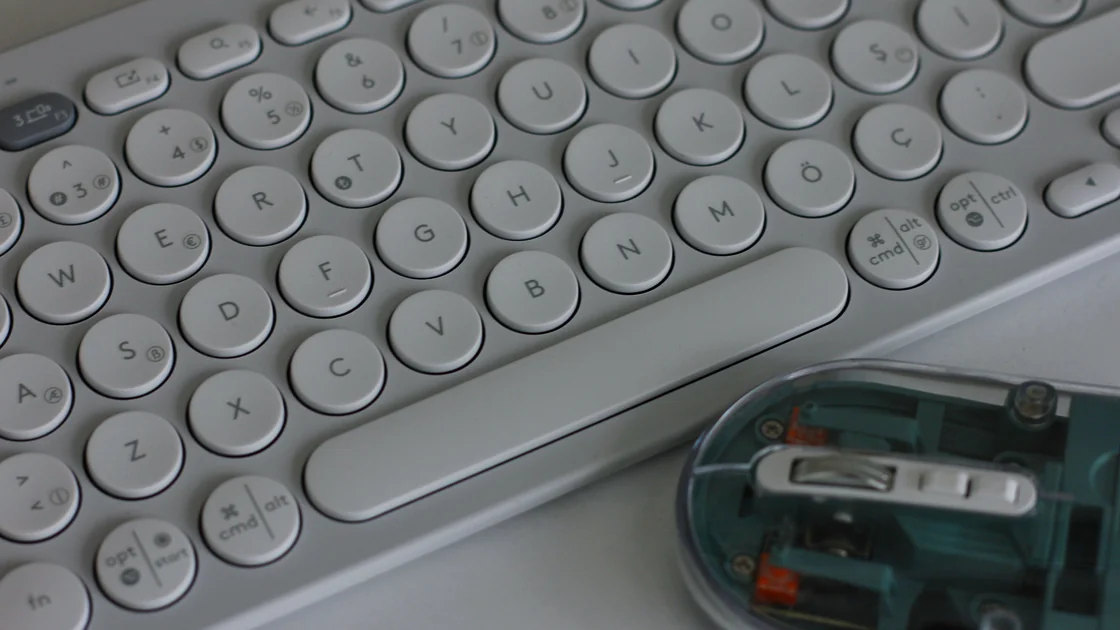
確認周邊處於正常工作模式,而不是只限有線、接收器、飛行、睡眠、韌體更新或其他頻道。鍵盤及滑鼠可能有編號主機按鍵;手掣、觸控筆、掃描器、醫療周邊及助聽裝置常有型號專屬流程。
辨認預期裝置類型。喇叭需要聲音輸出,耳機連咪高峰可能提供輸出及咪高峰,鍵盤使用輸入,專用裝置可能依賴原廠 App。通用「已連線」標籤不證明目標 App 已選擇正確服務。
醫療、輔助功能、車輛、支付或工作裝置應按原廠支援流程操作,不要為改變藍牙標籤而重設校準、安全或機構設定。
在經常使用該周邊的另一部已知主機暫時關閉藍牙,或用正常控制中斷周邊。不要從所有裝置移除配對。然後從目標主機手動連線。
很多周邊會自動重連最後一部使用中的裝置;另一些儲存多個主機位置,透過按鈕或組合鍵選擇。按說明確認位置指示並切換。裝置可以在電腦 A 顯示已儲存,同時實際連接手機 B。
多點連線讓部分周邊維持多個主機連線,但規則不同。耳機可能保留兩個控制連線,卻只路由一部主機的媒體或通話;鍵盤可儲存三部主機,但只有一個使用中的位置。受控測試時先中斷不用的主機,而不是假設多點連線應接受每一個連線。
Chromebook 說明要求首次配對前讓周邊可被偵測並進入配對模式;以前連接過的鍵盤和滑鼠在附近開機時會自動連線,其他已儲存裝置可在「以前連接過的裝置」中選擇。[2] 同樣的診斷原則普遍適用:主動選擇已儲存的記錄,而不是無限期等候自動重連。
共享辦公室周邊要先確認擁有權及目標主機,不要接管附近未知裝置或反覆觸發配對要求。
開啟系統官方藍牙設定,選擇已儲存周邊,並在有此操作時選擇「連線」。等候最終狀態並記錄錯誤,不要連續按;部分周邊需要時間喚醒及協商。
系統顯示連線後,仍要確認功能目標:
聲音可以在藍牙連線後仍由內置喇叭播放,耳機亦可能只有輸出而沒有咪高峰設定檔。先檢查系統及 App 路由。
如果鍵盤或滑鼠連線後反覆中斷,使用鍵盤與滑鼠反覆斷線指南。耳機從未被發現或未完成首次連接,則使用藍牙耳機連線指南。本文只處理已有儲存關係但目前未連線。
經系統正常控制關閉藍牙,短暫等候後重新開啟。受管理裝置要遵守鎖定政策,不把命令列刪除藍牙資料庫或服務當作初步步驟。
正常關閉周邊,等候後再啟動。充電盒、底座、硬件開關或喚醒鍵應按原廠次序操作。無線電或設定介面仍停滯時,儲存工作後重新啟動手機或電腦一次。
只經官方渠道為準確型號安裝正常系統及周邊韌體更新,更新期間保持足夠電量及穩定電源。不要因下載頁提及藍牙便安裝未知驅動程式。
針對 iPhone 和 iPad,Apple 建議確認周邊已開啟並電量充足或已接駁電源、移近裝置、關閉再開啟,並只在仍無法連線時解除配對後重新配對。[3]若周邊曾與你的其他裝置配對,Apple 亦建議先在那些裝置解除配對,再與目標裝置配對。
重新啟動後,在其他已知主機暫時中斷的情況下手動連線一次。成功後逐一恢復主機,以找出自動重連或多點衝突。
只有檢查電量、模式、距離、其他主機、手動連線、路由及重新啟動後,才忘記或移除裝置。重新配對只取代儲存關係,不能修復沒電、不支援的類型、損壞無線電或機構限制。
移除鍵盤或滑鼠前,確認內置或有線輸入可完成登入及系統設定。移除輔助裝置、助聽裝置、認證器、醫療周邊、車匙或工作周邊前,遵守復原及授權流程。失去這層關係的後果,可能比一般的音訊中斷嚴重得多。
按準確型號說明進入配對模式。普通配對及還原原廠設定不是同一回事;除非原廠明確要求並已有復原計劃,不要清除全部主機位置、校準或用戶資料。
只移除受影響的記錄;除非有平台層證據支持,否則不要重設藍牙資料庫或整個網絡設定。然後透過系統正式設定重新配對。接受代碼前確認顯示的裝置身份,不要配對名稱相似的不明裝置。
重新配對成功後,測試預期的輸入、輸出或 App,再逐一重新連接其他主機。如仍出現同一準確錯誤,停止重複同樣的移除,轉到平台或原廠診斷。
多個已知正常裝置都失敗、藍牙無法開啟、入口消失、轉接器報錯,或故障始於系統、驅動程式、硬件或政策變更時,問題已超出單一周邊。
按平台轉到 Windows 藍牙、Mac 藍牙或 Ubuntu 藍牙指南。它們處理無線電、服務、驅動程式、權限及系統證據。
向支援提供主機型號及系統版本、周邊品牌型號、儲存與連線狀態、電量及距離、目前主機或位置、多點狀態、準確錯誤、手動連線及路由結果、重新啟動結果,以及其他周邊是否正常。不要公開配對碼、裝置識別資料、帳戶或受管理設定。
「已配對」只表示藍牙關係已儲存,不保證目前連線。檢查電量、距離、模式、裝置類型、目前主機、儲存位置及多點行為;從已儲存清單手動連線,並確認實際聲音、輸入或 App 目標。移除關係前先重新啟動無線電及周邊。重新配對放在最後,預先準備後備輸入及復原方法;多個裝置失敗或藍牙入口消失時轉平台層排障。
信任記錄仍在,但周邊可能關機、睡眠、距離太遠、處於其他模式、連接另一主機或沒有需要的設定檔。
開啟系統藍牙設定,選擇已知儲存裝置,在可用時選擇「連線」,並等候結果。
它可能優先最後使用的主機或特定儲存位置。暫時中斷另一主機並按說明選擇目標位置。
不是。限制及路由因型號而異,可能維持兩個連線但一次只接收一部的媒體、通話或輸入。
系統或 App 可能仍選擇其他輸出。改變配對前,明確選擇藍牙輸出及咪高峰。
不應。先檢查電量、距離、模式、其他主機、手動連線、路由及重新啟動;移除鍵盤或滑鼠前準備後備輸入。
這較像平台無線電、驅動程式、服務、硬件或管理問題,而不是單一周邊。請使用相關作業系統的指南。
只在閱讀準確型號流程及了解會刪除甚麼後操作。配對模式與還原原廠設定不同。
Sources checked 2026 年 10 月 4 日。
本文只提供一般疑難排解資料。請遵循準確周邊、平台、輔助功能、安全及機構的現行說明。
註冊即可免費體驗全部高級功能。
*只限新用戶;每位用戶只可獲得一次試用。