開啟 3 天免費試用
註冊即可免費體驗全部高級功能。
*只限新用戶;每位用戶只可獲得一次試用。

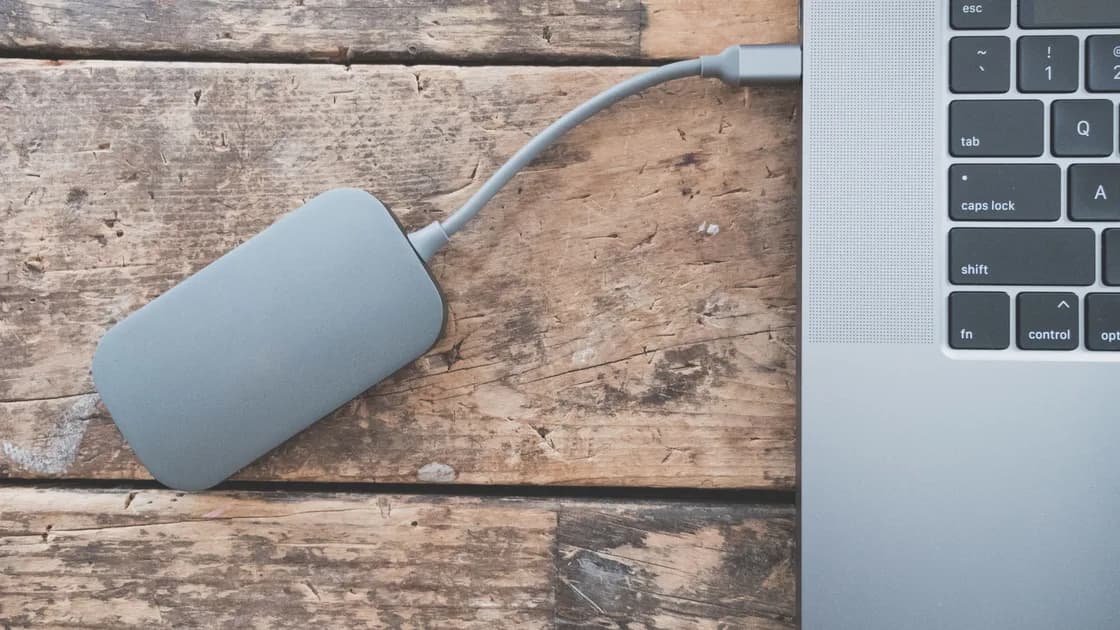
在 exFAT、APFS 與 NTFS 比較中,只供 Mac 使用的硬碟選 APFS,只供 Windows 使用的硬碟選 NTFS,而需要同時由現行 Mac 和 Windows 電腦寫入的流動硬碟則選 exFAT。當你需要快照、權限、加密、超大卷宗或寫入中斷後的復原時,這個簡短答案便會改變,所以格式化之前,請先按裝置和工作負載作決定。
關鍵要點
- APFS 是 Mac 儲存原生的現代選擇,尤其適合 SSD 和 Apple 工作流程。
- NTFS 是 Windows 原生的通用選擇,支援 Windows 的保安及復原功能。
- exFAT 優先考慮跨作業系統的廣泛交換,而不是原生系統碟格式更豐富的保護。
- 分割區配置和檔案系統是兩個不同的決定。
- 重新格式化會清除所選卷宗,操作前必須驗證另一份備份。
若還沒確定問題出在裝置、連接、卷宗還是應用程式,請先閱讀裝置與應用程式疑難排解指南。本文用於在使用前選擇格式,不能修復消失、損壞或唯讀的硬碟。
檔案系統決定一個卷宗如何命名、組織、儲存、保護和讀取檔案。APFS、NTFS 和 exFAT 都能存放普通文件和大型檔案,但它們是圍繞不同的作業系統關係設計的。
| 決策因素 | APFS | NTFS | exFAT |
|---|---|---|---|
| 原生環境 | 現行的 Apple 平台 | Windows | 跨平台的流動儲存裝置 |
| 在現行 macOS 上正常讀寫 | 是 | 或可讀取;預設不提供正常的原生寫入 | 是 |
| 在現行 Windows 上正常讀寫 | 沒有原生支援 | 是 | 是 |
| 日誌或寫入時複製保護 | 寫入時複製的元數據設計 | 日誌 | 沒有可比的日誌 |
| 原生權限及進階元數據 | 以 Apple 為本 | 以 Windows 為本 | 與原生桌面格式相比較有限 |
| 內置的平台加密途徑 | APFS 加密卷宗 | Windows 可在受支援的版本及裝置上使用 BitLocker | 取決於另外的跨平台方案 |
| 最適合 | Mac 啟動/資料卷宗及只供 Mac 使用的 SSD | Windows 系統/資料卷宗及只供 Windows 使用的磁碟 | Mac 和 Windows 都要使用的交換碟 |
Apple 把 APFS 定為 macOS 10.13 及更新版本的預設檔案系統,並說明 exFAT 在大於 32 GB 的卷宗上與 Windows 相容。[1] Microsoft 的功能比較顯示,NTFS 提供元數據日誌、存取控制清單、加密、配額及稀疏檔案等功能,而 exFAT 並不以同樣的方式提供。[2]
此表中的相容性是指受支援的日常使用,並不代表每部電視、相機、遊戲機、路由器、手機或 NAS 都接受該格式。嵌入式裝置公布的相容清單往往窄得多。為這類裝置格式化硬碟之前,請查看其準確型號。
當所有需要寫入該硬碟的電腦都是受支援的 Mac,而硬碟屬於以 Apple 為中心的工作流程時,選擇 APFS。對於 Mac 啟動碟、只供 Mac 使用的外置 SSD,以及依賴 macOS 元數據或複製行為的程式,它通常是最清晰的選擇。
APFS 支援可在卷宗之間共用可用空間的容器。它的寫入時複製設計和快照能力是有用的基礎,但不能代替備份。檔案被刪除、裝置故障、Mac 被盜、硬碟盒損壞或帳戶損壞,仍可能令唯一的副本無法使用。
選擇 APFS 變體之前,先決定卷宗是否需要加密,以及是否需要區分大小寫。區分大小寫的 APFS 會把 Report.txt 和 report.txt 視為不同的名稱。有些程式預設不區分大小寫,所以不要只因聽來較嚴格便選擇區分大小寫的變體。
若 Windows 電腦必須在不安裝特殊軟件的情況下寫入該磁碟,APFS 便不適合作為交換格式。第三方驅動程式會增加另一層相容及支援的界限。若真正的需要是跨平台交換,exFAT 通常較簡單;若檔案重要,便在這種方便之外配合一份經驗證的備份。
對於 Windows 系統碟、只供 Windows 使用的資料碟,或依賴 Windows 權限、壓縮、配額、連結或其他 NTFS 行為的儲存裝置,選擇 NTFS。Microsoft 把 NTFS 描述為現行 Windows 及 Windows Server 版本的主要檔案系統。[3]
對於一直連接在 Windows 上、需要考慮意外關機和多用戶權限的資料碟,NTFS 亦比 exFAT 更合適。日誌有助檔案系統在中斷後復原其元數據,但無法保證程式中未完成的文件或資料庫交易是完整的。
Mac 或許能顯示 NTFS 卷宗中的檔案,但這並不令它成為可靠的雙向交換格式。不要圍繞未經驗證的第三方寫入軟件來規劃共用工作流程,尤其是唯一的備份。驅動程式更新、作業系統更新、加密、休眠及不安全的移除,都可能改變卷宗能否正常掛載或寫入。
BitLocker 和 NTFS 是不同的層面。NTFS 負責組織檔案;BitLocker 可以加密受支援的 Windows 卷宗。在電腦之間移動加密的外置硬碟之前,先確認接收端電腦、帳戶、版本、密碼及復原密鑰流程。
對於必須由現行 Mac 和現行 Windows 電腦都能寫入的流動 SSD、USB 手指或記憶卡,選擇 exFAT。它支援大型檔案和大型卷宗,沒有 FAT32 那種單一檔案 4 GB 的限制。Microsoft 公布了 exFAT 的磁碟格式規格,這是廠商能在各類裝置上實作它的原因之一。[4]
折中之處在於可靠性和元數據。exFAT 缺少 APFS 或 NTFS 那些更豐富的日誌、權限、快照及平台專屬元數據功能。因此,寫入期間拔線、斷電、硬碟盒不穩定或強制關機,代價可能特別大。在每個系統上都乾淨地退出卷宗,並為重要資料保留另一份副本。
不要以為每部較舊的裝置都接受 exFAT。有些相機、電視、遊戲機、車載系統及韌體更新程式要求 FAT32 或廠商專用的佈局。另一些只在註明的容量以內支援 exFAT。以裝置說明書為準。
對於一直連接在同一部電腦上的硬碟,原生的 APFS 或 NTFS 通常較可取。只有硬碟真的要跨平台使用時,跨平台相容性才有價值。
列出實際會寫入的裝置,而不是將來某天可能讀取該磁碟的所有裝置。然後把工作負載分類。
效能說法需要結合背景。介面、硬碟盒、控制器、佇列深度、檔案大小、加密、剩餘空間及作業系統快取,在隨意的基準測試中可能比格式影響更大。不要只因一張孤立的速度圖顯示了細微差異,便重新格式化重要資料。
格式化會破壞所選卷宗。放慢速度,透過型號、容量、連接方式、目前卷宗名稱和一個你認得的檔案來確認目標。可行時先中斷無關的流動磁碟,以免誤選名稱相似的裝置。
使用以下格式化前清單:
GUID、主開機記錄(MBR)及 Apple 分割區對應表是分割區配置,不是檔案系統。分割區表描述磁碟上的卷宗;APFS、NTFS 或 exFAT 描述檔案在卷宗內如何存放。某些裝置可能要求特定的組合。
若硬碟已經唯讀,請使用 USB 防寫保護指南。若它沒有出現在儲存工具中,請使用外置硬碟偵測指南。無法識別的記憶卡,請使用 SD 卡指南。資料重要時,不要只為令錯誤對話框消失便去格式化。
兩者都不是在所有情況下較好。exFAT 較適合 Mac 與 Windows 之間的交換;NTFS 在 Windows 原生儲存中功能更豐富、更可靠。請按寫入裝置及工作負載選擇。
不要假設有完整的原生寫入支援。Mac 或可讀取 NTFS 磁碟,而可靠的寫入往往依賴額外的軟件。把重要資料交給它之前,先測試受支援的工作流程。
Windows 不提供一般的原生 APFS 存取。若 Windows 必須寫入同一個流動磁碟,exFAT 通常是較簡單的受支援選擇。
它可以存放備份檔案,但相容不等於可復原。使用備份程式支援的目的地格式,保留另一份副本,乾淨地退出,並測試還原。
對於只供 Mac 使用的外置 SSD,APFS 通常最好。只有受支援的 Windows 電腦亦需要寫入時才選擇 exFAT,並接受其較少的原生功能。
格式化會取代所選卷宗的檔案系統結構,令現有資料無法透過正常方式存取。請把它視為破壞性操作,並先核實另一份備份。
只有在工作負載明確需要、而每個程式都支援時才使用。一般的 Mac 使用,選擇標準的不區分大小寫 APFS 通常較安全。
可以,分割區配置可以定義使用不同檔案系統的多個卷宗。這會增加規劃及復原的複雜度,所以在調整大小或重新分割之前,記錄好佈局並保留備份。
Sources checked 2026 年 9 月 6 日。
註冊即可免費體驗全部高級功能。
*只限新用戶;每位用戶只可獲得一次試用。