開啟 3 天免費試用
註冊即可免費體驗全部高級功能。
*只限新用戶;每位用戶只可獲得一次試用。


iCloud 備份停滯或失敗時,先確定是手動備份報錯、自動備份一直沒有執行,還是 iCloud 復原仍在進行。看似停滯的還原通常只需在穩定 Wi-Fi 和供電下多等一段時間,因為應用程式和相片會在背景繼續下載。如果是備份停滯,再檢查下一次備份大小、可用 iCloud 容量、網絡穩定性、供電與鎖定條件及裝置限制,然後才考慮刪除任何資料。
關鍵要點
- iPhone 本機可用空間與 iCloud 可用空間是兩個不同限制。
- 標準自動 iCloud 備份使用供電、Wi-Fi 和鎖定螢幕條件;支援的 5G 型號和網絡供應商可能提供流動網絡備份,手動備份則是另一項測試。
- 驗證較新的 iCloud 或加密電腦備份前,不要刪除現有備份。
- 不要預設把故障歸因於 VPN,應實際核對網絡和 Apple 服務狀態。
如果故障也可能涉及裝置、帳戶、網絡或 Apple 服務,先用裝置與應用程式疑難排解指南分層判斷。
記錄完整錯誤、上次成功備份時間、目前 iOS 或 iPadOS 版本,以及裝置正在備份還是復原。
| 現象 | 首先驗證的意思 |
|---|---|
| 「iCloud 儲存空間不足」 | 下一次備份大小超過雲端剩餘容量 |
| 「立即備份」馬上失敗 | 帳戶、限制、服務或網絡錯誤 |
| 手動備份持續數小時 | 首次備份較大、上載慢、Wi-Fi 不穩或程序停滯 |
| 自動備份日期很舊 | 供電、鎖定、已設定網絡路徑、排程或容量條件未滿足 |
| 設定後應用程式或資料仍在出現 | 復原仍在進行,不一定是新備份故障 |
Apple 把備份和復原視為不同狀態,並建議在再次備份前先查看復原進度。[1]狀態不明時,不要登出帳戶、清除裝置或刪除現有備份。
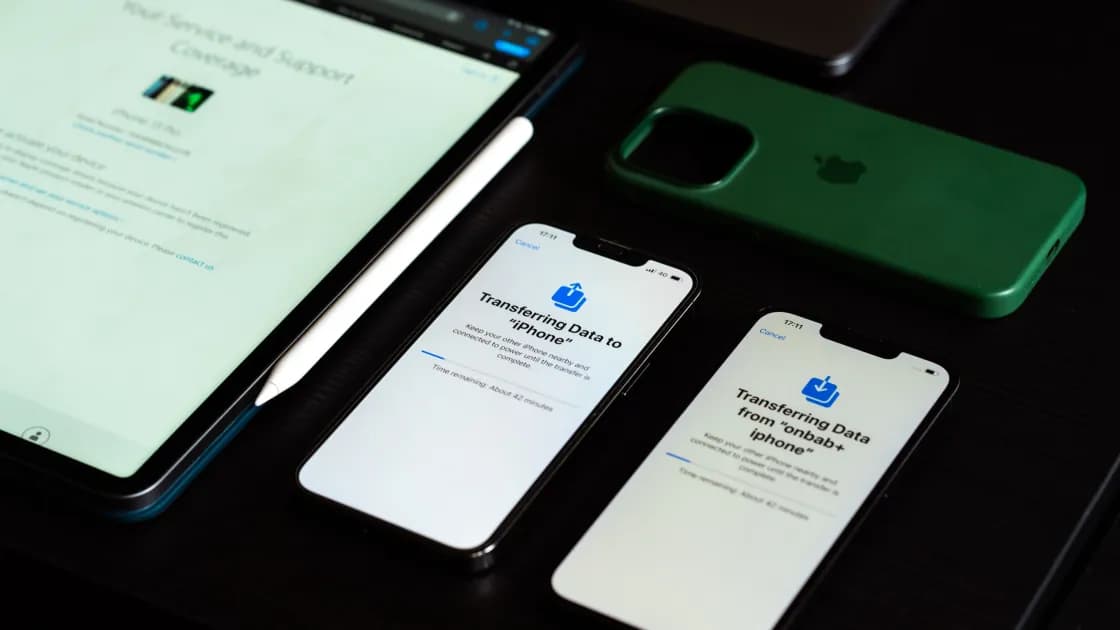
從 iCloud 還原分兩個階段。設定過程中,進度列會還原備份中的設定和資料;Apple 表示這可能需時幾分鐘至一小時,中斷 Wi-Fi 會令進度暫停,直至重新連接。設定完成後,應用程式、相片、音樂和其他內容會繼續在背景還原,視乎備份資料量可能需要數小時甚至數天。[2]
如果剩餘時間一直顯示正在估算,或進度看來沒有移動:
如果在穩定 Wi-Fi 和供電下等待很久仍沒有變化,記錄準確提示並聯絡 Apple 支援,再決定是否清除後重新還原。
開啟裝置的 iCloud 備份詳情,記錄下一次備份大小,並與 iCloud 可用容量比較,而不是與 iPhone 本機空間比較。Apple 在出現容量不足提示時亦建議這樣檢查。
如果備份過大,查看各應用程式所佔資料。只有確認資料已在其他位置同步、匯出或可以丟棄,才關閉該應用程式的備份。相片圖庫、訊息附件、錄音和離線項目可能無法取代,即使應用程式本身可以重新下載。
擴充 iCloud 容量是一種選擇,但應先確認估算合理。如果手機本身接近滿載,使用 iPhone 儲存空間指南建立工作空間,不要把本機清理與雲端備份容量混為一談。
連接上載穩定的可信 Wi-Fi,保持供電,然後執行一次手動備份。Apple 建議在備份失敗時檢查 Wi-Fi、安裝裝置支援的最新系統更新,並嘗試另一個 Wi-Fi 網絡。
網頁能開啟不代表長時間上載穩定。可以的話,用同一裝置在另一個可信 Wi-Fi 比較。一次備份期間不要重複切換網絡。
查看 Apple 系統狀態有否報告 iCloud 事故。[3]如果有公開故障,應停止更改本機,待服務復原後再試。沒有報告亦不能證明所有路徑正常,應保存錯誤並繼續裝置端檢查。
iCloud 備份停滯時,先核對自動備份條件。Apple 將供電、Wi-Fi 和鎖定螢幕列為自動 iCloud 備份的標準條件。[4]在支援的 5G iPhone 上,網絡供應商可能提供「透過流動網絡備份」選項;只有該選項可用並已開啟時,才適用這項例外。[5]首次備份或加入大型圖庫後,應讓裝置保持供電和鎖定,並透過已設定的備份網絡連接足夠長的時間。
如果系統提示需要更多時間,應在 Apple 建議的時段內保持供電和 Wi-Fi,再判斷是否停滯。記錄進度或估算大小有否變化。
iCloud 備份停滯時,確認重要資料已有另一份安全副本後,再安裝裝置支援的最新系統更新。重新啟動一次,再連接可信 Wi-Fi,並嘗試一次手動備份。
公司、學校或其他受管理裝置上的設定描述檔可能禁止備份。Apple 建議在提示裝置正在復原或描述檔阻止備份時,檢查已安裝描述檔。未經管理員批准不要移除管理、憑證或工作帳戶,否則可能失去存取權限或觸發資料刪除。
如果「立即備份」不可用或帳戶受限,保存提示,連同系統版本和帳戶背景交給管理員或 Apple 支援。
iCloud 備份停滯而且短期內無法修正時,可在受支援 Mac 的 Finder,或適用的 Apple Devices/iTunes 中建立電腦備份。Apple 區分 iCloud 和電腦備份,並說明電腦備份預設不加密;「健康」、「健身記錄」和鑰匙圈資料需要加密本機備份。[6]
使用可以復原且另外妥善保存的密碼。忘記加密密碼可能令備份無法使用。完成後,驗證備份日期並在電腦的備份管理介面確認它存在。只有一個備份檔案不代表可以清除手機;驗收標準是備份夠新、受保護,而且能在預期帳戶和電腦中找到。
新 iPhone 設定清單說明清除或換購舊裝置前還要檢查甚麼。
存在一份目前且可驗證的備份後便停止更改。不了解保留、換機和帳戶後果時,不要刪除舊復原點。
兩者容量獨立。應比較下一次備份估算與 iCloud 雲端可用容量,而不是本機可用空間。
自動備份通常需要,Apple 的標準條件是供電、Wi-Fi 及鎖定螢幕。支援的 5G 型號與電訊商可能提供流動網絡備份,但自動執行仍需鎖定螢幕;手動備份則可在使用裝置時啟動。
iCloud 備份需要多久,視乎上載速度、連線穩定性和備份大小。首次備份可能比增量備份久得多。如果 Apple 建議讓裝置保持接駁電源和 Wi-Fi,先觀察進度,才決定是否重新啟動。
不應作為第一步。先確認刪除內容和保留後果,並建立一份更新且可驗證的復原點。
某條網絡路徑可能影響上載,但不能只憑安裝了 VPN 便判定原因。用一個穩定可信網絡作對照,並保存準確錯誤。
裝置通常需要在合適時間同時連接電源、Wi-Fi 並鎖定螢幕;支援的 5G iPhone 和網絡供應商亦可能允許已開啟的流動網絡備份。此外,雲端容量必須足夠,裝置亦不能仍在復原。
不一樣,兩者儲存位置及資料涵蓋範圍不同。電腦備份的加密是選用設定,但健康、健身記錄及鑰匙圈資料需要加密本機備份。密碼必須另外妥善保存,否則備份可能無法還原。
保存限制提示並聯絡管理員。不要自行刪除描述檔、憑證或工作帳戶。
免責聲明:選單名稱、備份內容、管理限制和可用備份工具會隨裝置、系統版本、帳戶和機構政策而變。清除裝置前,應驗證至少一份目前復原點。
來源:
Sources checked 2026 年 10 月 4 日。
延伸閱讀:
註冊即可免費體驗全部高級功能。
*只限新用戶;每位用戶只可獲得一次試用。