開啟 3 天免費試用
註冊即可免費體驗全部高級功能。
*只限新用戶;每位用戶只可獲得一次試用。
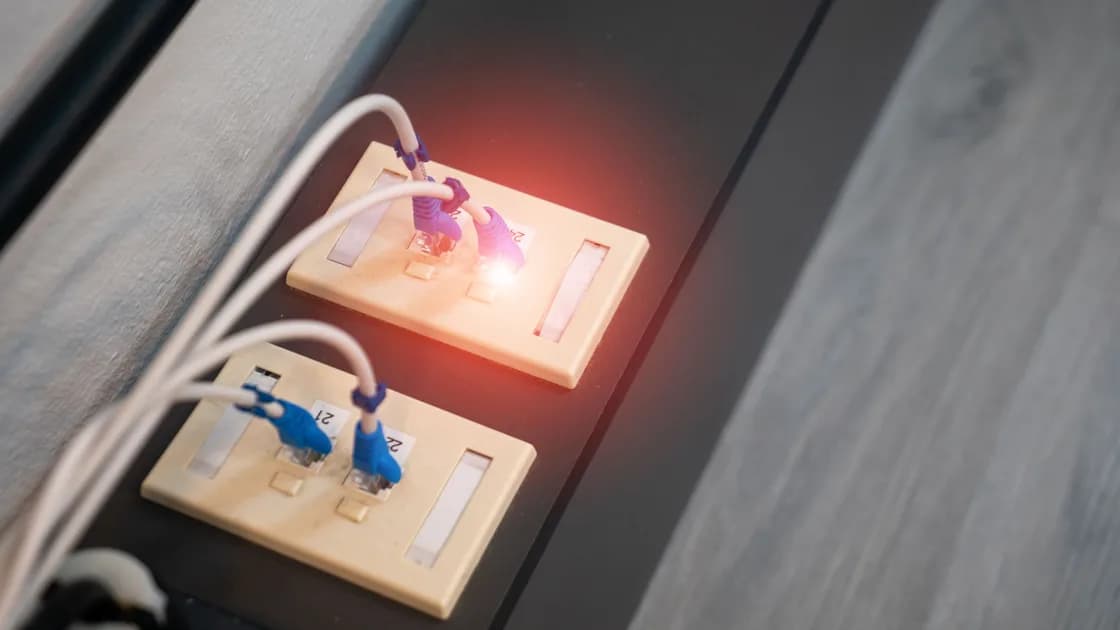

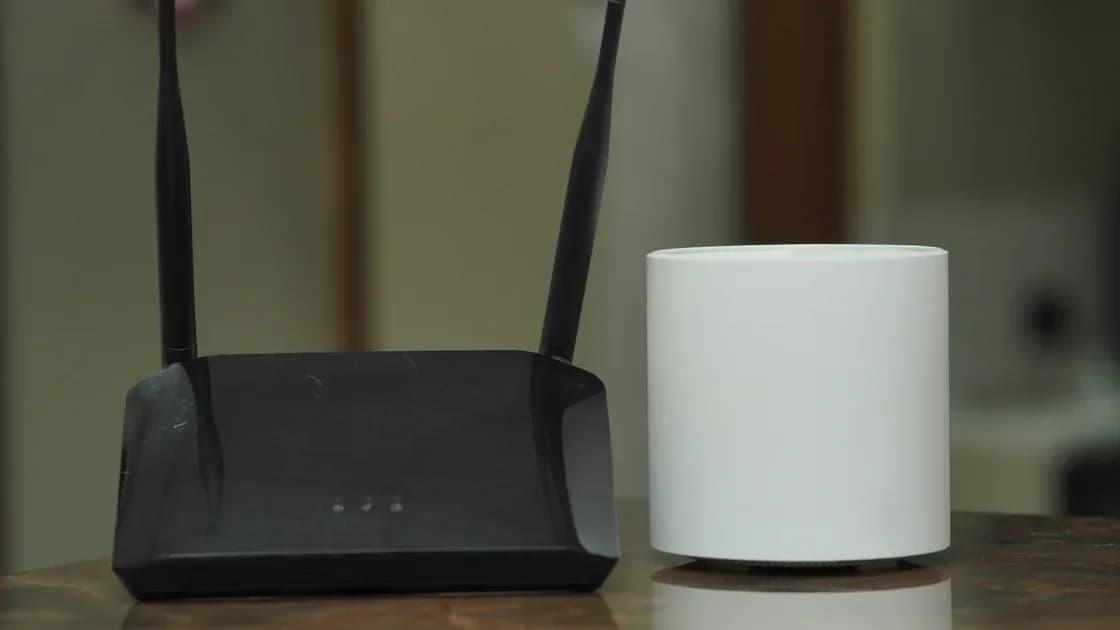
如果停電後無法上網,或恢復供電後網絡及 Wi-Fi 連不上,請由外至內恢復連線:先確認供電安全穩定;等待數據機或光纖終端(ONT)重新建立與供應商的連結;然後檢查路由器、Mesh 節點和個別裝置。不要一開始便恢復原廠設定,因為它可能清除原本正常的設定,卻修正不了仍在持續的供應商或供電問題。
關鍵要點:
- 分開仍在持續的供應商服務中斷與家居網絡的啟動問題。
- 等數據機或光纖終端完成同步,才判斷路由器有否問題。
- 先恢復主路由器,再處理 Mesh 節點、延伸器和智能裝置。
- 把恢復原廠設定當作最後手段,而非一般重啟。
停電恢復以外的一般裝置診斷,請使用裝置與應用程式故障排查的通用框架。
由安全和範圍開始。停電可能同時伴隨電力網絡問題、插座跳掣、火牛損壞或供應商服務中斷。在弄清哪一層無法使用前,反覆拔插設備並沒有幫助。
如果嗅到燒焦味、看到塑膠熔化、設備入水、出現火花、火牛發出嗡嗡聲或異常發熱,應立即停止並截斷受影響設備的電源。不要打開數據機、光纖終端、路由器、電源或牆身插座。電氣硬件損壞時,請交由設備製造商、供應商、業主或合資格電工處理。
然後回答四個簡單問題:
如果路由器沒有任何燈號,只有在安全情況下,才把火牛插到已知正常的插座測試。如果它接在防雷拖板或 UPS 上,確認該中間設備已開啟而沒有報錯。除非電氣規格和插頭都經該設備認可,否則不要更換火牛。
連線通常有由上游到下游的依賴鏈。數據機把供應商的連線轉換為交給路由器的 Ethernet 介面,部分供應商網關則同時兼任兩個角色。[1] 光纖服務可能使用獨立的光纖終端,而非有線電視或 DSL 數據機。
| 層面 | 必須就緒的條件 | 常見證據 |
|---|---|---|
| 電力網絡和插座 | 穩定供電 | 其他安全的裝置運作正常 |
| 數據機、網關或光纖終端 | 與供應商的連結已同步 | Online、Internet、PON 或同類燈號達到正常狀態 |
| 主路由器 | 已取得 WAN 位址並可路由 | 路由器顯示 Internet 或 WAN 已連接 |
| Mesh 節點或延伸器 | 回程已恢復 | 節點在管理 App 中重新上線 |
| 客戶端裝置 | 有效的 Wi-Fi 和 IP 設定 | 關閉流動數據後,測試網頁能夠載入 |
燈號的名稱、顏色和閃爍方式各有不同。請閱讀標籤及供應商或製造商的說明,不要假設所有綠燈都代表同一件事。
例如 Google 的數據機重啟指引,要求用戶中斷電源和 Ethernet 線,讓數據機完全斷電,再重新連接,並等 Internet 燈亮起才測試。[2] 這個次序可佐證依賴關係的原則,但其等待時間並非通用。與供應商的指示不同時,以供應商為準。
如果剛恢復供電,給數據機、網關或光纖終端時間開機。光纖終端可能需要重新接入光纖網絡;有線電視和 DSL 數據機可能要掃描並向供應商登記。在這個階段再次重啟,可能令同步計時重新開始。
在不用力的前提下,檢查供應商線纜和 Ethernet 線是否插好。如屬光纖,除非供應商特別指示你處理,否則不要屈曲、拔出、清潔或直視光纖接頭。
供應商設備顯示正常在線狀態後,檢查路由器的 WAN 或 Internet 狀態。如果使用一體化網關,可能沒有另外啟動路由器這一步。
路由器能廣播 Wi-Fi 卻沒有 WAN 連線時,裝置可能顯示「已連接」,但甚麼網上內容都載入不了。這種情況在路由器已連線但無法上網怎麼辦中有更詳細的說明。
診斷次級節點前,先讓主路由器恢復。主路由器仍離線時,Mesh 節點無法建立健康的回程。等控制器顯示主裝置已連接後,再逐一檢查節點,而不是反覆為全屋設備斷電重啟。
如果某個節點仍然離線,暫時把它移近主路由器;如之前正常運作的設計是有線回程,便使用有線回程。甚麼是 Mesh Wi-Fi 解釋了主裝置與衛星節點的分別。
再次重啟任何設備前,先看路由器本身的燈號或管理 App。不同狀態對應不同處理:
| 路由器狀態 | 代表甚麼 | 安全的下一步 |
|---|---|---|
| 使用原裝火牛、插在正常插座仍不亮燈 | 火牛、拖板、UPS 輸出或路由器供電電路故障 | 檢查供電路徑;只使用製造商認可的替換火牛 |
| 燈號停留在開機或錯誤狀態,時間超過製造商說明 | 開機被中斷或韌體問題 | 重啟一次,然後按製造商的恢復步驟操作 |
| 燈號和 Wi-Fi 正常,但 WAN 或 Internet 顯示未連接 | 上游連結、線纜或供應商設定 | 先檢查數據機或光纖終端,再看路由器 WAN 狀態 |
| 只有反覆重啟後才能運作 | 供電不足或硬件故障 | 繼續依賴它之前先聯絡製造商 |
不要把長按重設鍵當作診斷步驟;它會清除設定,卻不能告訴你是哪一層出錯。如果路由器始終不亮燈或恢復步驟失敗,便按硬件或保養問題交由製造商處理,並在替換設備上有條理地重新設定 WAN 和 Wi-Fi。
使用每次只隔離一層的觀察方法。不要同時更改 DNS、Wi-Fi 名稱、密碼、防火牆規則和路由器韌體,否則即使成功恢復,亦無從得知是哪項改動奏效。
| 觀察結果 | 較可能的原因 | 下一步檢查 |
|---|---|---|
| 數據機或光纖終端始終達不到正常的供應商連結狀態 | 供應商線路、開通設定或供應商方的供電問題 | 供應商服務中斷頁面或客戶服務 |
| 供應商設備在線,但路由器 WAN 未連接 | WAN 線纜、路由器啟動、DHCP、PPPoE 或固定設定 | 路由器 WAN 狀態及供應商要求 |
| 路由器顯示 Internet 正常,但某個 Mesh 節點離線 | 回程或節點供電問題 | Mesh 拓撲及節點擺放 |
| 多部裝置正常,只有一部不行 | 客戶端 Wi-Fi、DHCP 租約或已儲存網絡的問題 | 只重新連接該客戶端 |
| Wi-Fi 正常但有線客戶端不行 | 交換器、Ethernet 路徑或連接埠供電問題 | 一條已知正常的線纜和連接埠 |
如果供應商使用 PPPoE 或固定位址,路由器可能需要供應商提供的設定。Google 指出,PPPoE 憑證可能與管理供應商帳戶的密碼不同。[3] 不要估計這些數值,也不要寄望恢復原廠設定後它們會重新出現。
只有在供應商和設備都支援、而你了解網絡拓撲時,直接以 Ethernet 測試才有幫助。不要繞過光纖終端、把電腦直接接到外露的供應商線路,也不要隨意更改橋接模式。如果網關由供應商管理,請向供應商查詢支援哪種測試。
先用手機或手提電腦在關閉流動數據的情況下測試。如果這部裝置能連上互聯網,代表上游連線正常,餘下的問題在某個節點或客戶端本身。
對於單一失敗的客戶端,先關閉再開啟 Wi-Fi,然後重新連接現有網絡。「忘記此網絡」會刪除已儲存的密碼和相關設定,所以只在一般重連失敗後才使用。確認裝置沒有連到舊路由器、延伸器或名稱相近的訪客網絡。
智能家居產品可能比手機恢復得慢,因為它們按自己的時間表重新連線。如果 Wi-Fi 名稱、密碼或保安模式已經改變,部分產品不會自行重新加入。請使用專門的智能家居首次配對排查,而不是為遷就所有裝置而降低路由器的保安。
如果只有某一段有線網絡中斷,檢查為它供電的交換器或 PoE 供電器。小型 Ethernet 交換器、PoE 供電器和接入點,可能與主路由器接在不同的插座或 UPS 上。
重啟會保留設定。重新設定會改變選定的設定。恢復原廠設定會清除設定,可能移除供應商憑證、Mesh 成員關係、位址保留、連接埠規則,以及每部客戶端儲存的 Wi-Fi 資料。
按以下次序逐步升級:
如果最近更換過設備,或設定已經遺失,請對照新路由器安全基準檢查現有設定。不要只因某個來歷不明的備份早於停電,便把它還原。
當數據機或光纖終端無法恢復正常的供應商連結狀態、服務中斷頁面顯示有事故、開通設定似乎未完成,或不知道所需的 WAN 憑證時,請聯絡供應商。告訴客戶服務供應商設備的燈號狀態,以及中斷是否影響鄰居或整幢大廈。如果供應商確認是線路事故而你現在仍要上網,先比較手機熱點和公共 Wi-Fi 哪個較穩妥,再決定把重要事務放在哪個臨時連線上。
當插座一直沒電、電掣反覆跳掣、設備曾入水,或火牛有實體損壞時,請聯絡電工、大廈管理處或設備維修服務商。電氣安全問題出現之處,便是網絡疑難排解的終點。
如果供電穩定,而供應商亦確認線路正常,路由器製造商可協助解讀該型號的燈號、記錄和恢復程序。
路由器可以在數據機、光纖終端或 WAN 連線就緒前,先廣播本地 Wi-Fi 網絡。應檢查上游供應商設備和路由器的 WAN 狀態,而不是假設有 Wi-Fi 訊號就代表能上網。
沒有通用的時間。數據機或光纖終端需要開機、同步,有時還要向供應商登記。請按供應商的燈號說明判斷,在這個過程仍在進行時不要反覆重啟。
請按供應商或設備製造商記載的次序操作。關鍵的依賴關係是:先讓供應商設備就緒,才判斷下游路由器;但一體化網關和後備電池可能改變具體程序。
一般停電不應清除儲存在非揮發性記憶體中的設定,但硬件故障、被中斷的更新或損壞的電源可能引致異常。重設任何設備前,先檢查現有設定。
它們可能重新連線較慢,或需要原本的 Wi-Fi 名稱、密碼、保安模式、網關或本地網絡探索功能。請逐一排查它們的配對途徑,而不是立即更改整個網絡。
不應作為第一步。重設可能清除供應商和家居網絡設定,而仍在持續的供應商或供電問題依然存在。
UPS 可在有限時間內為本地設備供電,但服務仍取決於供應商的外部網絡和每一部必需的本地設備。只使用 UPS 製造商支援的設備和用電負載。
說明供電何時恢復、哪些設備燈號異常、數據機或光纖終端有否同步、路由器有否取得 WAN 連線,以及附近用戶是否受影響。不要聲稱有 Wi-Fi 訊號便證明供應商線路正常。停電後若光纖終端或數據機尚未重新同步,AethoVPN 不能恢復上網;先核查電訊商線路及路由器 WAN 狀態。
Sources checked 2026 年 10 月 4 日。
註冊即可免費體驗全部高級功能。
*只限新用戶;每位用戶只可獲得一次試用。