開啟 3 天免費試用
註冊即可免費體驗全部高級功能。
*只限新用戶;每位用戶只可獲得一次試用。


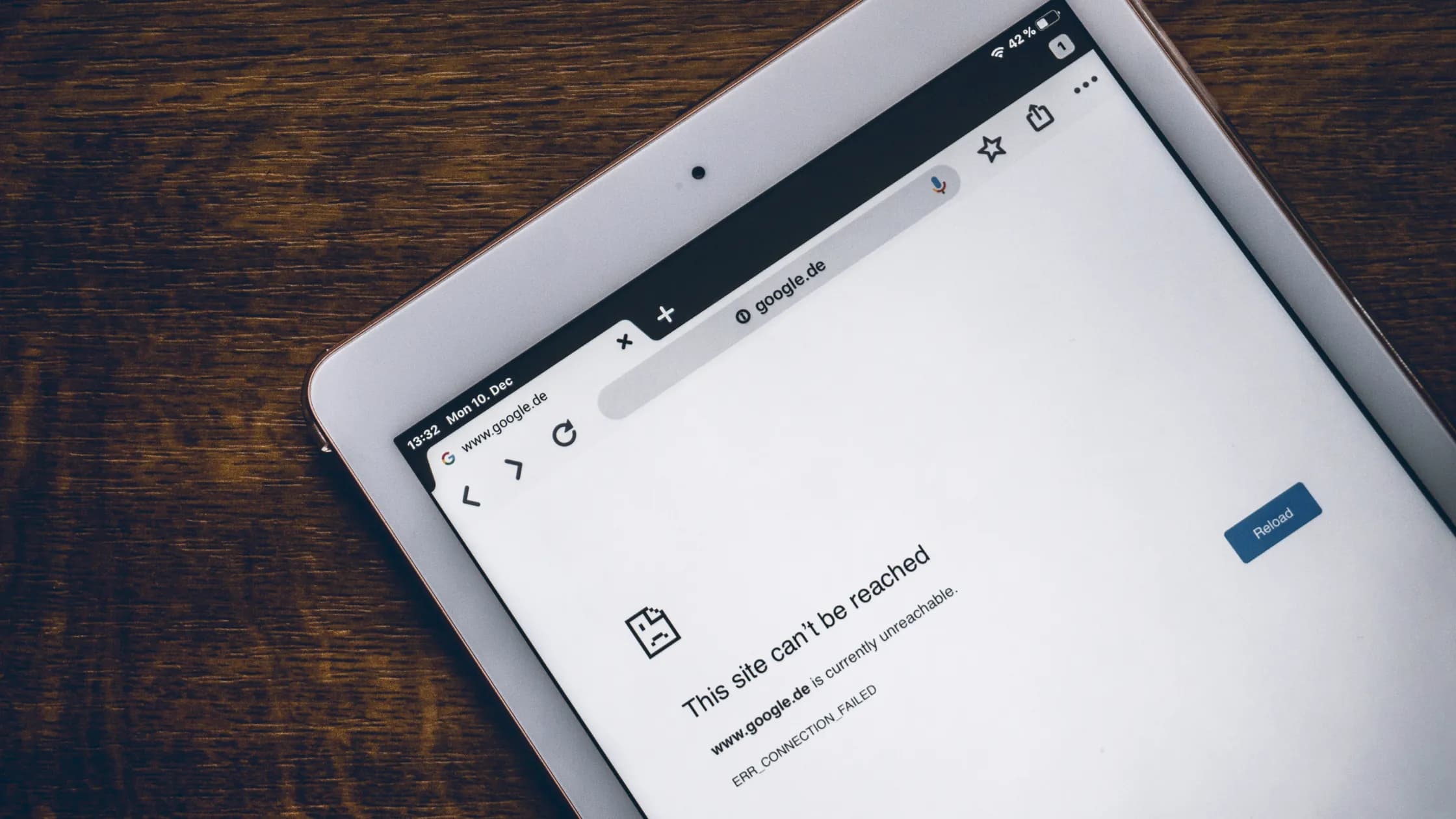
iPhone 已連接 Wi-Fi 但無法上網,或 Wi-Fi 設定中網絡名稱下方提示沒有互聯網連線時,代表本地無線連線正常,是後面某一層擋住了流量。藍色剔號只證明它加入了本地無線網絡;路由器、公共網絡的登入頁面、DNS、VPN 或上游服務仍可能阻止互聯網存取。先確認是哪一層出錯,再決定是否忘記網絡或重設設定。
關鍵要點
- 開啟瀏覽器和第二個應用程式,再對照同一 Wi-Fi 的另一部裝置及 iPhone 的另一個網絡。
- 先重新啟動和重新加入網絡,再刪除設定檔或重設網絡設定。
- VPN、內容過濾器、安全軟件、代理或登入頁面會令 Wi-Fi 看似正常,卻無法傳送流量。
- 「重設網絡設定」是最後一步,因為它會刪除已儲存的 Wi-Fi、流動、VPN 和 APN 設定。
- 如果網絡上的所有裝置都失敗,應聯絡 ISP 或網絡擁有人,不要反覆修改 iPhone。
先做一張簡單對照表:在 Safari 開啟一般 HTTPS 網站,再試第二個應用程式,記下是否只有一項服務失敗。然後檢查同一 Wi-Fi 的另一部裝置,並讓 iPhone 連接另一個可信網絡或個人熱點。
如果流動數據也失敗,請轉到iPhone 流動數據排查。本文只處理 Wi-Fi 路徑;流動數據文章會先檢查電訊商、SIM/eSIM 和流動數據線路。
| 測試結果 | 可能的方向 |
|---|---|
| 只有一個應用程式失敗 | 應用程式帳戶、中斷、快取或權限。 |
| 一個 Wi-Fi 下所有應用程式和裝置都失敗 | 路由器、登入頁面、ISP 或網絡中斷。 |
| 其他裝置正常,只有 iPhone 失敗 | iPhone 網絡個人檔案、VPN/安全軟件、DNS 或裝置狀態。 |
| iPhone 連接任何 Wi-Fi 都失敗 | 裝置設定、系統或硬件;完成安全檢查後再升級。 |
Apple 也建議先比較其他裝置、路由器和另一個地點,再決定是否聯絡支援。[1]如果症狀更像完整的裝置問題,請先看由程式到裝置的分層排查,把帳戶、權限和網絡改動分開處理。
不要一次關閉多個過濾器或刪除多個設定。每次只改一項變量,才能知道是甚麼造成變化。
開啟 設定 → Wi-Fi,點目標網絡,必要時重新輸入密碼。如果是登入頁面網絡,等待頁面,或開啟瀏覽器觸發網絡擁有人的官方登入地址;完成認證後再測試 VPN。
如果網絡仍然卡住,點旁邊的資訊按鈕,選擇 忘記此網絡。確認知道密碼,並先記下企業或學校網絡的要求,再從清單重新加入。加入後先測試 Safari,再開啟其他應用程式。
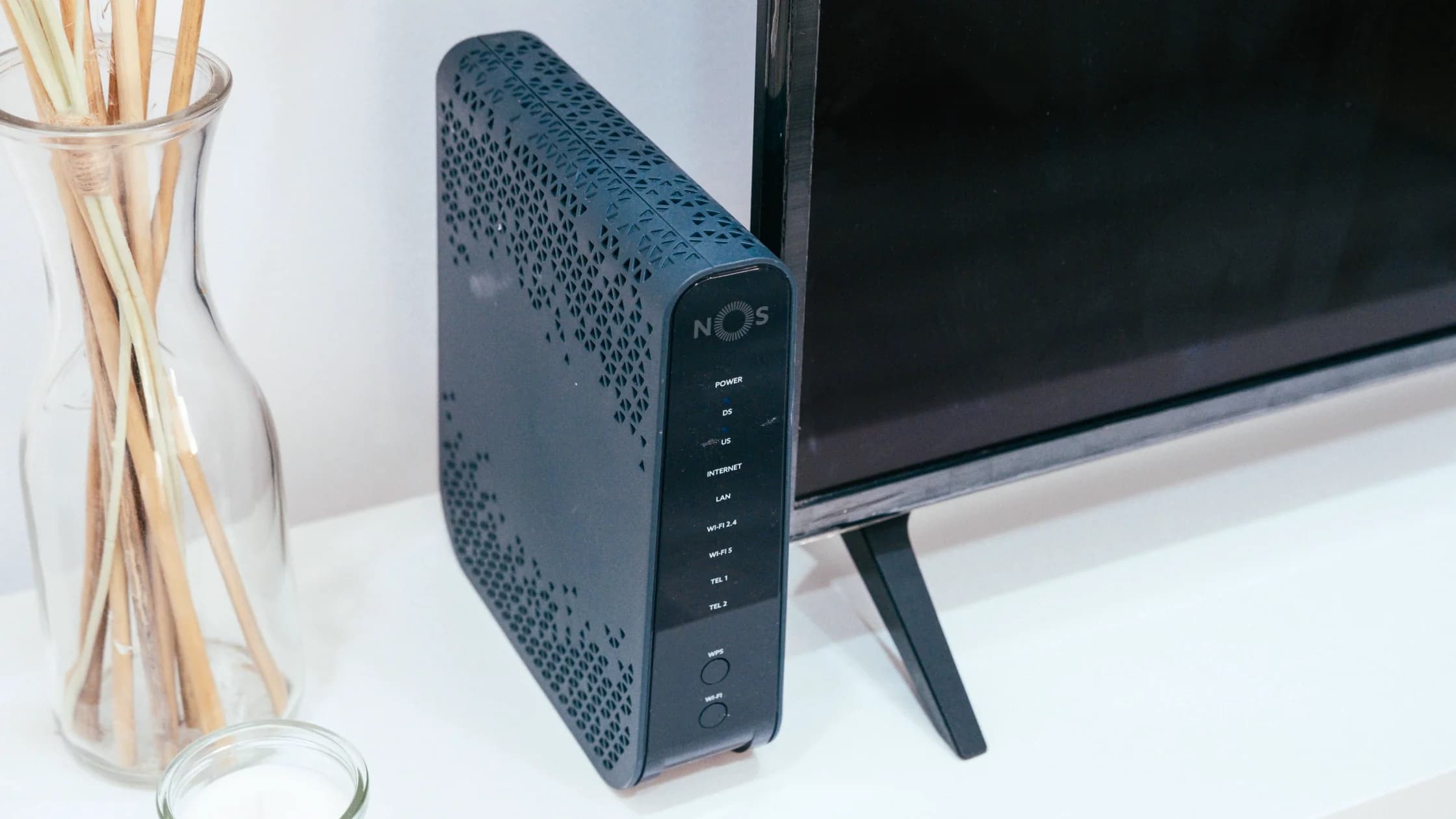
家庭網絡可按廠商說明重新啟動路由器和數據機。Apple 建議檢查其他裝置、更新路由器韌體、確認距離和訊號,並在需要時重新啟動路由器。[1]沒有記下 ISP、Wi-Fi 和管理員設定前,不要把路由器回復原廠設定。
會。Apple 說明,VPN 和第三方安全軟件可能阻止存取互聯網或與區域網絡裝置通訊所需的連線。[2]這類軟件包括 VPN、防火牆、防毒、家長控制、內容封鎖器和設定檔。
用以下方式作隔離測試:
VPN、設定檔、防火牆 或 過濾器,記下受管理項目。不要因為裝置安裝了 VPN 就認定它是原因。斷開 VPN 時也無法上網,就應優先檢查路由器、DNS、登入頁面或 iPhone 網絡個人檔案。
在完整重設之前,先檢查網絡專屬設定。在 設定 → Wi-Fi 查看是否配置手動代理或不熟悉的 DNS。若不是你設定的,先詢問網絡擁有人;酒店、學校或公司可能有意使用代理或憑證。
一次只做一項:
如果 iPhone 能用熱點、不能用家中網絡,向 ISP 或路由器管理員提供 SSID、故障時間和其他裝置測試結果,不要公開 Wi-Fi 密碼。
只有在對照顯示是 iPhone 端網絡狀態問題後才使用。Apple 的路徑是 設定 → 一般 → 傳送或重設 iPhone → 重設 → 重設網絡設定。[1]
這會移除已儲存的 Wi-Fi 網絡和密碼、流動網絡設定以及 VPN 和 APN 設定;不會刪除相片或應用程式,但之後要重新加入網絡並恢復獲批准的 VPN 或 APN 設定。如果網絡由學校或企業配置,Apple 建議在重設前先諮詢其 IT 部門或網絡管理員。[1]
重設後先加入一個可信網絡,測試 Safari,再逐項恢復其他設定。如果仍顯示已連接卻不能上網,Apple 建議根據問題只影響一個網絡還是所有網絡,分別聯絡 ISP 或 Apple 支援。[1]
酒店、機場和咖啡店的公共網絡通常要求先完成登入頁面認證,才放行一般流量。暫時斷開 VPN 或私密轉送,重新連接官方 SSID,再開啟瀏覽器觸發頁面。不要在未確認名稱的熱點頁面輸入付款資料;先向工作人員或網絡擁有人確認 SSID。
如果之前能上網、後來突然斷線,可能是登入工作階段過期,或達到時限、裝置數目上限;重新加入並再次登入即可。若網絡仍然不接受 iPhone,Apple 建議先安裝最新的軟件更新再試,然後才決定是否為該網絡關閉私人 Wi-Fi 位址(點網絡名稱旁的資訊按鈕)。[3]
如果其他裝置能開啟登入頁面、iPhone 不能,忘記後重新加入網絡,並檢查內容封鎖器或受管理設定。如果所有裝置都打不開,網絡擁有人可能需要重設接入點。
所有裝置都斷線、路由器顯示中斷或只有該網絡失敗時,聯絡 ISP 或網絡擁有人。完成安全檢查後 iPhone 仍無法加入任何 Wi-Fi,或 Wi-Fi 開關被停用、一直呈灰色時,聯絡 Apple。受管理裝置優先聯絡管理員。
提供 iOS 版本、完整錯誤、時間、SSID 和對照結果。傳送前刪除私人 SSID、密碼、序列號和帳戶截圖。
路由器可能沒有上游服務,登入頁面可能等待認證,DNS 可能失敗,VPN 或安全設定也可能攔截流量。先對照其他裝置和網絡。
可能是 iPhone 的網絡個人檔案、VPN、過濾器、代理、DNS 或系統狀態異常。先忘記並重新加入,再換網絡測試,最後才重設。
可以使用 VPN 應用程式內的中斷或暫停作為臨時診斷。如果只有中斷時恢復,聯絡提供方或管理員,不要直接刪除必要設定。
重新連接官方網絡,處理登入通知並開啟 Safari。如果頁面不出現,忘記網絡後重新加入,並檢查有沒有攔截登入頁面的過濾器或設定檔。
不會,只會刪除該網絡已儲存的憑證和設定資料。之後你仍需要密碼,企業或學校網絡亦可能需要額外設定。
會刪除 Wi-Fi 網絡和密碼、流動設定以及 VPN 和 APN 設定,不會刪除相片和應用程式,但必須重新連接並恢復獲批准的設定。
這通常指向家庭路由器、ISP、DNS、登入頁面或網絡策略。先測試家中另一部裝置,再把對照結果交給網絡擁有人。
重新啟動 iPhone、安裝更新並完成安全檢查。若任何網絡都無法加入或 Wi-Fi 開關不可用,聯絡 Apple 支援,不要繼續隨意刪除設定。VPN 不能修復 iPhone 的 Wi‑Fi 無線模組、登入頁面認證或無效的本機位址;先確認一般上網正常,再評估 VPN 連線。
免責聲明:本文僅供一般資訊參考,不構成法律、技術或其他專業建議。我們不保證內容的準確性、完整性或時效性。
來源:
Sources checked 2026 年 10 月 4 日。
延伸閱讀:
註冊即可免費體驗全部高級功能。
*只限新用戶;每位用戶只可獲得一次試用。