開啟 3 天免費試用
註冊即可免費體驗全部高級功能。
*只限新用戶;每位用戶只可獲得一次試用。
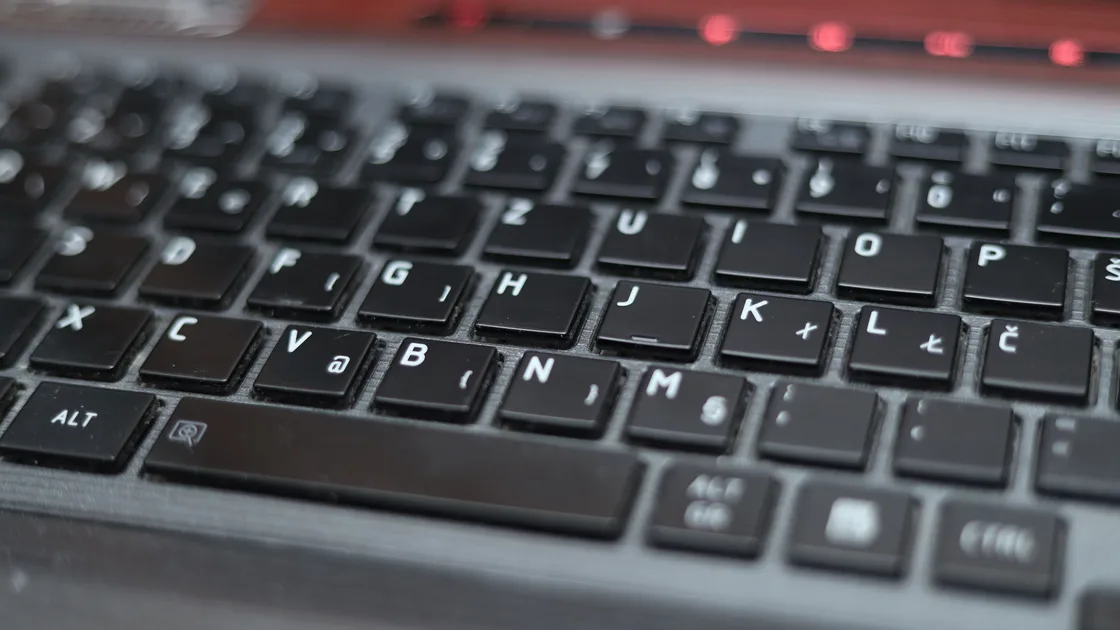

鍵盤快捷鍵無法使用,原因通常比鍵盤損壞更具體:App 更改或停用了指令、焦點不在目標視窗、佈局或 Fn 模式改變了、輔助功能改變了按鍵處理,或另一個程式搶先擷取了組合。先做一次快速按鍵測試,再判斷受影響的是一項指令、一個 App,還是全部快捷鍵。這樣可避免真正原因只是重新映射或遙距工作階段,卻重設整個系統。
關鍵要點
- 分開單一快速鍵、單一修飾鍵、單一 App 和整個系統。
- 查看目前 App 選單顯示的指令,不靠記憶猜組合。
- 在中性本機 App 分別測試修飾鍵和字母鍵。
- 檢查佈局、Fn、重新映射、輔助功能和全域衝突。
- 重設設定或刪除工具前保存自訂鍵位。
通用方法見裝置與應用程式疑難排解指南。本文不診斷整個鍵盤斷線,也不處理按鍵穩定輸出錯誤字元。
在可信本機 App 選擇三項熟悉指令,例如複製、貼上和儲存。開啟選單,確認指令目前可用,並讀取顯示的快速鍵。再用沒有敏感資料的文件分別測試選單操作和鍵盤組合。
| 觀察結果 | 最可能邊界 |
|---|---|
| 選單有效,單一組合無效 | 按鍵、焦點、重新映射或衝突 |
| 同一組合在另一 App 有效 | App 模式、快速鍵或設定 |
| 使用同一修飾鍵的組合都失效 | 修飾鍵、佈局、輔助功能或映射 |
| 功能鍵一列行為改變 | Fn Lock 或硬件功能模式 |
| 內置鍵盤失效,外置鍵盤有效 | 內置按鍵或硬件路徑 |
| 本機有效,遙距工作階段失效 | 重新導向或主機擷取 |
Microsoft 把鍵盤快速鍵描述為滑鼠操作的替代方式,並說明 App 可能改變部分組合行為。[1] Apple 也指出每個 App 都可有自己的快速鍵,在一個 App 生效的組合可能無法用於另一個。[2]選單對照因此是證據,不是形式步驟。
如果整個鍵盤會斷線、重複輸入或從系統消失,使用鍵盤和滑鼠斷線指南。若按鍵持續輸出錯誤字元,則用鍵盤字元錯誤指南。
按鍵測試能把硬件輸入和快捷鍵處理分開。開啟純文字編輯器,逐個按下失效組合用到的字母、數字和標點鍵,再按 Shift 加一個字母,確認修飾鍵能傳到系統。
在 Mac 上,鍵盤檢視器會顯示螢幕鍵盤;Apple 的按鍵無反應疑難排解亦要求確認「滑鼠鍵」已關閉,因為該功能會用鍵盤按鍵移動指標。[3] 在 Windows 上,輔助功能鍵盤設定中的螢幕鍵盤可讓你用滑鼠點按 Ctrl 等修飾鍵,再按實體字母鍵,從而看出組合中字母這一半是否正常。
網上鍵盤測試網頁適合快速對照,但瀏覽器頁面只能看到系統和其他 App 傳給它的按鍵。使用 Windows 鍵等系統組合可能根本到不了網頁,因此網頁沒有反應並不能證明按鍵損壞。不要在第三方測試網頁輸入密碼或私人文字。
如某個鍵在所有 App 中都測試不到,請使用上文的斷線指南或字元錯誤指南。如每個鍵都能識別,組合仍然無效,再繼續下面的 App、修飾鍵及衝突檢查。
確認焦點位於目標視窗和欄位。快速鍵可能屬於目前文件、面板、瀏覽器分頁、終端機或對話框,而非後方可見視窗。按一次 Escape 有時可關閉臨時選單,但不要為了焦點取消尚未儲存的對話框。
查看 App 選單和快速鍵設定。編輯器、終端機、遊戲、輔助功能 App 與瀏覽器擴充功能經常定義自己的鍵位。沒有選取內容、文件唯讀或進入特殊模式時,指令可能不可用或獲得另一用途。
在同一 App 建立空白文件或工作區。若組合在那裏有效,原因屬於原文件、檢視、擴充功能或模式。若選單指令也變灰,鍵盤排查不能啟用 App 目前不允許的操作。
儲存工作後只重新啟動受影響 App。若問題發生在改鍵後,恢復預設前先匯出或記錄自訂指派。不要為一項 App 指令刪除用戶資料或重新安裝作業系統。
條件允許時分別測試左右 Ctrl。在純文字編輯器確認字母鍵單獨輸入正常,再用選單證明複製或貼上本身可用。一個 Ctrl 在所有 App 失效、另一個有效時,證據較指向實體鍵或映射,而非剪貼簿。
檢查目前輸入語言和鍵盤佈局。佈局改變可能移動組合使用的字母或標點,國際鍵盤尤其明顯。普通輸入也出現錯誤字元時,應轉到專門文章,而非修改每個 App 的快速鍵。
查看相黏鍵(Sticky Keys)、篩選鍵(Filter Keys)、慢速鍵(Slow Keys)等輔助功能。這些功能很有價值,可能是刻意啟用的,應查看其目前狀態和快速鍵,而不是一概停用輔助功能。改變同時、重複、短促或延遲按鍵處理的功能,可能令組合呈現不同結果。
檢查已知重新映射與自動化工具、鍵盤廠商軟件、遊戲覆蓋層、截圖工具和啟動器的全域組合。先記錄鍵位,再關閉一個已知工具作一次測試。不要安裝登錄檔清理器、驅動程式合集或所謂快速鍵修復程式。
Apple 說明 Command、Option、Control、Shift、Fn 等修飾鍵符號,也指出為 Windows 設計的鍵盤連接 Mac 後可能採用不同對應。[2]外置鍵盤或修改修飾鍵設定後,應確認 macOS 把哪顆實體鍵視為 Command 和 Option。
分別測試左右 Command 和選單顯示的一項標準組合。選單 Copy 正常而 Command-C 失效時,檢查修飾鍵對應、鍵盤檢視器、輸入來源和 App 快速鍵設定。標準組合正常而自訂組合失效時,則找重複指派或不支援的指令。
輸入來源快速鍵也會與其他組合衝突。Apple 特別說明 Spotlight 或輸入來源組合可能改變,並提供衝突設定入口。[2]只處理重複指派,不要為釋放一個組合刪除所有輸入語言。
對功能鍵一列,檢查它們目前控制亮度、媒體,還是標準 F1–F12。Apple 說明系統設定不同,可能需要 Fn 或 Globe 才能使用標準功能鍵。[2]Fn 模式改變不等於按鍵損壞。
慢速鍵會在 macOS 接受按鍵之前加入延遲。快速組合像是被忽略時,可先將每個鍵按得更久作一次受控測試,再決定是否更改輔助功能設定。[3]
按清單進行一次控制測試:
上面的按鍵測試只是診斷對照,不證明硬件一定健康。按鍵需要用力、改變角度或間歇生效時,停止軟件重設並安排硬件檢查。
不要撬開手提電腦鍵帽,也不要把液體噴入鍵盤。裝置曾受撞擊、入水、電池發脹、異常發熱或有焦味時,應關機並尋求合資格維修。
截圖工具、啟動器、密碼管理器、通訊 App、遊戲和輔助軟件都可能註冊全域快速鍵。組合開啟錯誤 App 或不能到達前景 App 時,列出自動啟動工具並檢查鍵位。每次只改變一項指派並記錄結果。
截圖指令應先判斷快速鍵沒有觸發,還是圖片進入其他資料夾,詳見截圖儲存排查。複製和貼上則用選單把剪貼簿狀態與鍵盤輸入分開,詳見剪貼簿排查。
Remote Desktop、虛擬機器、瀏覽器控制台和遊戲串流會在主機與客體之間分配鍵盤所有權。分別在主機本機和客體內測試。兩邊本機都正常而跨邊界失敗時,查看工作階段組合鍵和重新導向設定,或詢問管理員。
受管裝置可能保留或禁止某些組合。不要移除管理設定、停用端點控制或使用自動化繞過政策。報告準確組合、前景 App、主機或客體位置及預期指令。
先儲存工作並重新啟動 App,再重新啟動系統。只從官方渠道為準確型號安裝作業系統、App 和鍵盤韌體更新。問題緊隨明確設定變更出現時,只撤銷該項,不回復無關更新。
重設快速鍵前匯出鍵位或記錄自訂指派;刪除鍵盤工具前確認如何恢復裝置專用功能。乾淨測試帳戶可區分用戶偏好,但不要把私人工作資料複製進去。
實體鍵在登入或韌體介面也失效、外置鍵盤穩定有效而內置無效,或裝置有損傷時,應送修。政策、遙距重新導向或機構軟件擁有組合時,應聯絡管理員。提供 App、組合、選單結果和已測鍵盤矩陣。
指令可能被停用、重新對應、其他 App 擷取,或依賴目前焦點。更改系統設定前,先查看 App 選單和自訂綁定。
App 可定義不同組合和模式。確認各自選單顯示的指令,以及目前文件是否允許操作。
比較左右修飾鍵、螢幕鍵盤和外置鍵盤。一個實體鍵在所有 App 持續失效,代表問題不只在指令。
會。佈局可移動組合內的字母或符號。切換語言或鍵盤後,檢查目前輸入來源。
它們會改變同時、重複或短促按鍵的解讀。慢速鍵會要求按鍵保持更長時間,macOS 才會辨識。尊重目前設定,不要在不了解用途時直接停用輔助功能。
這指向內置按鍵、排線、韌體或硬件路徑。停止反覆的軟件重設;裝置還有實體損傷或按鍵時好時壞時,應送修。
主機可能擷取組合,或工作階段沒有把它傳給客體。分別測試兩邊並檢查工作階段鍵盤設定。
先保存鍵位、檢查焦點和衝突、重新啟動並安裝官方更新。優先只重設最小相關設定。
Sources checked 2026 年 10 月 4 日。
註冊即可免費體驗全部高級功能。
*只限新用戶;每位用戶只可獲得一次試用。