開啟 3 天免費試用
註冊即可免費體驗全部高級功能。
*只限新用戶;每位用戶只可獲得一次試用。


手機來電直接轉到留言信箱,代表來電在手機響鈴前已被轉走,或手機只是靜音響鈴。常見原因包括專注或勿擾模式、來電者被封鎖或過濾、來電轉駁、雙卡線路問題,以及訊號弱令手機無法接通。先確認影響的是單一來電者、未知號碼、一條 SIM 線路還是所有人,再邊觀察手機邊作一次受控來電。
不要一開始便輸入未核實的星號代碼、重設網絡或永久關閉垃圾電話保護。記下範圍,每次只改一項可還原設定再測試。
關鍵要點
- 比較一位已知聯絡人、一個未知號碼及所有來電。
- 分別檢查專注模式或勿擾、封鎖及未知來電過濾。
- 經可見的設定核對來電轉駁和目標雙卡線路。
- 適當時,把響鈴時間和留言信箱路由視為電訊商控制的事項。
- 除非受控測試證明有需要,否則保留垃圾電話保護和已儲存的網絡資料。
如需更完整的可還原檢查次序,請參考裝置與應用程式疑難排解指南。
使用兩三個獲授權的測試來電。不要公開來電者的號碼或留言內容。
| 結果 | 最有用的下一步檢查 |
|---|---|
| 只有一位已儲存的來電者被轉走 | 封鎖清單、聯絡人號碼、對方來電顯示、電訊商攔截 |
| 已儲存聯絡人會響,未知號碼不會 | 未知來電篩選、垃圾電話過濾、專注模式例外 |
| 撥往某一條 SIM 線路的來電失敗 | 線路開啟狀態、轉駁、月費計劃、服務、電訊商路由 |
| 所有來電者都直接進入留言信箱 | 專注模式、轉駁、服務、帳戶、裝置或電訊商 |
| 手機有來電但沒有聲音或震動 | 靜音模式、音量、音訊路由、通知行為,並非直接轉駁 |
| 沒有留言,也沒有未接記錄 | 對方撥錯號碼、線路未啟用、服務中斷或路由問題 |
每次測試後查看「最近通話」和留言信箱。有未接記錄,代表網絡最少把部分來電資料送到手機,即使沒有發聲;完全沒有記錄時,所撥號碼、帳戶、服務中斷和電訊商路由更值得關注。
若電話會響、但應用程式提示沒有出現,請使用 iPhone 通知指南或 Android 通知指南。來電路由與一般應用程式通知共用部分干擾設定,但並非同一項服務。
來電轉駁留言信箱(英文介面常寫作 Route to voicemail),指來電被送進你的留言信箱,而沒有在手機上響鈴。這個決定可能在兩個地方作出。
| 來電在哪裏被轉走 | 典型原因 | 檢查甚麼 |
|---|---|---|
| 手機上 | 專注模式或勿擾、號碼被封鎖、未知來電篩選或過濾、個別聯絡人的留言信箱選項 | 手機設定及該來電者的聯絡人卡 |
| 電訊商網絡 | 來電轉駁、線路無法接通或未登記、無人接聽時限過短 | 轉駁設定、訊號及電訊商帳戶 |
Apple 針對來電不響鈴的檢查清單涵蓋手機端:專注模式、靜音模式、未知來電篩選與過濾,以及已封鎖的聯絡人。[1]它另一份來電失敗指引補充了來電轉駁及電訊商帳戶檢查。[2]部分 Android 聯絡人程式亦在個別聯絡人上提供英文介面名為 Route to voicemail 或 All calls to voicemail 的選項;開啟後,即使號碼沒有被封鎖,此人的來電亦會直接進入留言信箱。如非你刻意設定,請開啟該聯絡人的選單把它關閉。
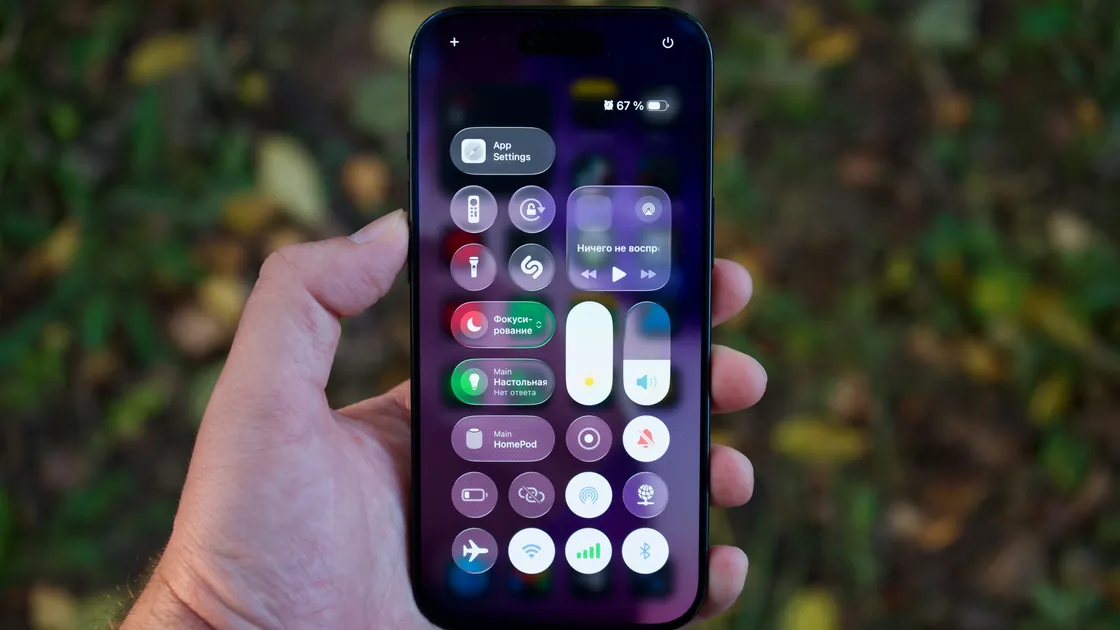
編輯時間表前,先看目前畫面。在 iPhone 上開啟控制中心,查看有否「請勿打擾」、「睡眠」或「工作」等專注模式正在運作。Apple 有關來電直接轉留言信箱的專門指引,第一步就是檢查專注模式和靜音模式。[1] 在現行 Android 版本中,「模式」或「請勿騷擾」可按聯絡人封鎖或允許來電,亦可在同一人於 15 分鐘內第二次來電時讓其通過;設定因手機而異。[3]
簡短測試:
不要為測試便刪除設定好的睡眠、工作、駕駛或輔助使用時間表。模式亦可能按時間、地點、駕駛狀態、應用程式或就寢時間表自動啟用,手動測試成功後再檢查自動化規則。
靜音模式和低鈴聲音量通常只令已送達的來電變安靜,不一定直接轉到留言信箱;但 Apple 仍把靜音列入初步檢查,因為沒人看畫面時,靜音送達的來電看似直接進了留言信箱。[1] 在本機預覽鈴聲,並確認聲音沒有被轉到已連接的耳機或汽車。
來電短暫顯示後被轉走時,檢查側邊按鈕、保護殼、穿戴裝置、耳機或車載控制是否在拒接。比較時只除下保護殼或中斷一件配件,不要一次過取消所有配對。
只影響某一人時,把聯絡人的完整號碼(含國家代碼)與來電記錄比較,再查看封鎖號碼清單。Apple 指示用戶檢查「已封鎖的聯絡人」,並在「設定」>「App」>「電話」中檢查未知來電篩選,以及來電過濾內的未知來電選項。[1]
未知來電和垃圾電話工具可能靜音、篩選、標記或過濾來電,不一定對所有人一視同仁,具體視乎手機、地區、電訊商及電話程式。改保護設定前,先用一個獲授權的未儲存號碼測試。
只有未知號碼有問題時:
不要永久關閉所有垃圾電話保護,而應以最窄的例外或聯絡人規則讓預期來電者通過;短暫比較後恢復保護並檢查允許清單。垃圾電話指南講解如何在過濾與漏接風險之間取得平衡。
解除封鎖並加入正確號碼後仍只有此人受影響時,請對方核實來電顯示號碼和所撥號碼;對方電訊商可能隱藏號碼或以會觸發篩選的格式傳送。不要要求對方透露帳戶機密,也不要讓他們使用號碼偽冒服務。
開啟電話程式或流動網絡設定,查看受影響線路的來電轉駁。Apple 在一般的「無法接聽來電」程序中,包括確認來電轉駁已關閉這一步,現時 iPhone 上位於「設定」>「App」>「電話」>「來電轉駁」。[2] 在其他手機上,選單名稱及是否提供,視乎電訊商而定。
使用可見設定或電訊商官方程式和支援頁面,不要輸入從討論區複製的星號、井號或 MMI 代碼:各電訊商代碼不同,錯誤代碼可能在無清楚記錄下開啟、關閉或改變轉駁。
線路繁忙、無人接聽或無法接通時,可能觸發轉到留言信箱的有條件轉駁。進入留言信箱前的響鈴次數,通常由電訊商而非手機設定。若來電只響很短時間,請詢問電訊商是否支援更改無人接聽的時限。不要輕信某個特定時間或通用代碼。
雙卡:
訊號弱時 Wi-Fi 通話有幫助,但依賴電訊商支援、帳戶開通、緊急地址要求及可用的互聯網。Apple 建議在電訊商支援時,流動連線弱或無法使用便開啟 Wi-Fi 通話。[1] 它只是覆蓋途徑,不能代替糾正誤設的封鎖或轉駁。
查看狀態列和 SIM 設定。手機顯示沒有服務、只限 SOS、線路未啟用或 SIM 缺失時,來電可能未到手機已進入電訊商留言信箱。在另一個安全地點測試,開啟飛航模式,等數秒後關閉,再重新啟動一次。
Apple 建議請網絡供應商確認帳戶已為這部手機設定、當地沒有服務中斷或欠費限制,而電訊商系統沒有來電錯誤。[2] 提供最近兩次測試來電的時間、所撥線路、大概位置及「最近通話」有否記錄,可收窄電訊商的追查範圍。
備份手機後,檢查電訊商設定更新和穩定版系統更新。暫時不要重設網絡設定。重設會移除已儲存的 Wi-Fi 密碼,並可能改變 VPN 和 APN 設定;Apple 在稍後的網絡檢查步驟中明確說明了這點。[2]
若問題只在外地出現,向電訊商確認漫遊、線路狀態及所到網絡的支援。手機無法登記時,請使用外地沒有服務指南。漫遊時收聽留言信箱亦可能另有收費或存取規則。
帳戶最近有變動(換新 SIM、轉移 eSIM、攜號轉台、服務暫停或留言信箱遷移)時告知電訊商。能撥出不證明來電路由和留言信箱設定正確。
保存一份簡短的證據記錄:
然後經官方途徑更新手機並重測。Android 電話程式提供只清除快取的選項時按廠商指引操作;未備份通話記錄、留言信箱整合及設定前,不要清除全部資料。清除手機並非修復留言信箱的常規方法。
重設網絡設定是較後且需證據支持的步驟:電訊商確認路由正常、故障在不同地點都跟隨這部手機後才考慮。先備份 Wi-Fi、VPN、APN 等網絡資料;重設後,在重裝來電過濾工具前立即測試,結果才易解讀。
來電從未到達裝置、某條線路轉駁設定錯誤、留言信箱時間不對,或涉及近期攜號轉台和啟用時,找電訊商升級處理。電訊商確認路由後,若來自不同獲授權帳戶的多張有效 SIM 在同一部手機都重現問題,或手機有無線電、入水或撞擊損傷,便找裝置廠商。
涉及緊急通話時,不要依賴狀態不明的裝置,請用其他可用電話或當地緊急服務方法;留言信箱排查不能代替經核實的緊急通訊途徑。
檢查已儲存號碼、國家代碼、封鎖清單、專注模式例外及被過濾來電;都正確時請對方核實所撥號碼和來電顯示號碼。
很可能是未知來電篩選、垃圾電話過濾或專注規則區別對待了它們。以一個預期的未儲存號碼測試,設立窄範圍例外,而不是關閉所有保護。
會。視乎手機和模式規則,來電可能被靜音或轉走,同時讓選定的聯絡人或重複來電通過。請檢查使用中的模式及其聯絡人規則。
可能被按鈕或配件拒接,或電訊商的無人接聽時限很短。觀察畫面表現,並向電訊商查詢支援的響鈴時間設定。
只有電訊商官方指示為你的線路給出準確代碼時才可以。優先用可見的手機設定或電訊商程式,因代碼各異並可能改變路由。
會。手機無法接通時,電訊商可能把來電轉到留言信箱。換地點比較、檢查線路服務,並查詢有否服務中斷或支援 Wi-Fi 通話。
該線路可能被關閉、設了轉駁、未登記、受帳戶限制,或在另一通電話期間無法接通。分別測試每個號碼並檢查該線路設定。
它是在檢查專注模式、封鎖、轉駁、服務和電訊商路由之後才做的較後測試。它會移除已儲存的網絡資料,所以先備份這些資料,並遵從官方裝置指引。
Sources checked 2026 年 10 月 4 日。
註冊即可免費體驗全部高級功能。
*只限新用戶;每位用戶只可獲得一次試用。