開啟 3 天免費試用
註冊即可免費體驗全部高級功能。
*只限新用戶;每位用戶只可獲得一次試用。
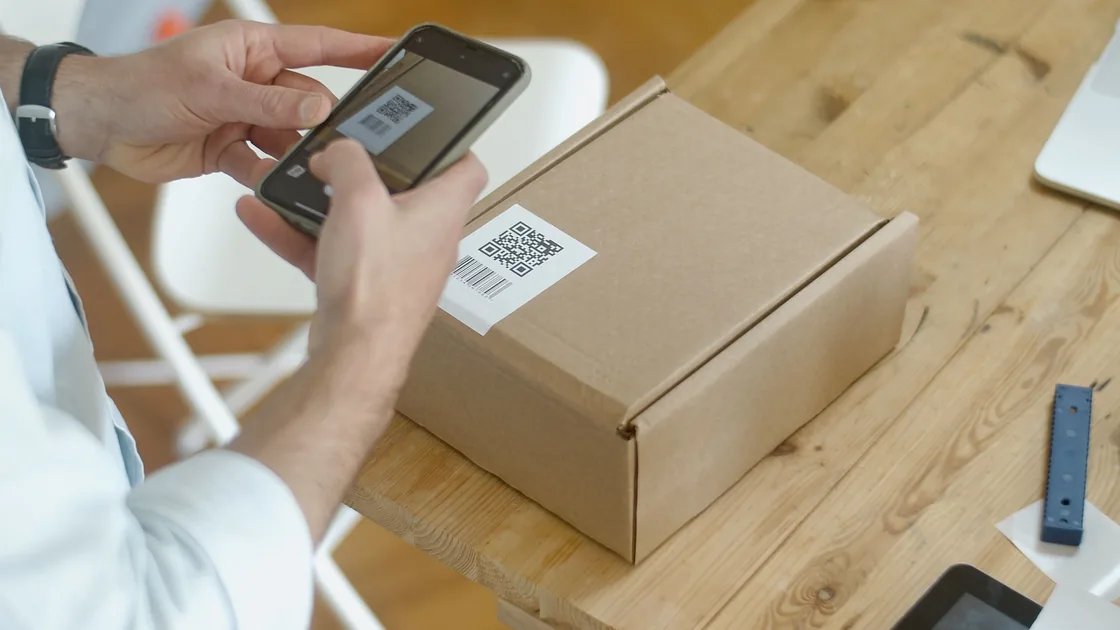

QR code 無法掃描時,先掃一個可信的已知正常碼:它能掃而原碼不能,問題在原碼的印刷、螢幕、有效期或格式;所有碼都掃不到,則檢查相機模式、對焦、光線及鏡頭。印刷損壞、票券過期、登入碼輪換、反光螢幕、不受支援的內容、相機掃碼功能未開啟或鏡頭污漬,都可能令你得不到可用的提示。QR code 識別成功後,打開前仍要核實預覽的連結。
先用可信、無敏感內容且已知正常的 QR code 作對照,例如製造商官方支援頁的測試碼,只包含無害文字的本地測試碼,或你已核實過的其他 QR code;這些都比隨處看到的海報或主動傳來的訊息更安全。不要為了證明掃描正常而打開陌生連結。
關鍵要點
- 更改手機設定前,先比較故障碼和可信的已知正常碼。
- 保持整個方形在取景框內,穩定手機,調整距離、對焦、光線和反光,並清潔鏡頭。
- 分開紙張碼與螢幕碼;亮度、縮放、反射和摩爾紋都會干擾。
- 分開「相機無法識別」與「動態碼過期、失效或內容不受支援」。
- 不要把登入、付款、聯絡資料、醫療、旅行或帳戶 QR code 上載至隨機網上解碼網站。
如果相機、權限、儲存或多個應用程式同時異常,使用裝置與應用程式故障排查指南。本文只處理合法 QR code 的掃描路徑,不涉及繞過存取控制或解碼秘密登入資料。
開啟系統原生相機或官方掃碼入口,測試一個可信的已知正常碼,並確保測試內容無害。它正常而原碼失敗,代表手機相機和掃碼能力大致可用,應檢查原碼印刷、顯示、有效期或內容。所有正常碼都失敗,則檢查相機模式、裝置支援、權限、鏡頭及軟件狀態。
記錄確實結果:
| 結果 | 下一步方向 |
|---|---|
| 沒有框線、提示、震動或連結 | 取景、對焦、光線、功能或裝置支援 |
| 已識別但連結/應用程式失敗 | 目標、網絡、應用程式、帳戶或過期內容 |
| 只有一個紙質碼失敗 | 損壞、低對比、尺寸、留白、摺痕或反光 |
| 另一個螢幕上的碼失敗 | 亮度、縮放、像素、刷新、反光或摩爾紋 |
| 動態票券/登入碼稍後失敗 | 過期、輪換、帳戶工作階段或伺服器有效性 |
如果 QR code 含票券、Wi-Fi 登入資料、聯絡人、認證器登記、付款或登入權杖,不要把照片放到公開支援區。只描述類型及識別結果。
讓 QR code 整個方形都在取景框內。Pixel Camera Help 要求完整顯示 QR code,而且不需要拍照。[2] QR code 佔滿畫面、令某條邊或某個角被裁走時後退;碼很小時靠近,但要令整個方形保持清晰。
穩定手機片刻,讓自動對焦完成。只有在相機一般支援點按對焦時,才在 QR code 附近點按。先不要使用數碼變焦,它會放大模糊及壓縮雜訊。相機盡量正對 QR code,避免大角度把正方形變成狹長梯形。
增加光線但避免眩光。把覆膜標籤移離直射燈、稍為改變紙張角度,或遮擋強反射,同時保持 QR code 平整。Apple 專用掃碼入口提供電筒補光。[1] Google 建議保持穩定、良好光線、避開陰影和反光、清潔鏡頭,並靠近但保持整個方形可見。[2]
用合適柔軟布輕抹鏡頭。只有在手機殼或鏡頭保護貼明顯遮擋鏡頭或起霧、而且能安全取下時,才把它取下。檢查普通相機能否對焦附近文字;所有近距離物件都模糊,問題已超出 QR code 識別。
檢查 QR code 本身。摺痕、破損、污漬、缺角、滲墨、對比度低、嚴重彎曲,或部分圖案被貼紙遮擋,都可能令它無法讀取。不要自行補畫方塊,也不要用圖片編輯器「修復」付款、票券、門禁或身份 QR code,應向合法發行方索取新碼。
紙張碼應保持平整,完整顯示圖案及周圍空白邊,避開覆膜反光。碼很小時使用主後置相機及充足光線,不要依賴極端變焦。如發行方能提供新的官方印刷本或顯示,亦可換一份再試。
螢幕碼則先調整顯示端:
動態登入或付款碼過期後,不要掃描舊截圖;在官方應用程式或網站刷新並及時使用。QR code 顯示在同一部手機上時,使用平台或應用程式支援的圖片匯入/連結流程;相機無法拍攝自己的螢幕。
iPhone 可使用「相機」的照片模式或控制中心「掃描碼」;QR code 完整入框後會出現連結。[1] 原生相機沒有結果時先試官方入口,不要立即安裝隨機掃碼器。
Pixel 上確認相機掃碼建議已開啟,可使用相機或快速設定的掃描 QR code,並稍候識別;受支援裝置也可使用 Google Lens。[2] 選單名稱可能改變,請以確實裝置的現行說明為準。
Camera from Google 的 QR code 功能只適用於部分裝置。QR 模式或預設照片模式可以掃描,但人像和影片模式不能。[3] 裝置不支援時使用製造商認可方案,不要安裝索取過多權限的應用程式。
合法第三方應用程式應來自官方應用程式商店或機構,只授予必要相機權限。公共餐牌掃碼器一般不需要聯絡人、短訊、輔助使用、裝置管理或完整檔案權限。
所有正常碼都失敗時,先重開相機,再正常重新啟動手機,並從官方渠道更新系統及相機。不要為單一掃碼故障回復原廠設定。
識別與使用是兩層。出現提示只代表相機解出內容,不證明目標安全、仍有效、兼容或已授權。開啟後報錯時,記錄準確域名或應用程式,但不要公開私密參數。
票券、登入批准、裝置登記、雙重驗證設定、付款、Wi-Fi 設定和身份核實可能使用動態或一次性 QR code。它們可能過期、輪換、使用一次後失效,或綁定特定工作階段和帳戶。向合法發行方取得新碼,不要提取或修改舊內容。
QR code 可包含純文字、網頁、聯絡人、Wi-Fi、應用程式深層連結或只有發行方應用程式理解的格式。已識別但無法繼續時,向發行方核對所需應用程式、帳戶、地區及裝置支援。
絕不要把私密碼上載至網上解碼站。QR code 可能就是登入、認證器登記、連網、票券領取或付款所需的秘密,第三方會收到圖片並可能記錄其中內容。請讓發行方產生新碼,或使用獲批的離線或機構工具。
「無法識別的 QR code」或「不支援的格式」這類提示,通常代表掃碼器找到了碼,卻無法解讀其中內容。不同應用程式的字眼不一樣,常見原因如下:
先用發行方的官方應用程式掃描,再向發行方索取新碼。不要在隨機掃碼應用程式之間輪流嘗試,直至某個接受為止。
掃描和打開是兩個決定。核實 QR code 時,點按前先看預覽域名或動作。QR code 覆蓋舊貼紙、意外收到、催促付款/登入,或指向短連結及仿冒域名時要特別小心。
QR code 釣魚說明介紹透過 QR code 投遞的釣魚;旅行時避免假 QR code 指南涵蓋泊車、餐牌、交通、租賃及付款貼紙。它們處理信任與詐騙;本文只處理技術掃描路徑。
陌生 QR code 要求安裝應用程式、設定描述檔、輔助使用權限、付款或登入時,應停止並經已知官方渠道聯絡機構。掃描成功並非安全結論。
先測試可信的已知正常 QR code。全部失敗時,依次改善取景、距離、對焦、光線、反光及鏡頭,再核對官方入口及裝置支援。螢幕碼要調整顯示端。已識別但操作失敗或提示格式無法識別時,檢查過期、工作階段、發行方應用程式、帳戶及內容類型。私密 QR code 不應出現在公開帖文或隨機網上解碼站。
可能是 QR code 未完整入框、對焦模糊、光線或反光干擾、鏡頭污損、相機模式錯誤,或裝置不支援原生掃碼。
沒有統一距離。既要足夠近以保留細節,也要完整顯示四角及周圍留白並保持清晰。
螢幕亮度、反射、縮放、像素結構、刷新或摩爾紋會干擾。調整顯示端的亮度、大小、角度及縮放。
內容已識別,但目標可能離線、過期、被阻擋、不受支援,或綁定另一個應用程式、帳戶或工作階段。
通常不需要。iPhone、Pixel 及部分 Camera from Google 裝置均有官方掃碼入口。安裝來歷不明的掃碼器之前,先使用製造商提供的方式。
輕微損壞有時仍可讀取,但不要編輯敏感碼。向合法發行方索取新的票券、登入、付款、門禁或登記碼。
不適合私密碼。上載可能向營運者暴露登入、付款、聯絡人、Wi-Fi、票券、醫療或帳戶資料。
不代表。它只表示內容被解碼;繼續前仍要檢查域名或動作,並經官方渠道核實意外要求。
Sources checked 2026 年 10 月 4 日。
本文提供一般故障排查與安全資訊。請遵循準確裝置、應用程式、發行方、付款、工作機構及帳戶的現行指引。
註冊即可免費體驗全部高級功能。
*只限新用戶;每位用戶只可獲得一次試用。