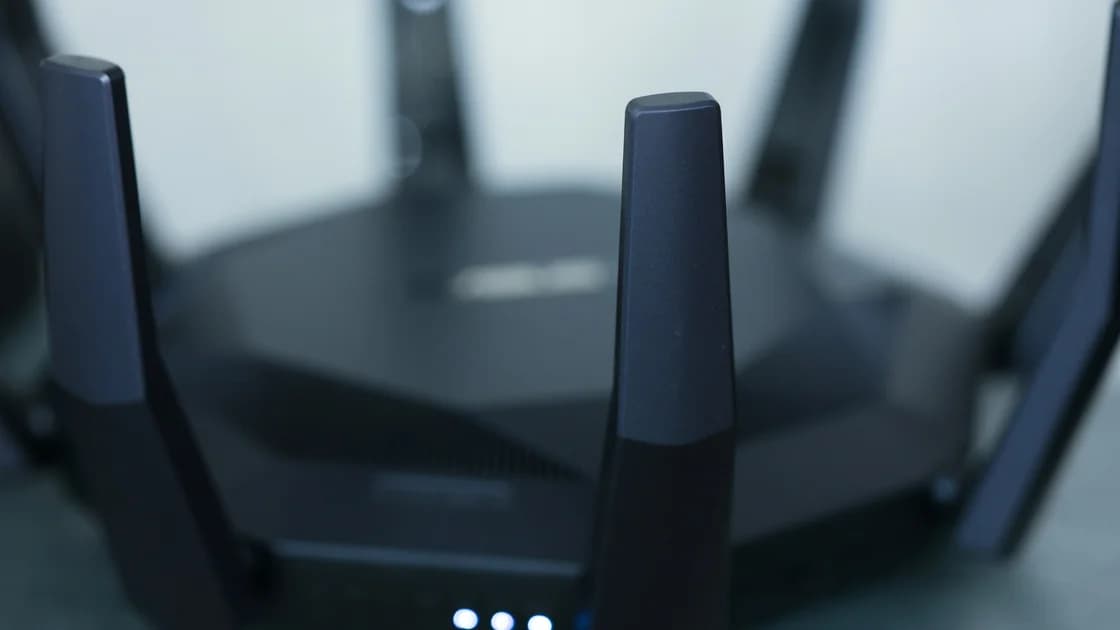
開啟 3 天免費試用
註冊即可免費體驗全部高級功能。
*只限新用戶;每位用戶只可獲得一次試用。
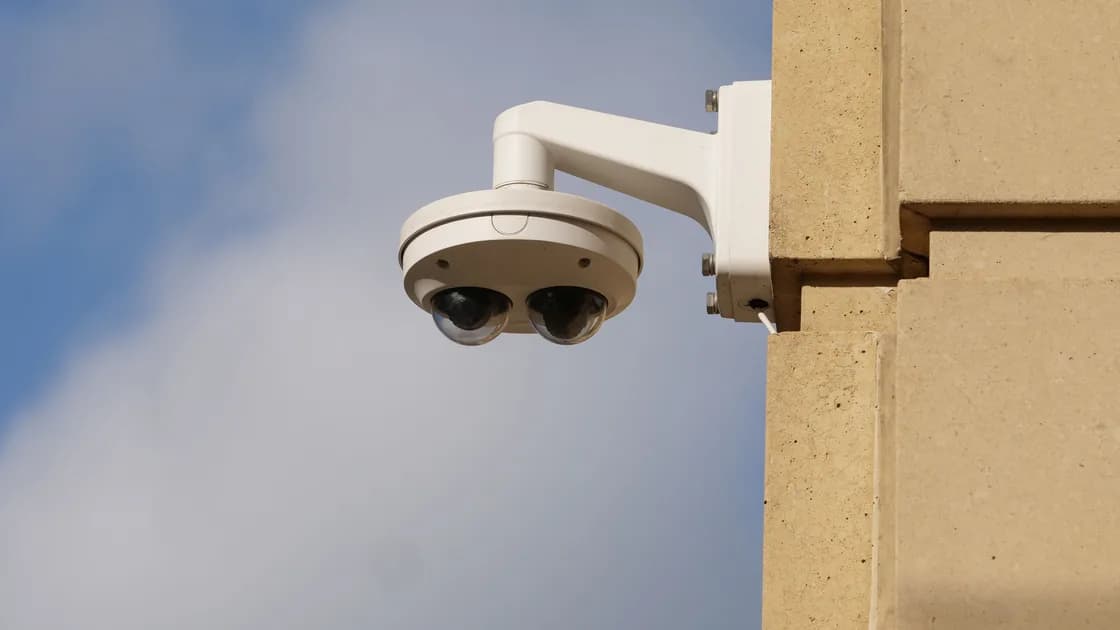

智能鏡頭經常斷線,最常見的原因是供電不穩、安裝位置的 Wi-Fi 訊號弱、近期更換了路由器或改動了 Mesh,或者上載頻寬承載不了影片流量。有時鏡頭其實仍在線,出問題的只是即時畫面、錄影、通知或廠商的雲端服務,所以在重新連線或重設前,先確認屬於哪種症狀。
關鍵要點:
- App 中的「離線」可能代表幾種不同的故障。
- 更改路由器前,先把鏡頭與附近的裝置比較。
- 供電、安裝位置、牆壁、干擾和 Mesh 漫遊都可能造成間歇故障。
- 恢復原廠設定可能影響錄影、共享和帳戶綁定,所以留到最後。
範圍更廣的裝置與應用程式故障排查框架說明了如何每次只改變一個變數。本文把這個方法專門套用於已經安裝好、卻反覆離線的鏡頭。
先寫下停止運作的是甚麼、在甚麼時候發生。Ring 會在其 App 中顯示離線標示和裝置狀態,把裝置離線與其他徵狀分開。離線的鏡頭無法經服務提供即時影片、提示或事件錄影。[1] 其他平台使用的標籤不同,所以請在裝置的健康或狀態頁面確認徵狀。
更改任何設定前,先用下表分類:
| 徵狀 | 可能代表甚麼 | 首先比較 |
|---|---|---|
| 鏡頭卡片明確顯示離線 | 供電或網絡路徑中斷 | 鏡頭附近的另一部裝置 |
| 即時畫面失敗,但近期事件仍會出現 | 串流啟動、App 或臨時服務問題 | 廠商服務狀態和另一個觀看端 |
| 即時畫面正常,但提示延遲 | 通知或帳戶設定 | App 的通知記錄 |
| 畫面在有動態時出現格仔或停止 | 連結弱或上載受限 | 暫時降低畫質測試 |
| 所有鏡頭同時失敗 | 路由器、互聯網、帳戶或雲端問題 | 同一網絡上的一般裝置 |
| 某部鏡頭每天同一時間失敗 | 安裝位置、干擾、供電排程或環境 | 時間和現場狀況 |
不要把收不到通知當作 Wi-Fi 中斷的證據。同樣,本地狀態燈可能只顯示鏡頭有電,卻不能證明其雲端連線正常。
檢查兩個對照:鏡頭附近的一部普通手機或手提電腦,以及同一網絡上的另一部智能鏡頭或智能裝置。用手機測試時關閉流動數據,這樣網頁成功載入才真正代表經由 Wi-Fi。
如果該範圍內所有裝置都斷線,便排查接入點、Mesh 節點或家居互聯網連線。如果附近其他裝置保持穩定,便集中檢查鏡頭的供電、無線支援、已儲存的網絡和韌體。
Google 的 Nest 指引同樣建議,在關閉流動數據後,以另一部 Wi-Fi 裝置測試互聯網存取。如果該裝置正常,供應商連線便較不可能是原因。[2] 這是隔離測試,並不能證明鏡頭本身的無線路徑健康。
亦要檢查廠商有否公布服務事故。雲端服務中斷可能令遙距觀看失敗,而家中 Wi-Fi 一切正常。不要只因遙距服務無法使用便重設本地設備。
間歇的供電看起來可能與 Wi-Fi 問題完全一樣,因為鏡頭重啟時會消失。按裝置類型檢查供電路徑,但不要打開電氣硬件。
Ring 的官方離線裝置指引同樣要求用戶在處理連線前,先核實電池或有線供電。個別型號的電壓、變壓器和電池規則,應以鏡頭製造商為準,而不是某個通用門檻。
如果發現絕緣層損壞、導線外露、接頭入水、異常發熱或電掣反覆跳掣,便應停下。涉及市電或固定佈線時,請找安裝人員或電工。
即使路由器不遠,安裝在金屬外牆、鋼筋牆、電錶箱或大型電器旁的鏡頭,路徑也可能很差。外牆、鍍膜玻璃和牆角都可能削弱或反射無線訊號。
暫時把可移動的鏡頭移近接入點,或把 Mesh 節點移到受支援的位置,並觀察足夠長的時間,涵蓋平時出故障的時段。成功運作一分鐘並不證明間歇故障已經消失。
不要依賴某個通用的 RSSI 門檻。各廠商量度和標示訊號質素的方式不同。請使用鏡頭本身的健康頁面,並在同一部裝置上比較更改前後的表現。
會,但正確的修正取決於鏡頭本身。部分鏡頭只支援 2.4 GHz,部分同時支援 2.4 GHz 和 5 GHz,較新的產品可能還支援其他選項。分拆網絡名稱或停用某個頻段前,先核對具體型號。
Wi-Fi 頻段比較解釋了為何較低頻段通常傳得較遠,而較高頻段能在較短距離提供較大容量。這不代表每部鏡頭都應被強制使用某一個頻段。
在 Mesh 系統上,查看是哪個節點為鏡頭服務,以及連線是否在故障時間前後改變。位於兩個覆蓋範圍邊緣的鏡頭可能反覆重新連接,而遠處的衛星節點本身的回程亦可能很弱。加裝另一部延伸器前,先檢查 Mesh Wi-Fi 拓撲。
留意最近的變化:
不要把永久降低防火牆保安、停用 WPA 保護或把鏡頭連接埠暴露到互聯網,當作一般的疑難排解步驟。只有在了解原有數值及其保安影響時,才還原某項最近更改過的設定。
雲端鏡頭把影片向上游傳送,因此相關瓶頸可能是上載容量,而非下載速度。多部鏡頭同時開始高畫質上載,可能暴露一般網頁瀏覽測試發現不到的限制。
觀察斷線是否與動態事件、多人同時觀看即時畫面、雲端備份、視像通話或其他大型上載同時發生。如廠商支援暫時降低畫質,便把它當作一次受控診斷,然後覆核結果。不要把暫時的較低設定說成唯一的永久修正。
延遲、封包遺失和擠塞同樣重要。測速的主要數字並非完整的鏡頭健康指標,型號宣傳的頻寬建議亦不能保證適用於每個場景或每種 Wi-Fi 環境。
如果雲端存取失敗時本地錄影仍在繼續,請在記錄中保留這個分別。如果本地和雲端錄影都停止,除了網絡,亦要檢查供電和儲存。
使用能驗證目前推斷、破壞性最小的操作:
Ring 在「裝置健康」中提供重新連線或更換網絡的流程,並把恢復原廠設定視為最後手段。它另一份重啟指引亦指出,由 App 觸發重啟需要裝置在線,而離線裝置需要其他受支援的斷電重啟方法。[3] 不要把 Ring 的按鍵次序照搬到其他品牌。
重設前,確認它會否移除本地錄影、雲端關聯、共享用戶存取、自動化、偵測區域、加密密鑰或訂閱綁定。匯出平台容許你保留的所有內容。
當某部鏡頭在一個保持穩定的網絡上失敗、供電診斷異常、無法更新,或在已知良好的測試位置仍反覆斷線時,請聯絡鏡頭製造商。提供時間、型號和韌體資料、供電類型、提供服務的接入點,以及 App 中的準確狀態。
當同一節點上多部裝置失敗、回程反覆中斷,或記錄顯示接入點重啟時,請聯絡路由器或 Mesh 廠商。當數據機或光纖終端失去同步,或全屋失去互聯網服務時,請聯絡供應商。
如果鏡頭從未完成首次設定,請使用智能裝置配網失敗的排查。首次配對與安裝後反覆斷線是兩個不同的故障階段。
晚間故障可能與紅外線照明、排程的網絡變動、溫度變化或晚上的上載擠塞同時出現。在同一時間比較供電和網絡表現,而不是認定某一個原因。
會。間歇的無線路徑可能傳得到細小的控制訊息,卻在持續傳送影片時失敗。請使用鏡頭的健康資料和受控的位置測試,而不是只看距離。
不應該。相容性因型號而異。選擇頻段或分拆網絡名稱前,先查閱具體鏡頭和路由器的文件。
共用的接入點、路由器、互聯網連線、帳戶或雲端服務,比多部鏡頭同時各自故障更有可能。先測試一般裝置並檢查服務狀態。
Mesh 回程弱或在重疊覆蓋範圍附近連接不穩,都可能是原因之一。移動或加裝設備前,先確認提供服務的節點並比較表現。
視乎型號,它可能影響本地儲存、雲端關聯、共享、自動化或帳戶綁定。繼續前先閱讀重設的後果。
不能。測速可能在不同位置進行,亦未必反映鏡頭無線路徑上的封包遺失、漫遊或持續上載問題。
不一定。供電、Wi-Fi、路由器更改、韌體、服務事故和帳戶問題都是常見的解釋。先調查證據,才決定是否把一般連線徵狀當作保安事件。
Sources checked 2026 年 10 月 4 日。
註冊即可免費體驗全部高級功能。
*只限新用戶;每位用戶只可獲得一次試用。