開啟 3 天免費試用
註冊即可免費體驗全部高級功能。
*只限新用戶;每位用戶只可獲得一次試用。
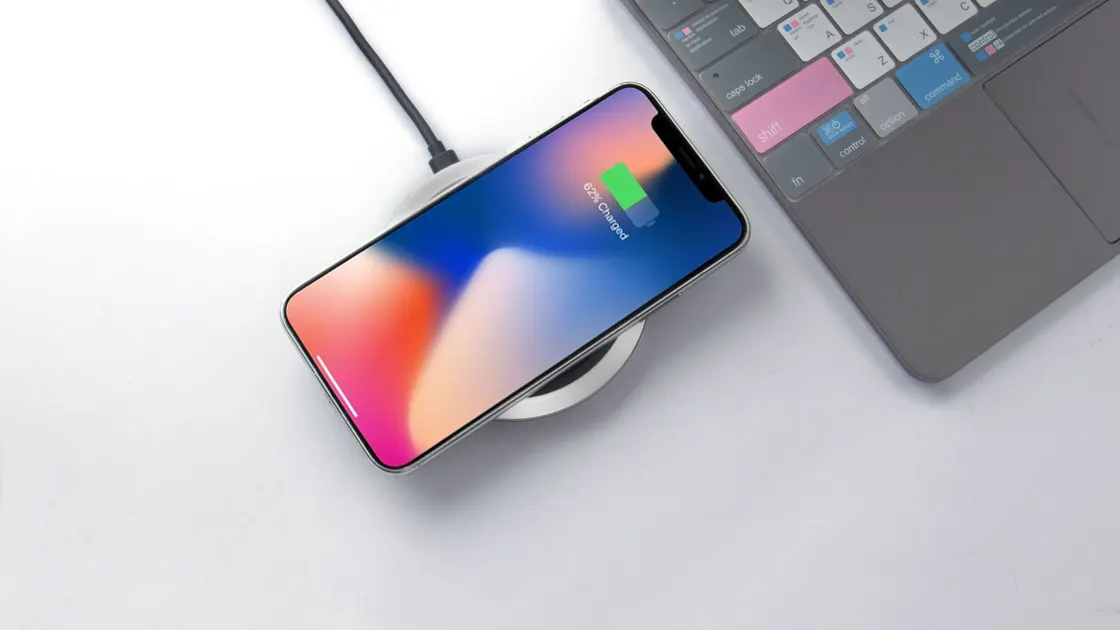

發現無線充電無法使用、手機無法無線充電時,原因通常是相容性不配合、供電不足、線圈未對準、保護殼或金屬配件阻擋,或手機因過熱保護而暫停充電。先證明手機和充電器支援同一種充電方式,再分別測試電源、對位、保護殼和溫度。從未開始充電的手機,與充了幾分鐘便停下的手機,需要不同的排查。
若手機或充電器發脹、破裂、受潮、異常發熱、冒煙,或散發刺鼻的化學或燒焦氣味,應立即停用。不要在手機與充電面之間放硬幣、鎖匙、卡片或其他金屬物品。
關鍵要點
- 更改設定前,確認準確的手機型號支援無線充電。
- 把插座、火牛、連接線、充電板和手機當作獨立部件分別測試。
- 除下保護殼和配件,然後刻意對準充電線圈。
- 手機過熱時,先讓它自然冷卻再測試。
- 以一個細小的比較矩陣,判斷需要維修的是手機、充電板還是電源。
裝置與應用程式疑難排解指南以同樣以證據為先的方法處理其他硬件和軟件問題。
查看廠商就準確型號編號列出的規格,而不只是產品系列。標準版和名稱相近的入門版外觀可能相似,支援的充電功能卻不同。例如,Google 列明 Pixel 3 及較新型號支援無線充電,但 Pixel 3a、4a、4a (5G)、5a 和 6a 除外。[1] 若欠缺所需的接收線圈,無線充電亦無法透過系統開關加入。
確認充電器的標準和所需電源。無線充電聯盟(Wireless Power Consortium)設有經認證無線充電產品的資料庫,可協助分辨有記錄的 Qi 產品與只用了相似宣傳字眼的配件。[3] 認證不能證明兩件損壞或供電不足的裝置可以配合運作,但它提供了可靠的相容性起點。
更改任何設定前,先記錄症狀:
本文處理無法開始充電或反覆中斷的情況。若電量百分比持續上升、只是太慢,請把它當作充電速度問題另行處理,不要混入這次診斷。
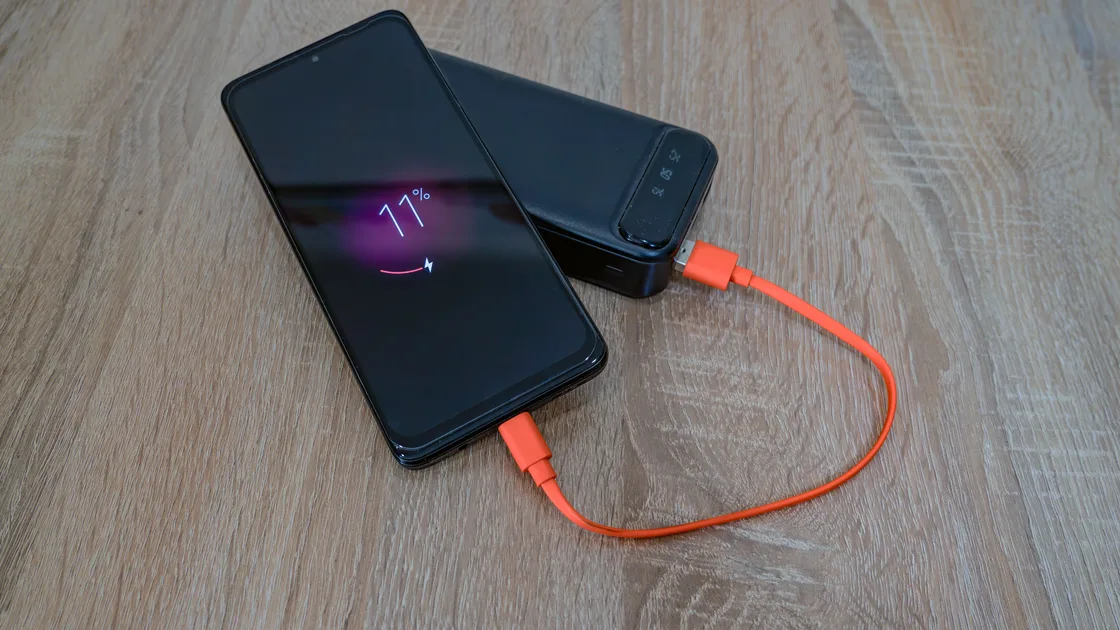
充電板有自己的供電鏈:牆身插座、火牛、連接線、接頭和充電板。充電板亮燈,可能只表示它收到一些電力,並不證明火牛能提供充電板所需的供電規格。
盡量使用充電器廠商附送或指定的火牛和連接線。例如,Apple 的 MagSafe 指引要求以相容的火牛為 MagSafe 充電器接駁電源。[2] Google 同樣建議 Pixel 用戶把火牛插在正常運作的插座,改用適合手機的連接線和充電器,並把充電器放在穩固表面、遠離金屬或磁石。[1] 這些是針對各自裝置的指示,請遵從你自己設備所記載的額定值和組合。
按以下次序測試供電鏈:
不要只因接頭插得上,便使用額定不明的火牛。連接線或火牛出現火花、劈啪聲、發燙氣味或導體外露時,應停止使用。進行基準測試時,不要經無源集線器或擠迫的拖板為充電板供電。
無線電力傳輸依賴接收線圈與發射線圈足夠重疊。手機看似置中,內部線圈卻可能偏上或偏下。相機凸起、摺疊鉸鏈、升高的支架及多線圈充電板,亦會改變有效位置。
拿起手機,等數秒後,按充電器廠商圖示的方向平放。以細小幅度移動,而非持續滑動。待出現一個明確的充電提示後,保持靜止兩分鐘,確認電量百分比或充電狀態持續有效。
Google 建議 Pixel 用戶以手機的充電指示確認擺放是否正確,並在無線充電時盡量不要移動或頻繁使用手機,因為移動可能令連接中斷。[1] Apple 的說明是:不支援 MagSafe 的 iPhone 型號要螢幕朝上放在充電器中央,只有受支援型號才靠磁力對位。[2] 不要以為有磁石,所有配件便都相容。
使用支架時,只有廠商同時支援直放和橫放,才兩種都測試。摺機請使用文件說明的螢幕面和方向。若充電板有多個充電區,以第二部相容裝置標出哪個區有效,而不是按外形猜測。
磁吸充電器只有在手機或保護殼設有相配的磁環時才會自動對位。Apple 表示,MagSafe 充電器會吸附在受支援的 iPhone 型號或其 MagSafe 保護殼上,其他 iPhone 型號則在沒有磁力對位的情況下充電;充電前亦要除下已裝上的 iPhone 皮革銀包。[2]
Android 手機要核對準確型號和標準。Google 表示,Pixel 10 及較新型號(Pixel 10a 除外)支援 Qi2 磁吸充電,但無法在第一代或第二代 Pixel Stand 上無線充電;MagSafe 充電器亦不適用於 Pixel 9a 及較舊型號。[1] Google 亦指出,Qi2 產品在認證資料庫中的版本號以 2 開頭;不支援 Qi2 的保護殼可能影響充電,應先除下。[1]
若你其實是用 Pixel 的 Battery Share(電池共享)為耳機或另一部手機充電,Google 只在列明的 Pixel 5 至 Pixel 9 Pro XL 型號提供此功能,而且 Pixel 需要保留足夠電量。[1] 這屬於反向充電,不是充電板故障。
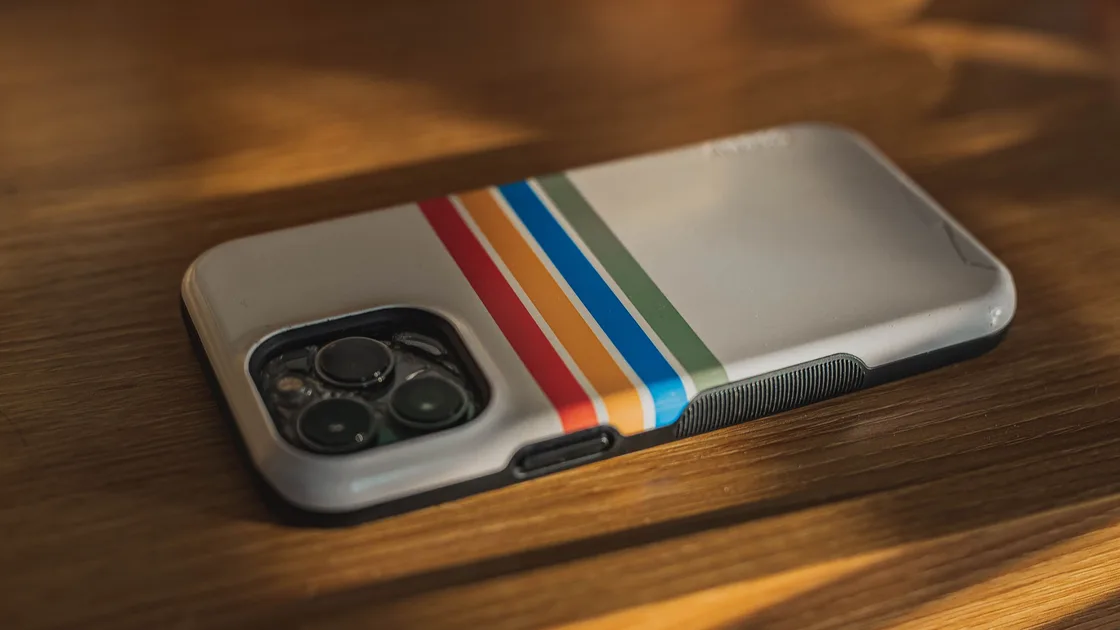
作一次除下保護殼的受控測試。同時除下磁吸環、黏貼金屬片、卡套銀包、握持配件、氣墊支架、卡夾,以及夾在手機與充電板之間的任何東西。金屬會中斷充電並可能發熱;即使磁吸配件是為車載固定而非充電設計,亦可能令對位偏移。
在光線充足的地方檢查手機背面和充電面。以軟布抹走乾燥的灰塵。不要把清潔劑倒入縫隙,也不要用金屬工具刮充電板。過厚、不平、損壞或積熱的保護殼會增加距離,或令手機無法平放。
若裸機能充、裝殼後失敗,請確認保護殼廠商明確支援這款準確的手機和充電系統。更換充電板前,先在沒有卡片和附件的情況下測試。若裸機亦無法充電,測試供電、溫度和跨裝置表現時,繼續保持不裝殼。
下表把各項觀察分開:
| 結果 | 最有用的下一步檢查 |
|---|---|
| 裸機正常,裝殼失敗 | 保護殼厚度、金屬、磁石或貼合 |
| 只在某個位置能充 | 線圈對位或支架方向 |
| 能開始充,發熱後停止 | 溫度、通風或異物 |
| 任何手機在該板上都無法充電 | 充電板供電鏈或充電器故障 |
| 手機在多個已知正常的充電板都失敗 | 手機支援、接收線圈、軟件或硬件 |
充電會產生熱力,手機為保護電池,可能暫停無線充電。讓手機和充電板自然回復至室溫。把它們移離陽光直射處,除下積熱的保護殼,停止高負載的遊戲或導航,然後在堅硬、通風的表面再次測試。
不要把手機放入雪櫃、冰格或貼着冰塊降溫。凝結水會令連接埠和內部表面受潮。若手機顯示溫度或潮濕警告,按廠商指示等待;不要忽略警告或強行充電。
Google 指出,Pixel 溫度過高時可能暫停充電,降溫後會恢復,亦不應在陽光直射等很熱的地方充電。[1] 詳細的發熱診斷請參閱 iPhone 發熱指南或 Android 手機發熱指南;在這裏,溫度只是充電比較中的其中一個方向。
觀察一次五分鐘的測試,而不是每隔數秒便查看。記下起始電量、充電提示、溫度警告,以及中斷是否大約在同一時間點重複出現。若裝置燙得無法觸碰、變形、有異味或電池發脹,便應停止。
只使用已知相容而外觀完好的設備。一個仔細的比較矩陣,比反覆隨意重設更有用:
若兩部相容手機在同一充電板都失敗,便集中檢查該充電板及其火牛、連接線和插座。若一部手機在多個已知正常的充電板都失敗、有線充電卻正常,手機的無線接收線圈、對位硬件或型號相容性的可能性便較高。若有線和無線充電都失敗,便把診斷範圍擴大至手機、電池、連接埠、電源控制器或軟件。
有線 USB-C 的功率協商是另一條途徑。手提電腦 USB-C 充電指南有助理解為何接頭插得上並不證明供電相容,但它不是手機無線接收線圈的維修指南。
保存證據後,重新啟動手機一次,並安裝穩定的廠商更新。除非廠商在你備份後明確要求,否則不要為無線充電故障把手機恢復原廠設定。撞擊、入水、發脹、反覆出現過熱警告,或在多個已核實的充電器都失敗,都顯示可能是硬件問題,應尋求授權維修。
保護殼可能增加了過多距離、令手機無法平放,或含有干擾對位的金屬或磁石。更換任何一方前,先確認它與準確的手機和充電器相容。
常見方向包括過熱保護、手機被移動、線圈對位欠佳、火牛功率不足、連接線鬆脫或有異物。記錄停止時手機有否顯示溫度或配件警告。
會。為固定而設計的金屬片、磁環、卡套銀包或磁石,可能夾在充電線圈之間或改變其對位。進行基準測試時,除下整件配件。
排查期間不可以。取出付款卡、門禁卡和身份證明文件,並除下銀包本身,確保手機與充電器之間沒有金屬或磁性層。
亮燈可能只表示充電板收到電力。請檢查火牛相容性、連接線狀況、手機支援、對位、保護殼、溫度,以及另一部相容手機能否充電。
它能修復部分裝置控制或相容性故障,但無法補上欠缺的充電硬件或修復實體損傷。完成簡單的硬件比較後,才安裝穩定的官方更新。
不可以。停止充電,把設備移離熱源和易燃物,讓它自然冷卻。出現發脹、異味、冒煙、液體或持續過熱時,需要送修。
充電器與多部相容手機都無法配合,或有實體損傷時,應更換充電器。手機在多個已核實的充電板都失敗,尤其在撞擊、入水、發脹或反覆出現溫度警告後,應送修手機。
Sources checked 2026 年 10 月 4 日。
註冊即可免費體驗全部高級功能。
*只限新用戶;每位用戶只可獲得一次試用。