開啟 3 天免費試用
註冊即可免費體驗全部高級功能。
*只限新用戶;每位用戶只可獲得一次試用。
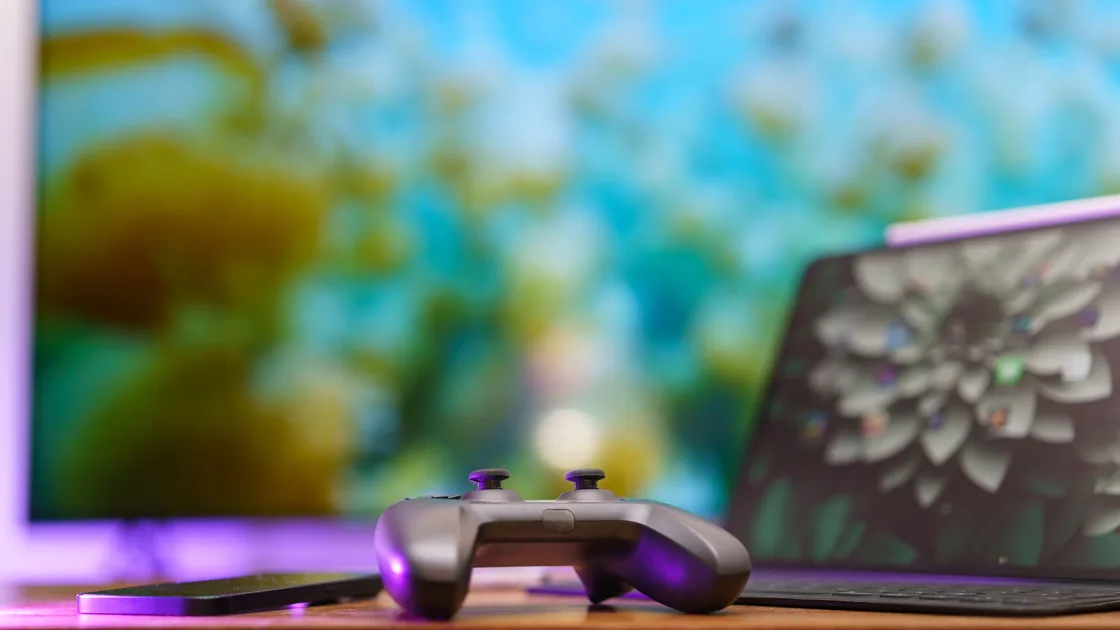

雲端遊戲畫面模糊時,先做不佔用額外頻寬的調整:令串流解像度與顯示器原生解像度一致,並去除多餘的縮放和銳化。然後每次只把畫質調高一級,只保留服務統計中沒有新增掉幀的設定。要找出出問題的環節,先分辨畫面是一直偏軟,還是只在移動時碎成方格:固定的模糊通常指向來源解像度或顯示縮放,時好時壞的起格則較常源於位元率自動調節、編碼格式問題,或無法承載所選串流的傳輸路徑。
關鍵要點
- 分開低解像度來源、壓縮瑕疵和顯示縮放。
- 測試時保持同一遊戲場景、裝置、顯示器、服務地區和幀率。
- 某個畫質選項無法使用,可能源於計劃、客戶端、瀏覽器、GPU 或顯示器,不只是頻寬。
- 更換編碼格式是排查用的比較,並非自動升級。
- 輸入延遲、抖動和封包遺失屬於另一項雲端遊戲延遲診斷。
雲端遊戲延遲排查處理反應速度和不穩定傳輸。本文沿着畫面本身走過五個階段:服務端渲染、編碼串流、網絡傳送、本機解碼和顯示縮放。
選一個可重複、有細字、遠處細節和鏡頭移動的場景,再對照最接近的症狀:
| 症狀 | 優先測試的階段 | 有用線索 |
|---|---|---|
| 選單和文字一直偏軟 | 串流解像度或顯示縮放 | 場景靜止時依然模糊 |
| 草地、煙霧或急速轉身時變成方格 | 位元率或自動畫質 | 靜止數秒後畫面回復 |
| 彩色方塊、撕裂或局部損毀 | 編碼格式、解碼器、驅動程式或客戶端 | 位元率足夠時瑕疵仍可能存在 |
| 只有電視或外接顯示器偏軟 | 輸出解像度、過掃描、縮放或畫面處理 | 手提電腦或掌機螢幕正常 |
| 網絡擠塞時整段串流降低解像度 | 網絡自動調節 | 服務顯示的串流解像度下降 |
不要只憑遊戲的動態模糊、景深、菲林顆粒或放大預設下判斷,先比較靜態選單和暫停的鏡頭。若遊戲本機渲染選項在編碼前已改變同一處細節,雲端串流可能只是如實傳送本已偏軟的畫面。
這個區分很重要:再多頻寬也補不回從未渲染的細節,銳化也無法重建被重度壓縮丟失的紋理。好的診斷要找出畫面最早在哪個階段出錯。
調整網絡前,先查閱服務的計劃、客戶端、裝置和顯示器要求。原生 App、瀏覽器、電視、手機或掌機可用的解像度和幀率組合可能各有不同。
NVIDIA 現時的 GeForce NOW 要求正好說明這點:它按裝置類別公布不同的支援模式和頻寬例子,較高解像度或幀率可能需受支援的原生客戶端、顯示器、硬件和會員級別。[1]這些數值只適用於 GeForce NOW,不代表所有同類服務。
記錄這些欄位:
所需解像度不在選項中時,請查閱官方要求,不要強改設定檔或用非官方參數。瀏覽器上限可能低於原生 App,電視亦可能只支援特定組合。測試不受支援的模式只會製造干擾,更可能引起相容問題,來源畫面卻不會變好。
一般影片的容量規劃可參考 HD 與 4K 串流所需網速,文中解釋了為何不應把各服務的數字平均成一條通用規則。雲端遊戲還要在此之上加上即時編碼、輸入和幀率限制。
自動模式適合日常遊玩,卻會掩蓋哪個變數改變了。做短時間診斷時,把服務容許控制的變數固定下來。
NVIDIA 建議串流解像度與顯示器或手提電腦的最高解像度一致,並指出最大位元率設得太低會降低遊戲串流畫質,雖然可減少數據用量或系統負擔。其「根據網絡狀況調整」選項可在網絡暫時出問題時自動降低串流解像度,以維持可玩性。[2]
這解釋了一種常見情況:遊戲仍跟手,文字或紋理卻變軟,因為客戶端刻意以解像度換取連貫。不要只為令測試畫面更清晰便永久關閉自動調節。先了解固定畫質能否持續,再恢復在實際情況下能安全降級的設定。
做三次短比較,每次只改一個變數:
用服務統計疊加層記錄串流解像度、幀率、位元率、掉幀和解碼時間(如有)。不要把網速測試的數值與疊加層數據混為一談,當作它們量度的是同一時段、同一路徑。
方格若主要在急速轉動鏡頭、樹葉、粒子、雨或煙霧中出現,編碼器可能沒有足夠位元描述這麼多變化細節。如果同時報告的解像度或位元率也下降,自動調節便是較強線索。如果統計穩定卻出現彩色損毀,就轉到編碼格式和解碼器分支。
有線以太網基準,或近距離、無擠塞的 Wi-Fi 測試,可顯示接入鏈路是否在推動自動調節。NVIDIA 現時建議其服務使用有線以太網或 5 GHz Wi-Fi,並公布該服務的容量例子。[1]這不代表模糊都是 Wi-Fi 問題,只是提供受控比較。
若同時出現輸入延遲、凍結、節奏不均或封包遺失,就不要再擴展本文分支,改用專門的延遲、抖動及封包遺失排查流程。畫質和反應可以同時出問題,但需要的證據不同。
編碼格式決定服務如何壓縮影片,也決定本機裝置要解碼甚麼。較新格式在受支援硬件上效率更高,但不受支援或不穩定的解碼路徑可能造成損毀、解碼時間過長或可用模式減少。
GeForce NOW 現時在受支援系統上支援 AV1、H.265 和 H.264,一般會按裝置、作業系統、瀏覽器、串流設定和伺服器供應情況自動選擇。NVIDIA 表示,調查影片損毀、視覺瑕疵、效能或相容問題時可以手動選擇。[3]
把編碼格式選擇當作受控測試:
原生客戶端清晰而瀏覽器偏軟時,比較服務文件中瀏覽器的上限和編碼支援。兩者在同一報告解像度下都偏軟,就檢查遊戲渲染和顯示鏈路。不要安裝非官方解碼器套件,也不要停用瀏覽器保安控制來強行啟用某個模式。
驅動程式和作業系統更新亦可能有影響,因為硬件解碼支援屬於這一層。請用裝置或 GPU 製造商的官方更新途徑,重新啟動後重複同一基準。改動奏效只說明這套裝置相容性改善,不能證明某種編碼格式普遍最好。
清晰的串流若被縮放多於一次,仍會偏軟。沿輸出路徑逐項檢查:
銳化開到最大不等於細節最多。銳化會在文字四周加上光暈並放大壓縮方格;降噪可能抹去細紋理,過掃描則可能把原本正確的 1080p 或 4K 輸出再縮放一次。
如服務提供原生解像度截圖,就拿它與顯示器畫面比較。截圖已偏軟,問題在面板上游;截圖清晰而實拍螢幕偏軟,就集中檢查輸出解像度、縮放和畫面處理。
按照對反應速度由沒有影響到可能有影響的次序調整:
在串流選項很少的遊戲機、電視或手提遊戲機客戶端上,可調整的往往只有遊戲機的輸出解像度和電視的畫面設定。完成這些檢查後仍然偏軟,就比較服務為該裝置公布的模式,做法見第一步。如果調清晰後出現延遲或停頓,就退回較輕的設定並改用延遲排查流程,不要以反應速度換取細節。
每個階段寫一行:
這份五階段記錄是本文最實用之處,能避免「畫面很差」變成同時亂改路由器、遊戲、瀏覽器、驅動程式和電視。
想了解整體遊戲網速而非診斷畫質,請參閱遊戲需要多快的網速。把各服務的雲端串流要求與遊戲下載和一般網上遊戲分開。
網速測試可能用另一部伺服器、路徑和時段。服務也可能因計劃、客戶端、裝置、編碼格式或自動調節規則而傳送較低解像度。請查看工作階段實際的串流統計,確認雲端遊戲畫質卡在哪一環。
急速移動時每格之間變化的像素更多,會暴露位元率不足或壓縮過度。改動顯示設定前,先比較移動時報告的位元率和解像度。
通常應該。服務和裝置都支援時,配對原生解像度可避免多餘縮放。設為不受支援的高解像度可能降低穩定性,或根本無法選用。
不一定。效率取決於編碼器和設定,順利播放還需受支援且穩定的解碼。預設用服務的自動選擇,手動選擇編碼格式只作受控排查比較。[3]
銳化令邊緣更明顯,但補不回被壓縮丟棄的紋理,過度銳化更會突出方格並產生光暈。
瀏覽器的解像度、幀率、HDR 或編碼格式上限可能不同。保持裝置、顯示器和場景不變,比較服務對兩種客戶端的現行要求。
VPN 不會增加服務解像度、編碼支援、解碼能力或顯示細節。路由狀況可能影響自動調節,但應診斷服務統計和底層路徑,不要期望 VPN 帶來改善。VPN 在串流場景中適合做甚麼、不適合做甚麼,可參閱串流服務與連線總指南。
同一套受支援裝置反覆得到低於文件所述的模式、只有某款遊戲受影響,或在受支援編碼格式和最新客戶端下仍有損毀時,便應聯絡服務商。附上五階段記錄,但不要包括帳戶機密。AethoVPN 可能改變雲端遊戲使用的路由,但畫面模糊亦可能來自編碼格式選擇、裝置解碼、服務位元率或顯示設定。
Sources checked 2026 年 10 月 4 日。
註冊即可免費體驗全部高級功能。
*只限新用戶;每位用戶只可獲得一次試用。