開啟 3 天免費試用
註冊即可免費體驗全部高級功能。
*只限新用戶;每位用戶只可獲得一次試用。

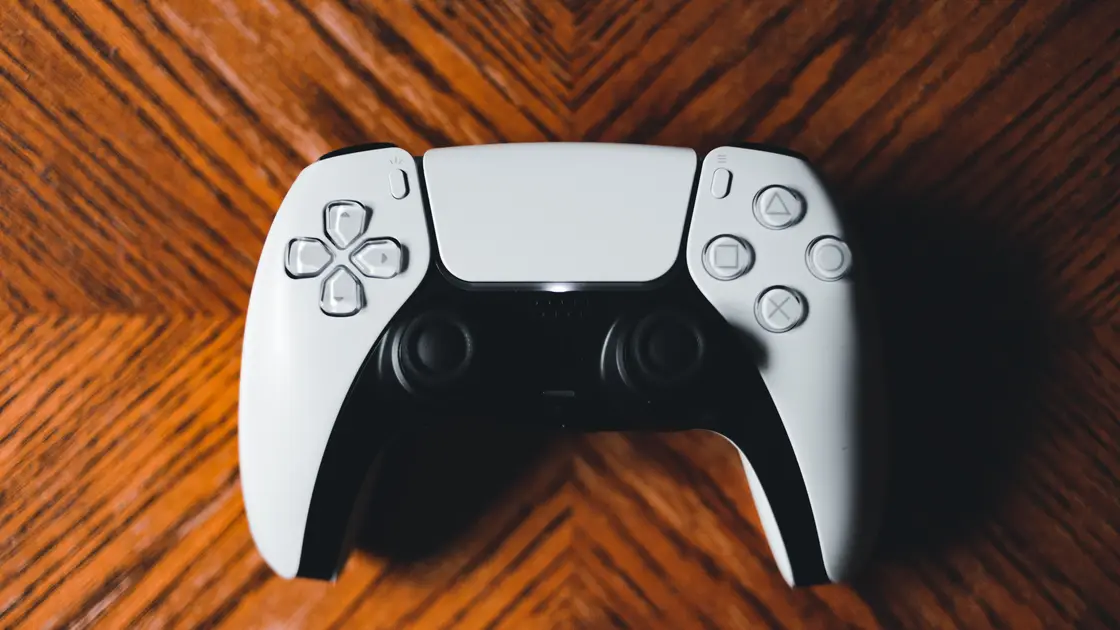
雲端遊戲偵測不到手掣或無法識別手掣?解決方法是找出第一個遺失輸入的層面:本機作業系統、瀏覽器或原生客戶端(焦點、支援範圍或被其他程式佔用)、雲端服務,還是遊戲工作階段。先測試本機按鍵輸入,再以一種受支援的連接方式驗證每次交接,才考慮重設帳戶或網絡。偵測成功後的輸入延遲另有排查方法。
關鍵要點
- 開啟雲端遊戲工作階段前,先確認本機裝置收到按鍵輸入。
- 手掣支援有線連接時,用一條確定可傳輸數據的 USB 線建立乾淨基線。
- 按你所用的客戶端平台查看服務的手掣清單,而不只看手掣型號。
- 在瀏覽器中,先讓遊戲頁面取得焦點並按一下按鍵,頁面才可能取得手掣。
- 分清「完全沒有顯示」「有顯示但按鍵無反應」及「服務選單可用但某款遊戲無效」。
娛樂排障中心把雲端遊戲與相關的裝置及網絡檢查歸在一起。手掣已被偵測但操作感覺延遲,請看手掣輸入延遲指南;問題在畫質、延遲、抖動或封包遺失,請看雲端遊戲網絡指南。
用一張簡單的四層對照表:
| 層面 | 快速觀察 | 失敗代表甚麼 |
|---|---|---|
| 作業系統 | 手掣出現,按鍵在本機有反應 | 缺失時查線材、藍牙、供電、驅動或系統 |
| 瀏覽器或原生客戶端 | 服務選單有反應,或客戶端報告手掣 | 缺失時查客戶端權限、相容性、焦點或舊工作階段 |
| 雲端服務 | 工作階段接受導覽或輸入 | 選單無反應時查服務平台或按鍵對應 |
| 個別遊戲 | 啟動後遊戲有反應 | 只有一款失敗時查該遊戲的手掣模式或工作階段 |
記下手掣型號、連接方式、客戶端裝置、系統及瀏覽器或 App 版本、雲端服務及受影響遊戲。藍牙顯示「已連接」只證明無線連結存在,不代表每個按鍵已對應,也不代表雲端客戶端支援該裝置。
不要一開始就改路由器、DNS 或地區設定;它們甚少能解釋本機系統為何看不到已連接的手掣。
先中斷手掣與附近其他主機的連接,以免它自動連到別處。充電後,在系統的手掣或輸入設定中確認裝置出現;廠商提供官方測試或配件 App 時,在其中檢查按鍵及搖桿。
無線手掣只刪除它本身的舊配對,按官方說明進入配對模式後重新配對。Apple 的支援說明分別介紹讓手掣可被偵測、在藍牙設定中選取,以及為支援有線的型號使用可傳輸數據的 USB 線,並指出按鍵及功能支援因手掣和 App 而異。[1]
手掣支援 USB 時,用確定可傳輸數據的線直接插到裝置連接埠。只能充電的線可供電卻不傳送輸入。基線測試不用無供電集線器,測完再恢復平日連接。
本機收不到輸入時,先不要排查雲端服務。以官方工具更新系統及手掣韌體,測試一個受支援的連接埠或線材,再帶同本機結果聯絡手掣或裝置廠商。
是否支援,取決於手掣、客戶端系統、App 或瀏覽器及服務的組合。在 Windows 上受支援的手掣,在電視、手機瀏覽器、串流手指或頭戴裝置上可能另有限制。
閱讀服務針對個別客戶端的現行要求。例如 NVIDIA GeForce NOW 按平台列出受支援的手掣系列,並說明其他手掣可能需要驅動程式或軟件更新;電視客戶端即使可用鍵盤操作選單,遊玩時仍可能要求受支援手掣。[2] 這是該服務的具體說明,並非通用清單。
逐項核對:
不要單因手掣不在清單上就安裝非官方對應工具或驅動程式。它們可能產生重複虛擬裝置、改變按鍵次序、與防作弊衝突,或取得過闊的輸入權限。
用瀏覽器玩雲端遊戲時,只開一個遊戲頁面,點按頁面後再按一下手掣。W3C Gamepad 規格說明,為減低指紋識別風險,瀏覽器在察覺手掣操作之前可以回傳空白的手掣清單;規格亦要求文件處於活動狀態,並獲准使用 gamepad 權限。[3]
做一次乾淨對照:
不要向無關網頁授予廣泛權限。原生 App 正常、只有某個瀏覽器設定檔失敗時,應檢查瀏覽器版本、網站權限、擴充功能及企業政策,而不是再修理手掣。
內嵌框架亦可能受頁面政策限制。請使用服務的官方啟動網址,而不是第三方入口網站的內嵌頁面。
每次只關閉一個非必要的手掣相關工具:遊戲啟動器、按鍵重新對應工具、虛擬手掣驅動程式、遙距桌面客戶端、模擬器、無障礙輔助層或疊加層軟件。然後重新開啟雲端客戶端測試。
留意重複裝置:實體手掣加虛擬副本,可能令服務選錯索引或收到衝突輸入。平台啟動器亦可能為本機遊戲轉換手掣輸入,卻不會把轉換傳進瀏覽器。
解除安裝驅動程式或刪除對應設定前先記錄現況,並優先用各程式正常的停用或退出功能。關閉某工具後偵測恢復,應更新它或設定限定範圍的例外,而非讓所有輸入軟件一直停用。
這表示系統、客戶端及至少部分雲端服務都看得到輸入。重點轉到工作階段及遊戲:
有些遊戲按最後一次輸入切換鍵鼠或手掣提示;圖示改變不代表所有操作有效。先不重新對應,測試方向輸入、一個面鍵及一個扳機鍵。
只有一款遊戲失敗時,記下遊戲、工作階段地區及版本。服務選單及其他遊戲都正常,就不要再改本機藍牙配對。
針對出問題的層面採取最小的可逆操作。更改權限或按鍵對應後,重新啟動瀏覽器或原生客戶端;韌體更新後,重新開關手掣;只有驅動程式或系統更新要求時,才重新啟動客戶端裝置。
只有官方支援流程建議時才清除網站權限或 App 快取,並先保護登入資料及已下載內容。手掣連系統輸入測試也過不了,重新安裝雲端遊戲 App 無補於事。把手掣回復原廠設定是最後手段:它會刪除配對及設定檔,卻不能證明成因。
韌體只從手掣廠商取得,客戶端只從官方商店或服務取得。避開要求停用保安控制或安裝未簽署核心驅動的套件。
按層面整理記錄:
刪去帳戶 ID、裝置序號、藍牙位址及工作階段權杖。
藍牙只確認連結存在,不代表按鍵已對應或客戶端相容。先驗證本機輸入,再確認瀏覽器或原生客戶端及服務是否支援這種連接方式。
會。它可為手掣供電,卻不傳輸數據。建立基線時,應使用確定可傳輸數據的線及直接連接埠。
瀏覽器可能要先察覺一次手掣操作,才會把已連接的裝置提供給頁面。讓官方遊戲分頁取得焦點,再操作手掣。
只有服務或手掣廠商明確支援時才考慮。非官方的手掣映射器可能產生重複裝置、錯誤按鍵配置、保安風險或防作弊衝突。
客戶端及服務都看得到它,餘下問題多在工作階段焦點、遊戲輸入模式、按鍵對應或該遊戲的支援。結束工作階段,再與另一款受支援遊戲比較。
網絡欠佳可能中斷雲端工作階段,但通常無法解釋本機作業系統輸入測試失敗。先診斷偵測問題,再看延遲或串流畫質。
不應。記錄後只刪除受影響手掣的失效項目。刪除無關配對只會擴大影響,卻無助改善證據。
耳機插孔、觸控板、體感、自適應扳機、震動及按鍵自訂的支援範圍,可能比基本輸入更窄。請查看服務及客戶端平台的說明。
Sources checked 2026 年 10 月 4 日。
註冊即可免費體驗全部高級功能。
*只限新用戶;每位用戶只可獲得一次試用。