開啟 3 天免費試用
註冊即可免費體驗全部高級功能。
*只限新用戶;每位用戶只可獲得一次試用。
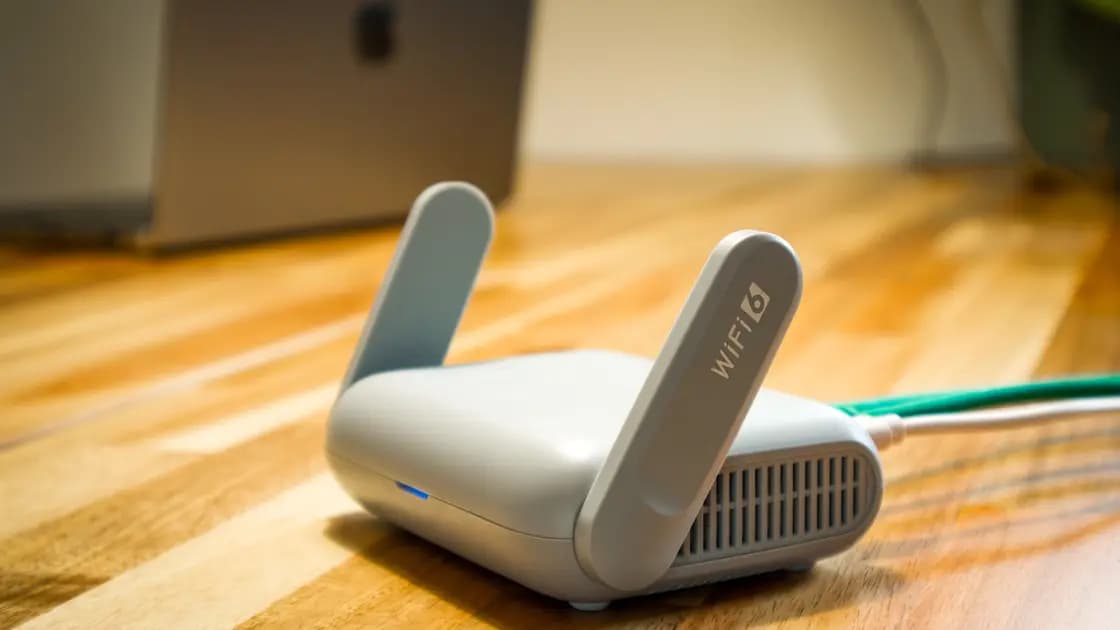

VPN 能解決緩衝嗎?只有當卡頓出在你與串流服務之間的線路上,而你所選的 VPN 路徑剛好較順暢時才可能改善;它不會增加寬頻容量,也修不好訊號弱的 Wi‑Fi 或性能不足的播放器。串流影片不停緩衝,表示播放器消耗影片數據的速度超過連線補充臨時緩衝區的速度,所以先判斷症狀,再在其他條件相同的情況下,依次對照服務、家居流量、Wi‑Fi、播放裝置及 VPN 路徑,每次只改一個變數。
關鍵要點
- 啟動慢、週期性停頓、自動降低畫質及只在開啟 VPN 後異常,通常指向不同層次。
- 每輪使用相同內容、畫質、裝置及時段,只改變一個變數。
- 寬頻計劃很快,不代表播放位置的 Wi‑Fi 或裝置一定足夠。
- 只保留能穩定重現修復結果的最小改動,並還原無關設定。
需要整體選擇背景,可看串流 VPN 指南。
| 症狀 | 優先檢查的層次 |
|---|---|
| 開始播放要等很久 | 服務可達性、裝置狀態或極低吞吐量 |
| 每隔幾分鐘停一次 | 持續吞吐不穩、擠塞或 Wi‑Fi 干擾 |
| 不暫停但畫質下降 | 播放器為適應可用吞吐量而自動降質 |
| 只有一個片名或服務失敗 | 內容、帳戶、App 或服務端 |
| 只有一部裝置失敗 | App、系統、解碼或裝置無線模組 |
| 只在連接 VPN 後失敗 | VPN 路徑、節點距離/負載或本地網絡政策 |
Netflix 把載入慢及反覆緩衝與弱或不穩定的網絡、裝置需要更新等因素聯繫起來;其官方流程亦分別檢查網絡、連線速度、裝置、家居網絡、Wi‑Fi 訊號及軟件,而非預設單一原因。[1]
先在同一 App 播放另一個片名,再在同一裝置開啟另一個串流服務。若只有一個片名失敗,保持家居網絡不變,查看該服務的狀態或支援說明;若多個服務同時異常,再沿本地鏈路排查。
對照時保持要求畫質相同。低清片段能播放,不代表更高畫質有足夠的持續吞吐量。
暫停大型下載、雲端備份、遊戲更新及其他串流五分鐘,再播放同一片段。若停頓消失,家居流量競爭比播放器故障更可疑。
盡量在播放裝置上測速,或在相同位置量度。不要只記一次峰值,而要記錄一小組結果:時間、裝置、連線方式、要求畫質及是否停頓。串流需要持續可用吞吐量,不是測速瞬間碰到計劃標稱上限。
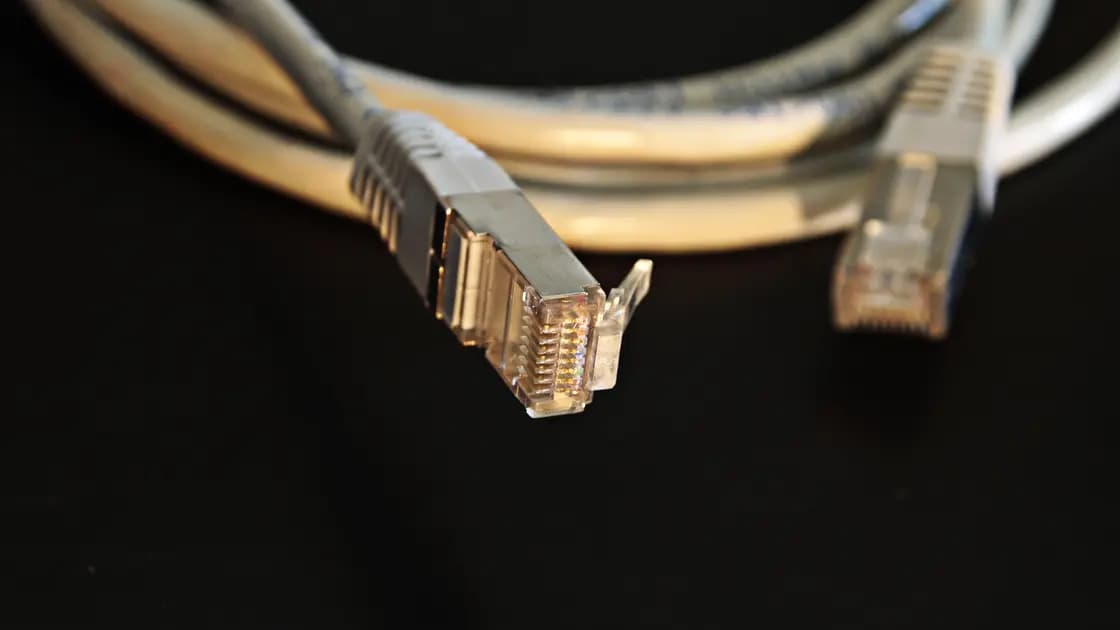
電視或機頂盒支援 Ethernet 時,先用網線測試;否則暫時把裝置移近路由器,重複同一片段。網線或近距離明顯改善,表示無線這一段值得優先處理,但不證明寬頻計劃太慢。
回復正常播放位置後,每次只改變一項:
讓第二部裝置接入同一網絡,以相同畫質播放同一內容。若第二部穩定,更新並重啟故障裝置及 App,並檢查剩餘儲存空間、過熱、瀏覽器擴充功能,以及裝置是否支援所需編碼及解像度。若所有裝置都失敗,回到共用網絡或服務層。
在受信家居網絡中,保持服務、內容、畫質、裝置及測試時段不變,記錄一行中斷 VPN 的結果及最少兩行連接 VPN 的結果。
用 AethoVPN 測連接 VPN 的那幾行時,在 App 內選負載較低、最好標示為串流優化的位置,重播中斷 VPN 時記錄過的同一場景;第二行換另一個鄰近位置。VPN 會改變路徑長度、擠塞點及協議開銷,所以這組對照只能說明某個服務在某個時段的路徑變好、變差或不變,不會自動提升線路頻寬,也修不好 Wi‑Fi 或播放裝置的問題。如果仍未安裝 App,先開始 3 天免費試用,再測連接 VPN 的那幾行。
按以下次序測試:
不要透過切換國家規避帳戶資格、地區授權或平台條款。服務若明確提示 VPN 或代理限制,應遵守其現行規則及支援說明。
若這幾行中影片本身穩定、只有投放中斷,則應使用獨立的連接 VPN 後投放排查指南,因為投放另有本地發現及控制鏈路。
為更高頻寬付費前,先對照串流影片的實際需求。Netflix 目前提供的服務例子是:720p HD 需 3 Mbps、1080p Full HD 需 5 Mbps、4K UHD 需 15 Mbps;這些是 Netflix 的建議,不是全行業或整個家庭的統一公式。[2]如果家中經常同時播放多路影片,應累加各服務的單路建議,再為其他活動及正常波動預留空間。具體算法見觀看 HD 及 4K 所需網速。
修復後還原無關設定,並重複最初測試。只有故障及恢復都能重現,診斷才可靠。
有用的記錄不需要專業軟件。記下開始時間、服務及片名、要求畫質、播放裝置、連線方式、其他家居活動、VPN 狀態和具體症狀,再記下首次停頓或降低畫質前經過的時間。這樣可避免用「感覺好像改善了」代替受控對照。
每次測試使用一行,相鄰兩行只改變一個欄位。例如,先在不改變路由器擺放的情況下,用同一部電視和同一片段比較 Wi‑Fi 與 Ethernet;然後還原 Wi‑Fi,再比較正常位置與臨時近距離位置。若要檢查 VPN,應待服務、裝置及本地連線穩定後再做開關對照。
改善、惡化和沒有變化的結果都要保留。第二部裝置出現相同故障,表示應優先檢查共用服務或網絡路徑;第二部裝置正常,則問題更可能位於原播放裝置。聯絡服務商、裝置製造商、ISP 或網絡管理員時,提供最小可重現條件及沒有改變結果的測試,比列出一長串同時改過的設定更有用。
測速可能連接鄰近伺服器並顯示短時峰值。影片需要沿實際服務路徑持續傳輸,而 Wi‑Fi 干擾、家居流量競爭或裝置解碼仍可能造成停頓。
不一定。服務故障、單一片名異常、弱 Wi‑Fi、過時 App、裝置資源不足或 VPN 路徑變化都可能產生相似症狀。
許多播放器會按可用吞吐量調整畫質;降低畫質可能是在緩衝區耗盡前維持連續播放。
先記錄基線。重啟可能清除臨時狀態,但亦可能抹掉識別擠塞、擺放或單一裝置故障所需的證據。
VPN 會改變網絡路徑,因此個別對照可能改善或惡化。它不保證提高持續吞吐量,亦不保證修復服務、Wi‑Fi 或裝置問題。
電視可能有無線訊號較弱、軟件較舊、解碼資源有限或 App 版本不同等問題。請對照另一部裝置,並在可行時比較網線及 Wi‑Fi。若電視在 Wi‑Fi 下失敗、插網線後正常,瓶頸可能是電視的無線模組或擺放位置。
至少覆蓋平日出現故障的間隔。如果通常十分鐘才停一次,一分鐘測試沒有代表性。
Sources checked 2026 年 10 月 4 日。
註冊即可免費體驗全部高級功能。
*只限新用戶;每位用戶只可獲得一次試用。