開啟 3 天免費試用
註冊即可免費體驗全部高級功能。
*只限新用戶;每位用戶只可獲得一次試用。
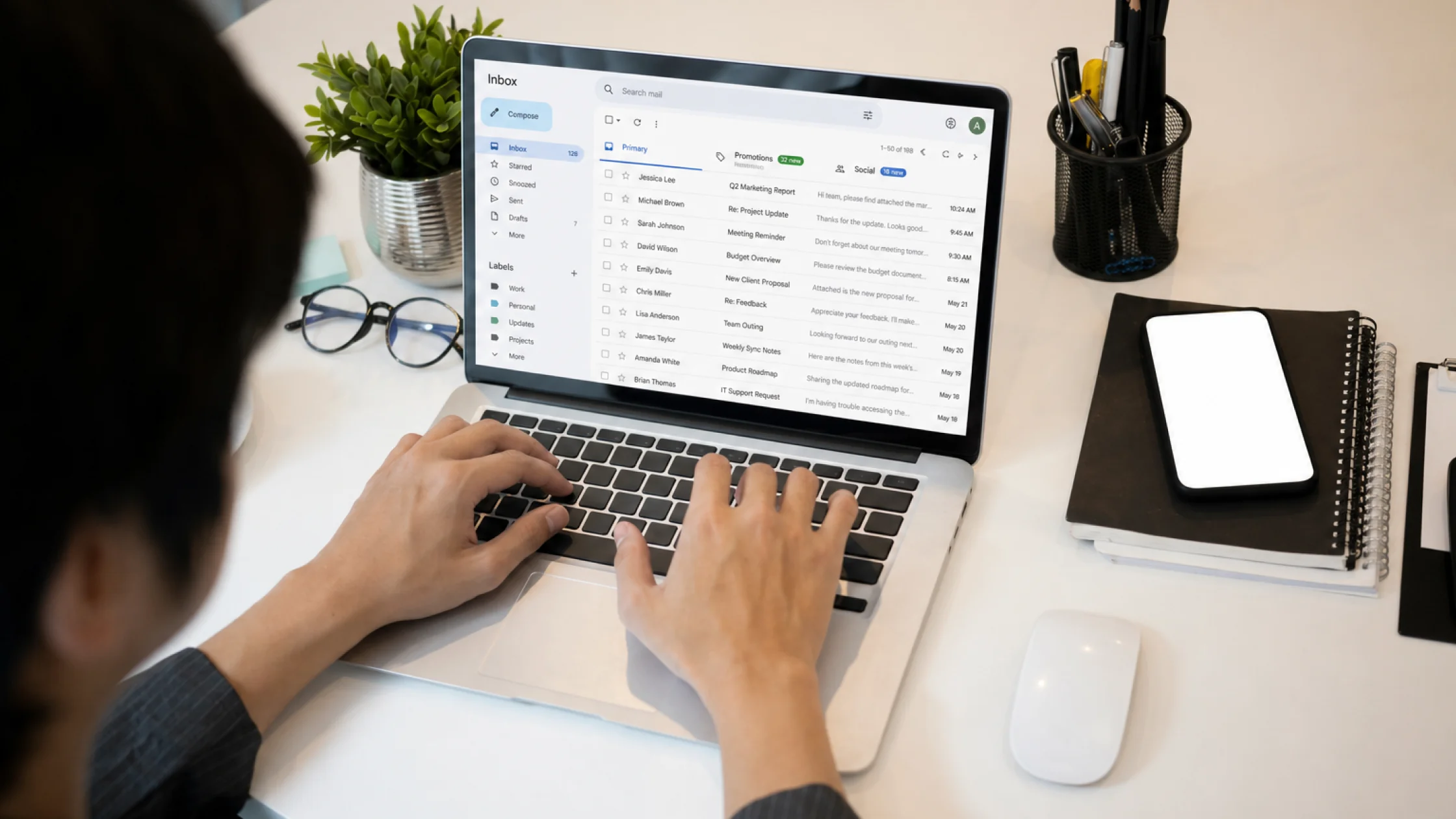

如何阻止電郵追蹤,先要抓住真正入口。很多電郵追蹤並不是靠「讀懂你郵件內容」,而是靠郵件內嵌的遠端圖片、追蹤像素或其他遠端內容,判斷你有沒有打開、何時打開,以及部分網絡資訊。 Apple 的 Mail Privacy Protection 和 Thunderbird 對 remote content 的說明都明確提到,寄件人可以藉此得知你的 Mail 活動、IP 或開啟行為;Gmail 亦把「是否自動顯示外部圖片」單獨做成可控設定。[1][2][3][4]
所以,阻止電郵追蹤最實用的第一步,通常不是「換電郵地址」,而是先收緊遠端內容載入權限。
如果你還沒整理過電郵整體安全,也可以一起看如何保護電郵安全?這 7 個設定比換電郵更重要。
你可以把這篇數碼私隱保護指南作為更完整的排查清單,順手檢查帳戶、裝置、識別碼和資料經紀人暴露面。
關鍵要點
- 電郵追蹤常見入口是遠端圖片、追蹤像素和其他 remote content。[1][2][4]
- Apple Mail Privacy Protection 會隱藏 IP,並令寄件人更難判斷你是否打開郵件。[1]
- Gmail 可以改成「顯示外部圖片前先詢問」。[3]
- Thunderbird 預設會阻止 remote content,並提示你是否單獨放行。[4]
- 真正想減少暴露,還要配合別名電郵、退訂紀律和少點陌生郵件裏的按鈕。
最常見的一類,就是遠端圖片或 1x1 像素。 當你打開郵件,客戶端去載入那張圖片,寄件方就能知道這封郵件被打開過。Apple 和 Mozilla 都明確把這類遠端內容視作私隱風險。[1][4]
這也是為甚麼「我只是看了一眼郵件」這件事,本身就可能變成一個可記錄事件。
Apple 官方寫得很清楚:打開後,寄件人更難得知你的 Mail 活動,它會隱藏你的 IP 地址,也會令寄件人看不到你是否打開了郵件。[1]
路徑通常是:
設定AppsMailPrivacy ProtectionProtect Mail ActivityApple 亦要求為目前網絡啟用「限制 IP 位址追蹤」。這項保護不涵蓋你開啟的連結或 PDF 等電郵附件,仍須另外核查。[1]
Google 說明文件提供了 Ask before displaying external images。[3]
這不是絕對封死所有追蹤,但能明顯減少你一打開郵件就自動拉取遠端內容的情況。
Mozilla 對 Thunderbird 的說明更直接:remote content 會讓寄件人知道你的一些資訊,所以預設不會自動載入。[4] 如果你用 Thunderbird,別為了「看起來整齊」就全局放開。
如果郵件來自陌生寄件人、營銷名單或你不想繼續暴露給對方的來源,先別急着:
有些退訂入口是真退訂,有些只是再次確認「這個地址還活着」。這是基於追蹤像素和電郵暴露面管理的實務判斷。
| 郵箱/客戶端 | 最值得先做的事 |
|---|---|
| Apple Mail | 開啟 Mail Privacy Protection[1] |
| Gmail | 關閉自動顯示外部圖片,改成先詢問[3] |
| Thunderbird | 保持 remote content 預設阻止[4] |
| iCloud Mail | 看是否可用 Mail Privacy Protection,並配合 Hide My Email[2] |
如果你更在意主電郵不要到處外洩,也可以配合隱藏電郵方案一起做。
不完全夠,但這是最有性價比的一步。
你還應該一起做:
你可能會覺得「知道我打開了一封廣告電郵又怎樣?」 問題在於,這類已讀、時間、頻率、IP 或粗略位置線索,一旦累積起來,就能讓寄件人更精準地判斷:
這對營銷方有價值,對釣魚方也有價值。
不一定。遠端內容既可能是微小追蹤像素,也可能是普通圖片;載入時可能聯絡寄件者控制的伺服器,不能只按圖片尺寸判斷是否存在追蹤風險。[1][4]
它會隱藏 IP,並令寄件人更難知道你是否打開郵件。[1]
不能保證完全阻止,但把外部圖片改成先詢問,會明顯減少自動暴露。[3]
因為載入遠端內容可能向伺服器披露開啟電郵的時間和 IP 位址。Thunderbird 預設阻止這類載入,以減少用戶在未主動同意時洩露資料的機會。[4]
不一定。對不信任的寄件人,點退訂本身也可能再次確認電郵活躍。
有。它更適合減少主電郵暴露面,而不是直接取代所有追蹤防護。
免責聲明
本文僅供一般私隱教育參考。不同客戶端版本、地區和帳戶類型可能導致設定入口略有差異。
電郵追蹤像素若在客戶端載入,AethoVPN 不能代你關閉;遠端圖片及寄件人封鎖須在電郵 App 或服務端設定。
來源
Sources checked 2026 年 9 月 24 日。
延伸閱讀:
註冊即可免費體驗全部高級功能。
*只限新用戶;每位用戶只可獲得一次試用。