開啟 3 天免費試用
註冊即可免費體驗全部高級功能。
*只限新用戶;每位用戶只可獲得一次試用。

怎樣檢查 iPhone 有沒有病毒?答案是別先找「防毒 App」,而是按 7 個排查點走一遍:陌生 App、Safari 彈窗、權限、電池和流量、描述檔、iOS 更新,以及你的 Apple 帳戶。iOS 以沙盒隔離各個 App,所以任何 App 都無法像電腦防毒軟件那樣替整部手機做病毒掃描。[2] 很多所謂「中病毒」,最後查出來其實是惡意網頁、假安全警報、可疑 App、描述檔、日曆垃圾訂閱,或者帳戶本身出了事。[1][2][5]
這篇就按最實用的順序來。你不需要一開始做複雜取證,先把最常見、最容易忽略的位置查清楚。
你可以把這篇個人數碼私隱指南作為更完整的排查清單,順手檢查帳戶、裝置、識別碼和資料經紀人暴露面。
關鍵要點:
- iPhone 沒有傳統桌面防毒那套掃描邏輯,排查重點是異常行為和高風險入口。[1][2]
- Safari 跳轉、陌生 App、描述檔、異常耗電和異常流量,都是很值得檢查的訊號。[2][3]
- Apple 明確建議刪除被系統標記為惡意的第三方 App,不要嘗試繼續使用。[1]
- 如果你最近點過短訊或電郵裏的可疑連結,排查優先次序要提高。[4]
- 排查後如果問題仍反覆出現,最穩妥的做法通常是更新系統、更改帳戶密碼,有需要時清除裝置並還原。[2][3]
如果有,下面這 7 步建議完整做一遍。
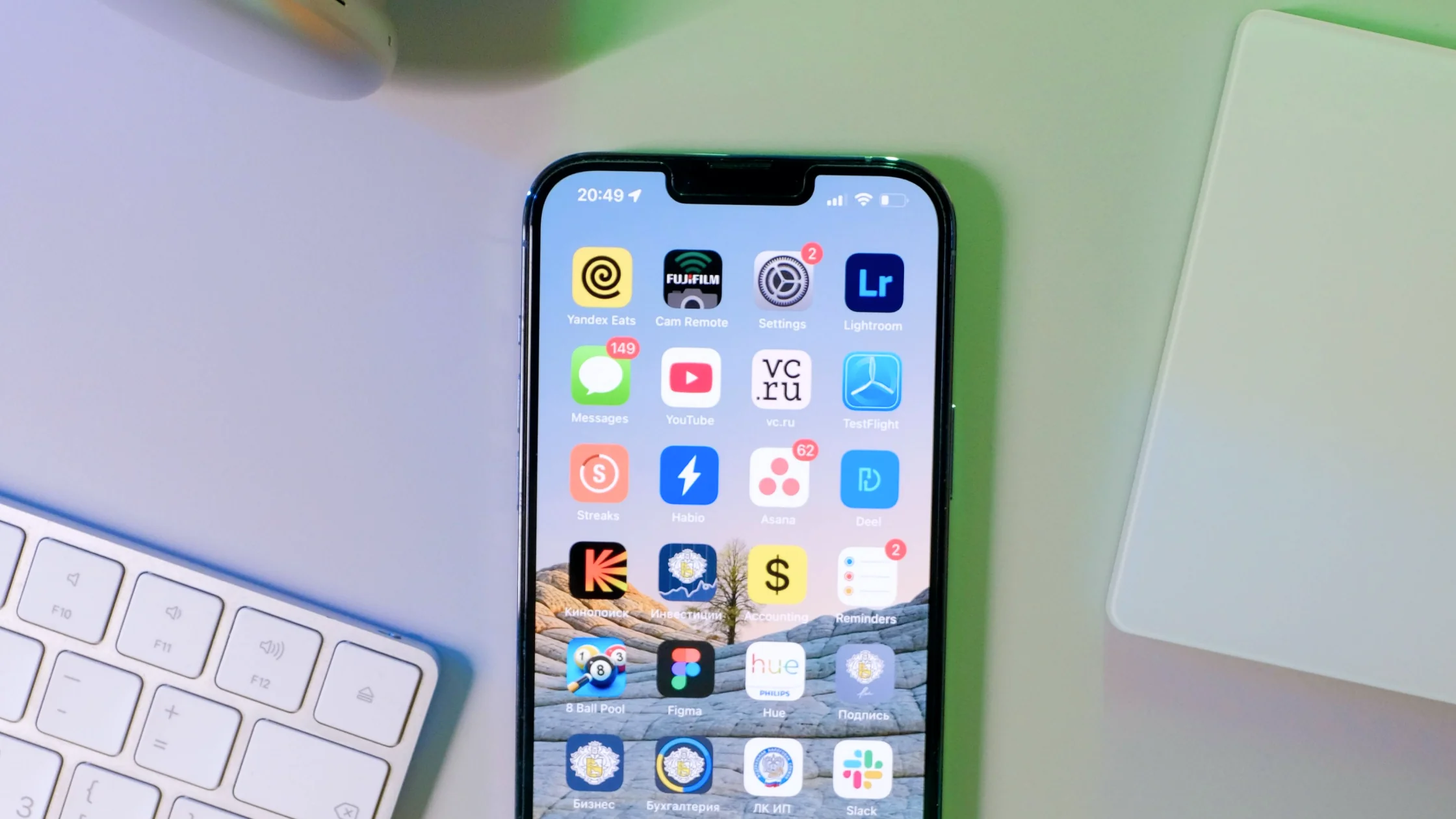
打開主畫面和「設定 > 一般 > iPhone 儲存空間」,把最近安裝的 App 過一遍。
重點盯這些特徵:
Apple 已明確說明,如果 iPhone 提示某個第三方 App 含惡意軟件,應該直接刪除。[1]
你要看的包括:
如果有,先清除 Safari 歷史紀錄與網站資料,再觀察是否復發。 很多「病毒」其實停留在網頁層或通知層。[2] 想減少彈窗復發,可以打開「設定 > App > Safari」(較舊的 iOS 直接在「設定 > Safari」),開啟「阻擋彈出式視窗」和「詐騙網站警告」。[5]
如果你不確定彈窗真假,可以先看甚麼是假病毒警報?。
打開「設定 > 私隱與安全性」,重點看:
如果一個和定位無關的 App 長期開着位置,一個簡單工具卻拿着通訊錄和相簿權限,這就值得警惕。
去「設定 > 電池」和「設定 > 流動網絡」看最近 24 小時與 10 天的數據。
你要找的不是「耗電最多的就是壞的」,而是:
如果你曾點過企業分發連結、安裝過測試版軟件、用過陌生「加速工具」,這一步一定別跳。
打開「設定 > 一般 > VPN 與裝置管理」,看看有沒有:
這類項目不一定都惡意,但來源不明時就要謹慎。
到「設定 > 一般 > 軟件更新」檢查系統版本。
這一步的意義不是「萬能修復」,而是補掉已知漏洞。CISA 指出很多更新正是為修補保安風險而推出,並建議開啟自動更新,手機和電腦都一樣。[3] 在 iPhone 上,這個開關就在同一頁面的「自動更新」裏。
很多人排查裝置,卻忘了排查帳戶。 你要看:
如果你在可疑頁面輸入過帳戶、密碼或驗證碼,這一步甚至比查 Safari 更重要。 必要時立即改密,並開啟雙重認證。[4]
如果你:
那很多時候更像一次惡意網頁滋擾,而不是裝置已經深度中招。
出現下面這些情況時,不要只做表面排查:
這時建議先備份重要資料,再考慮清除裝置並重新設定。[2]
通常不能。iOS 以沙盒隔離 App,並嚴格管控 App 存取用戶資料,所以「病毒掃描」類 App 無法像電腦防毒軟件那樣檢查其他 App,排查只能依靠異常行為和入口檢查。[2]
大多數網頁彈窗不要信。「你的 iPhone 已感染 4 個病毒」這類提示,來自冒充 Apple 或其他知名公司的網頁和廣告。[4][5] 先關閉分頁,別點裏面的按鈕,再按本文步驟排查。
不一定。如果問題來自 App、權限、描述檔或帳戶外洩,只刪瀏覽紀錄不夠。
先刪除,再觀察異常是否停止;如果系統已明確提示該 App 含惡意軟件,不要繼續打開。[1]
因為很多異常背景活動會先體現在耗電和網絡使用上,這往往比「感覺卡頓」更客觀。
當異常持續復發、可疑內容刪不乾淨、帳戶已受影響,或你明確運行過高風險內容時,可以把它當成更穩的最後手段。[2]
免責聲明
本文僅供一般數碼安全教育參考,不構成專業取證、維修或法律建議。不同 iOS 版本與設定路徑可能略有差異。
VPN 不能診斷可疑 App、移除有害設定描述檔或重設外洩的 Apple 帳戶。
來源
Sources checked 2026 年 10 月 4 日。
延伸閱讀:
註冊即可免費體驗全部高級功能。
*只限新用戶;每位用戶只可獲得一次試用。