開啟 3 天免費試用
註冊即可免費體驗全部高級功能。
*只限新用戶;每位用戶只可獲得一次試用。


如果你在研究家庭伺服器,先給你一個直接答案:值不值得,主要取決於你有沒有長期、重複的本地共享或自託管需求。 如果只是偶爾在幾部裝置之間傳檔案,現成雲端硬碟通常更省事;但如果你想長期集中存放檔案、做家庭媒體庫、備份照片,或者管理一批家中裝置,家庭伺服器就開始有意義。Microsoft 和 Apple 的官方資料都說明,本地網絡裏做檔案與服務共享,是成熟而常見的家庭場景。[1][2]
真正容易被低估的,不是「能不能搭起來」,而是一旦你想從外網存取它,安全複雜度會急升。 所以這篇會把「用途」和「安全底線」分開說。
你可以把這篇數碼私隱保護指南作為更完整的排查清單,順手檢查帳戶、裝置、識別碼和資料經紀人暴露面。
如果你更關心家庭網絡整體怎樣加固,也可以先看家庭 Wi‑Fi 怎樣保護更安全?從路由器到 IoT 的關鍵設定。
關鍵要點
- 家庭伺服器最常見的價值,不是性能炫技,而是集中儲存、共享、備份和裝置協同。[1][2]
- 真正的分水嶺,是你是否要做遠端存取;一旦要從公網連回家中,安全要求會明顯提高。[3][4]
- 路由器、預設密碼、遠端管理、UPnP 和分網,是家庭伺服器安全裏最容易被忽略的幾個點。[3][4]
- 先把家庭網絡和裝置基礎安全做好,再談開放端口或遠端桌面,順序不能反。[3][4]
- 家庭伺服器適合長期需求,不適合「只是試一下」就暴露到公網。
最簡單的理解是:家中有一部持續在線、負責集中提供檔案或服務的裝置。
它可以是一部舊電腦,也可以是 NAS、小主機,甚至是一部專門留出來的低功耗裝置。 只要它長期掛在家中網絡裏,為其他裝置提供共享能力,本質上都可以算家庭伺服器。
在局域網層面,Microsoft 和 Apple 都提供檔案和服務共享能力。[1][2] 這也說明家庭伺服器並不神秘,它只是把共享需求固定到一個長期在線的節點上。
這是最常見也最容易理解的一類。 你不用再讓檔案分散在手機、手提電腦、桌面電腦和外置硬碟裏。
如果家中有多部裝置需要播放同一批影片、音樂或照片庫,集中存放會比來回複製省事很多。
把電腦或手機的重要資料定期備份到家庭伺服器,通常比「想起來才手動複製一次」可靠。
很多聯網裝置本來就依賴家庭局域網。 如果你家中裝置較多,集中管理會更清晰。
例如跑測試網站、筆記系統、下載工具或開發環境。 這類需求很適合把家庭伺服器當作長期練習機。
這是最吸引人的用途,也是風險最高的一類。 因為一旦你打算在外面存取家中的資源,就會涉及開放端口、遠端軟件、帳戶保護和路由器配置。
下面這些情況,通常還未到必須搭家庭伺服器的階段:
如果你現在連端口、內網、公網和遠端存取邊界都還混着,也可以先補一下檢查端口與對外開放的服務。
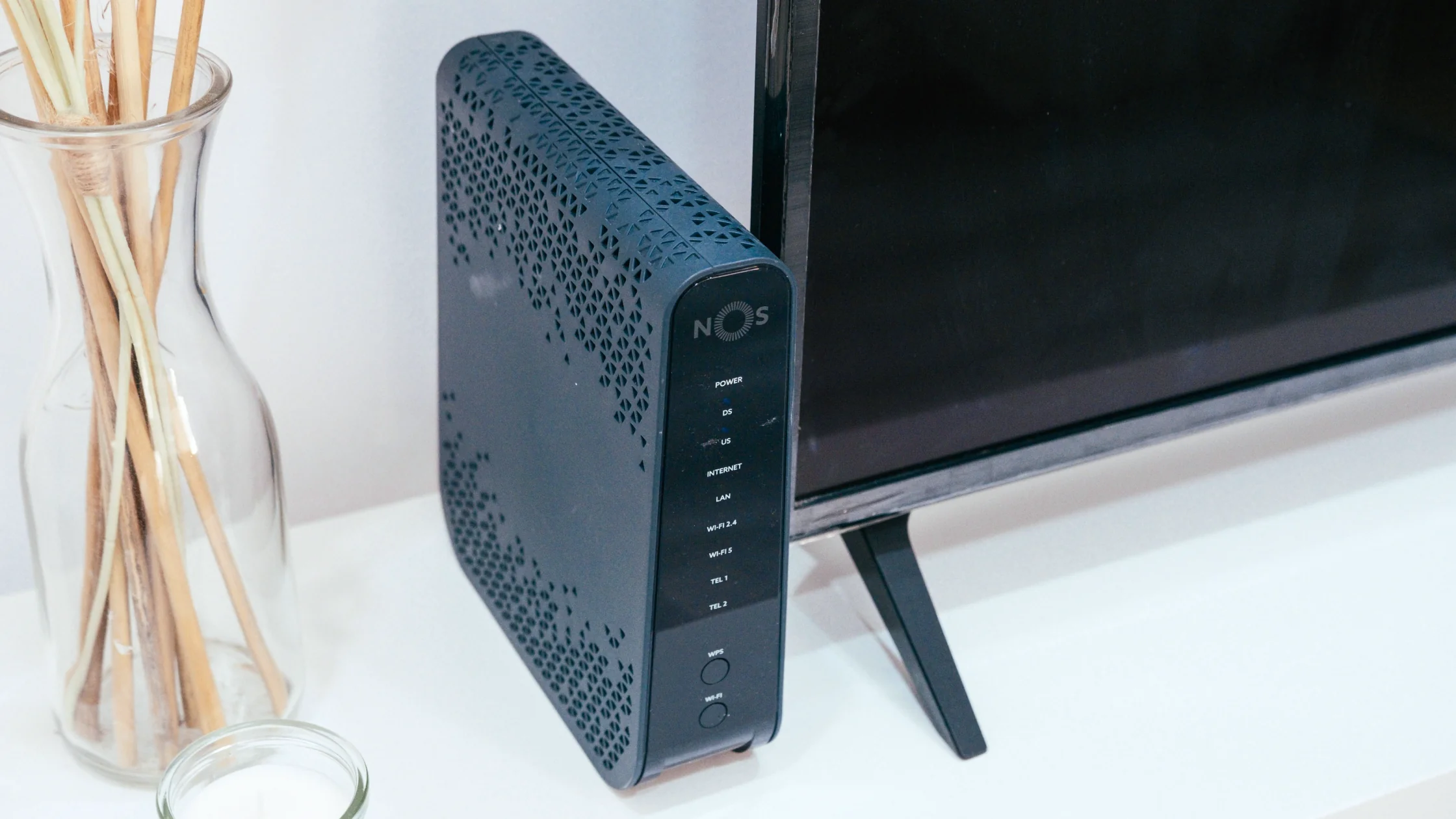
FTC 明確建議家庭網絡使用 WPA3 或 WPA2、修改預設管理密碼、保持路由器韌體更新,並關閉遠端管理、WPS 和 UPnP 這類容易削弱安全的功能。[3] 這一步未做,後面伺服器配得再認真,也仍然建立在鬆散地基上。
FTC 關於家庭聯網裝置的建議也強調,預設憑證必須改掉,而且不要跨裝置重用。[4] 家庭伺服器一旦長期在線,弱密碼的代價會遠高於普通家電。
很多人一開始就想開端口,但 NSA 提醒,合法遠端存取軟件也可能成為攻擊者的入口,並建議先掌握正常的網絡與軟件活動,以便識別濫用。[5] 更穩的做法通常是:
FTC 和 FBI 都建議把不同類型的聯網裝置分網或至少隔離,避免其中一類裝置被攻破後,順手波及其他裝置。[3][4][6] 如果你的家庭伺服器裏放着重要照片、文件或備份,就更不應和一堆來源複雜的 IoT 裝置完全混在一起。
Microsoft 的家庭網絡共享本來就是圍繞局域網設計的。[1] 如果你的需求只是家中幾部裝置互傳資料,其實沒必要立刻升級到公網暴露。
如果你是第一次搭,最好按這個順序:
不一定。舊電腦、小主機或其他長期在線裝置都可以承擔這個角色。
最大的分別通常是控制權和維護責任都更多落在你自己手上。
通常不建議。先把局域網場景跑穩,再考慮遠端存取會更安全。[3][5]
先檢查路由器預設設定、更換預設管理員密碼、確認 Wi‑Fi 加密方式並安裝受支援的韌體更新。開放更多伺服器服務前,應先做好家居網絡的基本防護。[3][4]
不一定,但它會明顯擴大暴露面,所以應該在明確需求和保護措施之後再做。
能,但不一定穩妥。更好的做法通常是把高風險 IoT 裝置和核心資料裝置盡量隔離。[4][6]
免責聲明
本文僅供一般家庭網絡與自託管安全教育參考,不構成企業級遠端存取、NAS 採購或公網服務暴露方案建議。
來源
Sources checked 2026 年 9 月 24 日。
延伸閱讀:
註冊即可免費體驗全部高級功能。
*只限新用戶;每位用戶只可獲得一次試用。