開啟 3 天免費試用
註冊即可免費體驗全部高級功能。
*只限新用戶;每位用戶只可獲得一次試用。
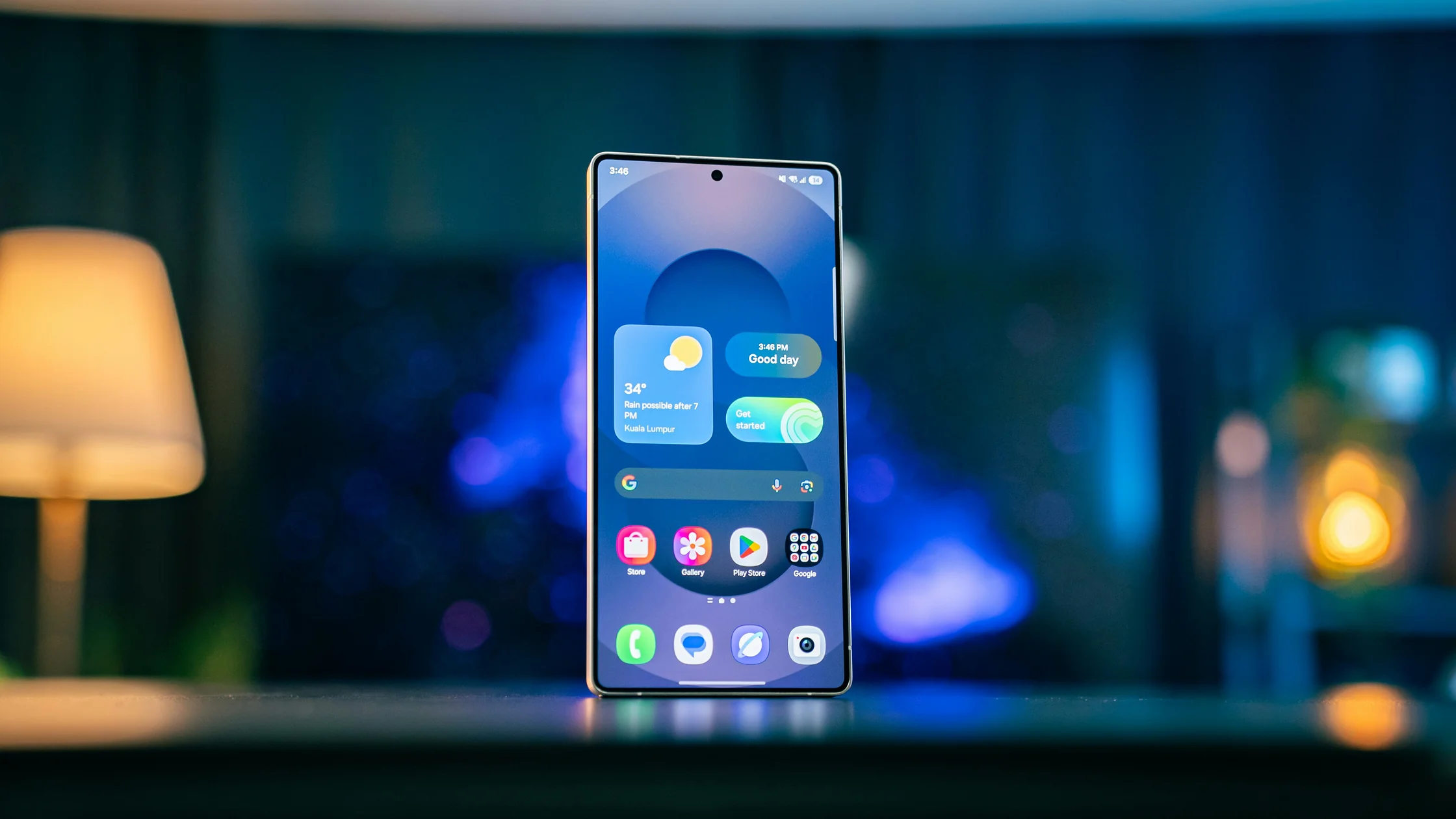

先講結論:Android 安全模式 不是「更安全的上網模式」,而是 Android 用來排查問題的診斷模式。進入後,系統會暫時停用你後來安裝的第三方 App,只保留核心功能和預載應用。這樣你就能判斷,卡頓、閃退、死機、異常耗電,到底是不是某個 App 引起。[1]
所以,如果你現在遇到手機突然很慢、經常重啟、某些介面反覆崩潰,或者剛安裝新 App 就開始出問題,安全模式很值得試。它不一定直接修好問題,但常常能先幫你找出「誰最可疑」。
如果你擔心的不只是效能,而是裝置權限和高風險入口,也可以順手看那些你隨手授予的 App 權限,到底暴露了甚麼?。
你可以把這篇個人私隱分層防護指南作為更完整的排查清單,順手檢查帳戶、裝置、識別碼和資料經紀人暴露面。
關鍵要點
- Android 安全模式的核心作用,是隔離第三方 App,協助排查系統異常。[1]
- 如果問題在安全模式下消失,通常代表某個已安裝 App 可能是原因。[1]
- 進入與退出方式因廠商不同會有差異,但多數裝置可透過重啟或電源鍵組合完成。[1]
- 安全模式不是殺毒軟件,也不會替你自動清理惡意 App,只是幫你縮小排查範圍。
- 最有用的後續動作,不是「留在安全模式」,而是退出後按順序移除近期可疑 App。
Google 的官方說明很明確:當你把手機重啟到安全模式後,部分第三方 App 會被暫時停用;如果問題消失,通常代表某個下載的 App 正在製造麻煩。[1]
這就是它最實用的地方。 它不是替你「修」,而是替你「分層」。
如果你的手機出現以下情況,可以優先試試:
這些問題很多不是系統徹底壞了,而是某個 App、啟動項、後台服務或權限組合出問題。
這一步會因品牌和系統版本不同而略有差異,Google 也提醒應以廠商說明為準。常見思路有兩種:[1]
進入前先截圖保留小工具排列,因為部分主畫面小工具可能被移除。Pixel 進入安全模式亦會自動開啟飛行模式;若測試需要 Wi-Fi 或通話,應將它關閉。Pixel 的具體行為不能當作所有 Android 的通用按鍵說明。[1][3]
部分裝置需要在開機 Logo 出現後,繼續按住音量鍵進入安全模式。不同廠商組合鍵不同,這時最好看品牌官方支援頁。
進入成功後,螢幕角落通常會出現「安全模式」標記。
不要一進來就馬上下結論。 你要觀察的是:
如果問題消失,基本就說明某個第三方 App 是嫌疑對象。 如果問題仍在,就不太像普通 App 導致,可能要往系統、硬件或更底層問題查。[1]
它最適合定位這幾類:
如果你最近也被垃圾短訊或釣魚連結困擾,建議一起看如何阻止 Android 上的垃圾短訊?和點了釣魚連結怎麼辦?。
多數情況下,正常重啟一次手機 就能退出。Google 的幫助文件方向也一樣:退出安全模式通常靠普通重啟完成,但具體方式可能因裝置不同而不同。[1]
如果重啟後仍停留在安全模式:
不要一次刪一大堆。 按時間順序,一個個刪,刪一個就正常重啟測試一次。[1]
尤其是「清理大師」「省電助手」「加速工具」「懸浮窗輔助」這類名字很泛的工具。
但恢復原廠設定不應該是第一反應。[2] 先排 App,再談重設,通常更省事。
它不能直接「防」,但有助排查。
如果惡意或有問題的 App 是第三方安裝的,安全模式可能會讓它暫時不起作用,令你更容易移除或識別它。但它不是殺毒工具,也不會替你自動清除所有風險。
很多人一遇到 Android 異常,就立刻清快取、刷機、恢復原廠設定,結果既花時間也容易誤刪資料。
更穩的順序通常是:
它不會執行恢復原廠設定,但 Google 提醒部分主畫面小工具會被移除。進入前可截圖記錄排列,離開後再把這些小工具放回。[1]
因為它會暫時停用部分你後來安裝的第三方 App,這正是它用於排查問題的關鍵。[1]
Pixel 6 及更新型號:同時按住電源鍵和調高音量鍵幾秒,再長按「關機」或「重新啟動」,然後點按「確定」。Pixel 5a 及更早型號:先關機再開機,從開機動畫開始一直按住調低音量鍵,直到手機進入安全模式。正常重新啟動一次即可退出。[3]
先檢查按鍵是否卡住、手機殼是否壓住按鍵,再嘗試完整重啟;如果還是不行,查看廠商說明更穩。
不能直接點名告訴你,但它能幫你確認「問題是否來自第三方 App」,然後你再逐個移除驗證。[1]
安全模式是臨時排查;恢復原廠設定是清空裝置。前者風險小很多,適合先試。
不一定。但如果你懷疑是最近安裝的 App 導致,安全模式通常是成本很低、資訊量很高的一步。
免責聲明
本文僅供一般數碼安全教育參考,不構成廠商維修或專業取證建議。不同 Android 廠商進入與退出安全模式的方式可能不同。
VPN 不能令手機進入安全模式、識別故障 App 或將其移除。
來源
Sources checked 2026 年 10 月 4 日。
延伸閱讀:
註冊即可免費體驗全部高級功能。
*只限新用戶;每位用戶只可獲得一次試用。