開啟 3 天免費試用
註冊即可免費體驗全部高級功能。
*只限新用戶;每位用戶只可獲得一次試用。
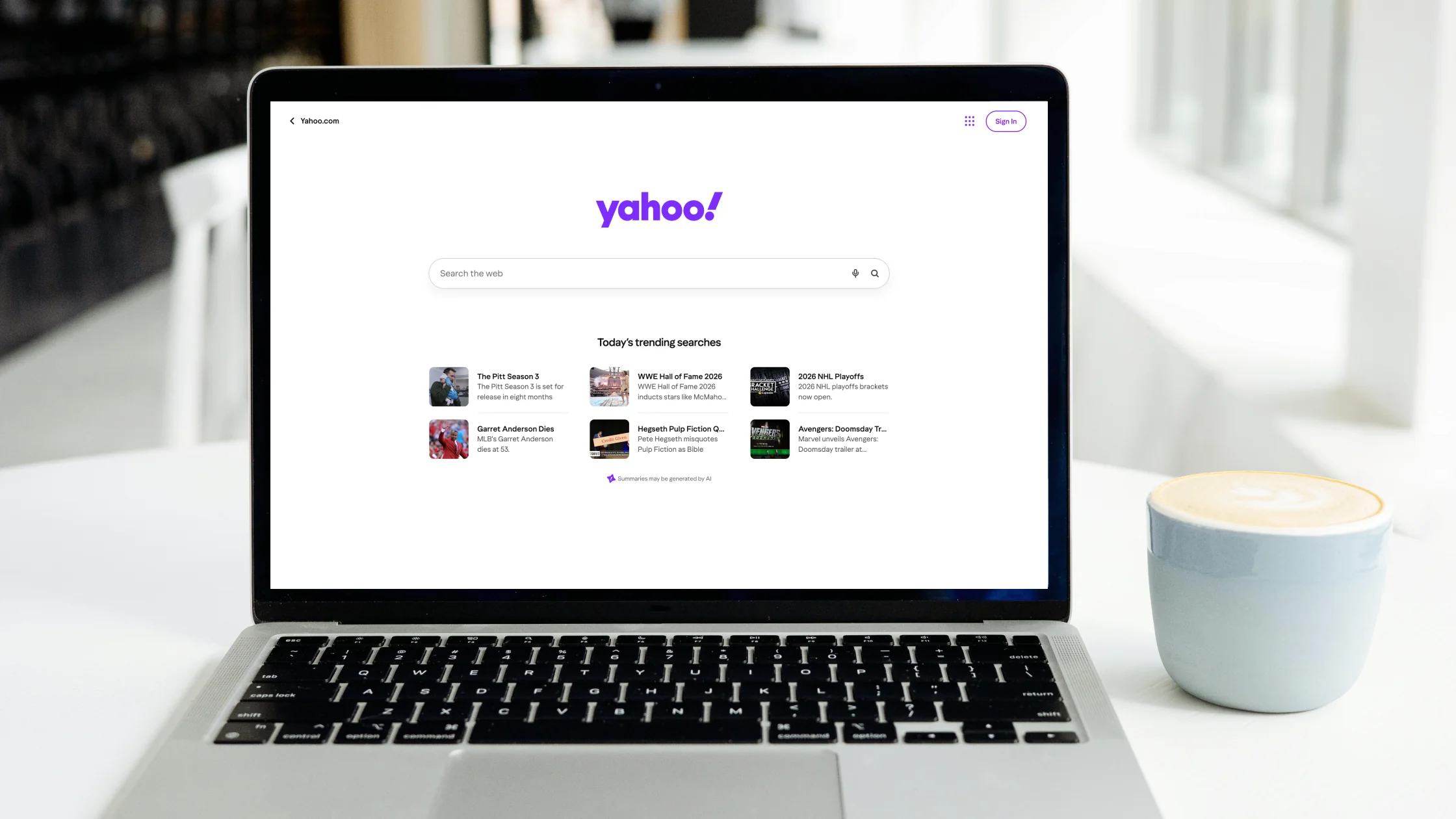

如果瀏覽器搜尋總是自動跳到 Yahoo,通常是擴充功能或其他程式改寫了瀏覽器的搜尋設定,但目標網站本身不能證明裝置中了惡意軟件。[2] 要把它改回來,先確認是否由自己選擇了 Yahoo,再把預設搜尋引擎改回你信任的服務,並找出反覆改回設定的來源。[4]
關鍵要點:
- 意外跳轉到 Yahoo 搜尋,通常表示有不需要的擴充功能或程式改了瀏覽器設定,而不是 Yahoo 本身出了問題。
- 單憑跳轉目的地不能證明中了惡意軟件,先確認是否是你自己把 Yahoo 設為預設。
- 修復的關鍵是清除根源和持續存在的機制,例如擴充功能、綑綁軟件、被改的捷徑和同步設定。
- 定期維護和惡意軟件掃描,有助防止跳轉反覆出現。
這現象常被誤會為 Yahoo「中毒」或廣告商操作,但更可能是瀏覽器劫持程式——帶有商業變現目的的強制重定向。[1]
當你輸入關鍵字時,惡意代碼先攔截,導向第三方中轉,再返回 Yahoo 搜尋頁面。
如果你不懂原理,先閱讀完整數碼私隱保護指南。
超過六成事件來自看似普通的擴展。常以「券商工具」「影片加速器」名義取得「讀取和修改全部網站資料」權限後,替換地址列行為。
來自不明來源的「綠色版」軟件常偷偷附加劫持工具。安裝時連續點「下一步」,你就把它帶進系統了。
即便你已重設瀏覽器,快捷方式目標欄若被加入惡意參數,重啟後會再次跳轉。
同步機制會把受感染設備的瀏覽器行為複製到其他設備,所以不要只清理單一機。
某些程式會預設把搜尋服務改到合作方(含 Yahoo)。這不一定惡意,但若未授權也要納入排查。
先關閉瀏覽器雲同步,否則你刪除後會在同步回寫時再次復發。
刪除所有不認識的擴展。
chrome://extensions/;確認啟動頁、搜尋引擎設為你信任的服務,不要保留可疑 URL。在 Chrome 依次進入「更多 > 設定 > 搜尋引擎」,選擇「變更」並改回你信任的搜尋引擎;再在「管理搜尋引擎和網站搜尋」中刪除並非由你加入的 Yahoo 捷徑。[4]
如果設定仍然改不回來,Google 指出這可能是惡意軟件的跡象,請繼續完成以下步驟。[4]
若中斷後依舊復發,檢查 Hosts 與 DNS 代理是否被修改。
若以上不見效,使用完整掃描清除持久化元件。
大多數 Yahoo Hijacker 目的在廣告分潤,但一旦有系統級攔截權限,就有能力在你登入銀行前竊取敏感資訊。
瀏覽器劫持指搜尋引擎、首頁或新分頁在未經授權時被修改,常與不需要的軟件有關。須檢查改動來源,不能只看最後跳轉至哪個網站。[2]
單憑重新導向不能斷定裝置感染病毒。應先檢查擴充功能或不需要的程式有否改寫搜尋設定,不要按目標網站的名字替問題定性。[2]
不需要的擴充功能、背景程式或被修改的捷徑可能仍在恢復該設定。先找出改動來源,再更換預設搜尋引擎,避免每次啟動後重複相同步驟。[2]
無痕模式會建立獨立瀏覽工作階段,可用來比較現象;但結果不同不能單獨證明哪個擴充功能有問題,亦不能清除已安裝的不需要軟件。[3]
會。macOS 上的瀏覽器同樣可能受不需要的軟件影響,應檢查陌生程式與擴充功能,不能把作業系統當成不會出現重新導向的保證。[2]
不需要。Yahoo 是搜尋服務,跳轉至它本身並不是感染。應移除改寫瀏覽器行為的不需要程式或擴充功能,再檢查搜尋設定能否保持正常。[2]
可疑網絡會增加瀏覽風險,但轉換網絡不能移除已安裝在裝置上的劫持程式。使用 HTTPS,並把連線保護與本機瀏覽器清理分開處理。[2]
免責聲明 本文內容僅供教育參考,不保證能修復特定系統故障。遇到嚴重事故時,請尋求更深入的技術支援。
來源
Sources checked 2026 年 10 月 4 日。
延伸閱讀:
註冊即可免費體驗全部高級功能。
*只限新用戶;每位用戶只可獲得一次試用。