開啟 3 天免費試用
註冊即可免費體驗全部高級功能。
*只限新用戶;每位用戶只可獲得一次試用。
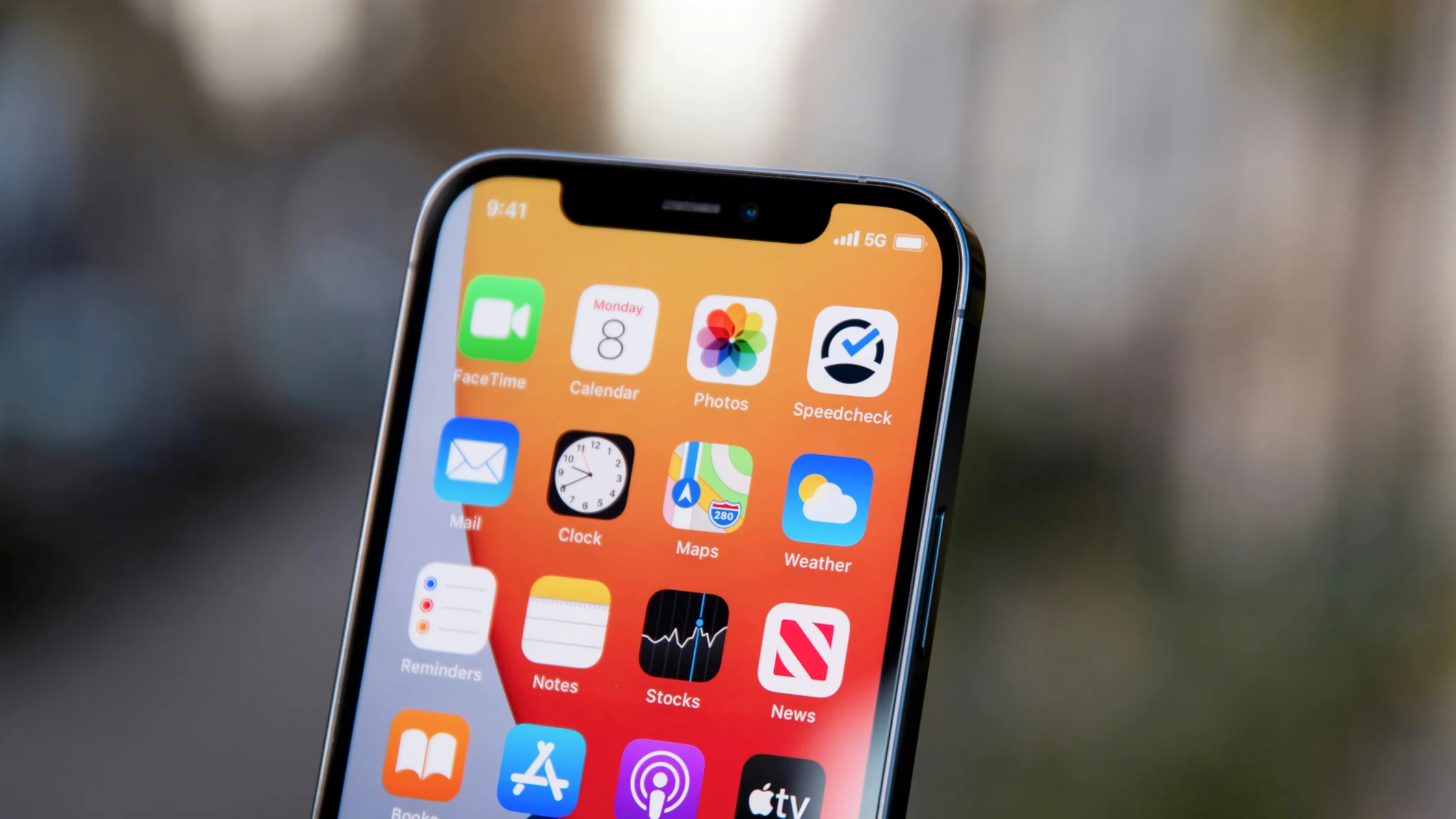

如何在 iPhone 上更改家庭住址?先改真正寫錯的那一處。Google 地圖的「家」儲存在 Google 帳戶裏:打開 myaccount.google.com,進入「個人資訊」,再點 Home address 修改並儲存。Apple 地圖的住所在「地點」下方修改;通訊錄和 Safari 自動填寫則要改「我的卡片」。[1][2][3]
如果你需要補齊 VPN 基礎,可以先用這篇VPN 完整指南理清隧道、出口 IP、加密和路由,再回到本文。
這其實是 4 項獨立記錄:Google 地圖裏的「家」、Apple 地圖裏的住所、聯絡人卡片上的地址,以及 Safari 結帳時自動填入的地址。改了其中一項,其他幾項通常不會跟着變,這也是這類問題最令人困惑的原因。本文會按場景拆開,讓你一次改對。[1][2][3]
關鍵要點
如何在 iPhone 上更改家庭住址不是一個入口,而是至少 4 個入口。[1][2][3]- Apple 地圖可以儲存一個與聯絡人卡片不同的住所地址。在「地點」下方修改;想兩者一致,就開啟「加至聯絡人卡片」。[1][3]
- 想改 Google 地圖的「家」,通常要到 Google 帳戶裏的 Home address / Work address 設定修改。[2]
- 想改 Safari 自動填充地址,要檢查聯絡人卡片或「自動填充」相關設定。[3]
- 如果你真正想改的是網站看到的位置,那不是家庭住址問題,而是 IP 或定位權限問題。[4]
| 你的目標 | 應該在哪裏改 |
|---|---|
| 讓 Apple 地圖導航回「家」 | Apple 地圖 / 聯絡人卡片[1] |
| 讓 Google 地圖裏的「家」更新 | Google 帳戶中的 Home / Work address[2] |
| 改自己的通訊錄地址 | 聯絡人 App 或「我的卡片」[3] |
| 改網頁下單時自動填的地址 | 自動填充設定 + 聯絡人資訊[3] |
如果你其實想改的是定位、GPS 或網站看到的地區,那你要看的不是「家庭住址」教學,而是更改 iPhone 定位、App Store 地區或 IP 的方法。
Apple 這條線最容易繞,因為 Apple 地圖可以儲存一個與聯絡人卡片不同的住所地址。[1]
如果只是大頭針位置有點偏,可以在「地點」下方按住住所地址,點一下「編輯詳細資料」,再用「在地圖上微調位置」拖移地圖。不同 iOS 版本的按鈕名稱可能略有不同。[1]
如果你已把地圖同步到「我的卡片」,Apple 提示:之後在地圖裏改了地址,可能仍需要到通訊錄再改一次。卡片這樣更新:
如果 Apple 地圖仍顯示舊地點,先退出並重開地圖,再用方法一重新設定住所。
如果你平時更常用 Google Maps,「家」通常是和 Google 帳戶裏的 home/work 地址聯動儲存的,不會自動等於 iPhone 聯絡人地址。Google Maps 官方說明中心對 iPhone 和 iPad 的指引,也是沿着 Google 帳戶地址入口來修改。[2]
Google Maps 官方說明頁給出的 iPhone / iPad 路徑大致是:
myaccount.google.com,必要時切換到正確的 Google 帳戶。Home address 或 Work address。這一步只會影響 Google 地圖裏的「家」。它不會順手把 Apple 地圖、Safari 自動填充或你的聯絡人卡片一起改掉。
下面兩張圖使用目前 Google 帳戶英文流動介面,並在外圍加入本地化步驟說明。已儲存的 Home 內容已作私隱模糊,Work address 表格保持空白。[2]
如果你的目標是讓別人看到新的地址,或者讓系統中的個人資訊保持正確,那你應該改的是聯絡人。
這類修改對很多系統功能都有影響,包括 Siri 建議、地圖聯動,以及部分自動填充場景。
如果你說的「家庭住址」其實是下單、註冊、付款時自動跳出的地址,那重點就不是地圖,而是自動填充。
Safari 會從你在設定中選定的那張卡片讀取聯絡資料:
之後在網頁表格點一下「自動填寫聯絡人」,Safari 就會填入這張卡片上的地址。想改自動填寫地址,就改這張卡片上的家庭地址,或把「我的資料」指向正確的卡片。[3][5]
如果你發現網頁仍反覆彈出舊地址,通常要再做兩件事:
這是最常見的。Apple 地圖、Google 地圖、聯絡人卡片、網站自動填充,本來就是 4 套不同邏輯。
某些地圖或購物 App 會保留舊地址快取。你改完後,最好重開 App 再試一次。
很多人以為「手機改了,網頁就會跟着改」,其實不少網站會在帳戶裏單獨儲存地址。手機系統只負責自動填,不負責替你改站內資料。
這點特別常見。你可能想讓外賣、地圖、網站、串流平台或搜尋結果表現得像「我在另一個地方」。這時你要處理的是定位權限和 IP,而不是家庭住址。[4]
這是這個話題裏最容易混淆的一點,所以單獨拿出來講。
「家庭住址」屬於資料層。
「定位權限」屬於裝置層。
「IP 地址」屬於網絡層。
所以:
如果你最近就在處理這些問題,可以接着看如何更改 IP 地址?最常見的 6 種方法和安裝及設定 VPN 客戶端。
Home address 或 Work address 單獨修改。[2]因為 Apple 地圖、Google 地圖、聯絡人和自動填充並不是同一套數據源。改一個地方,不代表其他地方會自動同步。[1][2][3]
不一定。Apple 地圖可以儲存自己的住所地址,只有開啟「加至聯絡人卡片」時才會寫入「我的卡片」。之後再改地址時,也要回通訊錄檢查一遍。[1][3]
通常不會。Google Maps 裏的「家」通常需要到 Google 帳戶中的 Home address 或 Work address 單獨修改。[2]
因為網站看到的可能是你的 IP 或定位權限,而不是你聯絡人卡片裏寫的地址。[4]
通常沒用。要麼處理定位權限,要麼處理網絡出口 IP,兩者和家庭住址不是一回事。[4]
免責聲明:本文僅供 iPhone 設定和常見地址管理場景說明。文中 Apple 與 Google Maps 路徑均盡量依據公開官方文件整理,不構成 Apple 或 Google 官方技術支援建議。不同 iOS 版本、地圖 App 版本和帳戶同步狀態可能導致界面略有差異,請以裝置實際顯示為準。
VPN 不能修改 Apple 地圖內的「家」、個人聯絡卡、Google 地圖或網站儲存的送貨地址。應找出顯示錯誤的來源分別更新;改變網絡位置是另一回事。
來源:
Sources checked 2026 年 10 月 4 日。
延伸閱讀:
註冊即可免費體驗全部高級功能。
*只限新用戶;每位用戶只可獲得一次試用。