開啟 3 天免費試用
註冊即可免費體驗全部進階功能。
*只限新用戶;每位用戶只可獲得一次試用。

要安全匯入 VPN 設定,先確認簽發方,只在本機檢查,識別其中內嵌的憑證,並只使用預期客戶端的原生匯入功能。設定是可直接用於存取的運作資料,不是無害的文字附件。
需要較廣的背景時,可先看VPN 完整指南。本文聚焦匯入這一邊界,並刻意不展示任何示例密鑰、權杖、證書或可用端點。
適用範圍:只用於簽發方授權、而且客戶端官方文件支援的客戶端及系統版本。本文按下列官方文件整理,涉及 OpenVPN 手冊時限定為 2.6,未進行完整端到端實測;具體客戶端行為須按你安裝的版本核對。
關鍵要點
- 透過預期的已認證渠道,從服務供應商或管理員取得檔案或 URL。
- 只在本機檢查足以識別格式、擁有人和含秘密欄位的結構;切勿上載至通用解碼器。
- 使用正確客戶端的原生匯入指令,連線前確認 App、設定檔名稱、端點標籤和修訂版本。
- 匯入後核對非秘密結果,清理臨時副本,但不要刪除唯一的復原來源。
- 如果設定落入非預期的服務或人員手中,停止匯入,並透過簽發方輪換或撤銷受影響的資料。
一份 VPN 設定可以同時包含公開連線資訊、敏感識別資料和秘密。相對公開的欄位可能有設定檔名稱、協議、端點主機名稱、連接埠、路由和 DNS 政策;敏感資訊可能包括用戶名稱、證書主體、內部網段和機構名稱;秘密欄位則可能是私鑰、預先共享密鑰、密碼、存取權杖,或連同私鑰的客戶端證書。
WireGuard 官方 Quick Start 要求產生私鑰並保持其機密性,公鑰由私鑰派生。[1]OpenVPN 可以引用獨立檔案,但其手冊亦記錄了在同一設定中內嵌證書、密鑰及其他材料的寫法。[2]所以,檔案名稱以 .conf、.ovpn 或其他熟悉副檔名結尾,並不能證明內容無害。
如果你收到的是可下載或更新設定的訂閱 URL,同樣可能敏感。應先按照VPN 訂閱連結的儲存與撤銷指南控制副本和理解撤銷範圍。
開啟前先確認簽發方和交付途徑。可信來源包括認證帳戶、機構管理平台,或已獨立核實身份的管理員渠道。意外附件、短網址、公開貼文、搜尋結果或催促訊息,都不能證明來源可信。
用 AethoVPN 連線時,預期的簽發方是你自己的帳戶,而不是別人轉發的檔案:在官方下載頁安裝 Windows .exe、Linux .deb (Debian/Ubuntu x64) 或 Android APK,在 App 內以電郵驗證碼繼續;Mac、iPhone 或 iPad 則透過官方設定精靈,在自己的帳戶下取得設定,這需要 Pro 或 Premium 計劃。信任任何收到的檔案或連結之前,先與這個簽發來源比對。別人傳來的檔案、訂閱 URL 或 QR 碼都不屬於這個官方渠道,仍須按下文每一步核對。開啟適用於你裝置的官方設定精靈。
先記錄不含秘密的背景:
在本機核對檔案類型和大小,不用無關應用程式開啟;不要啟用 macro、執行隨附安裝程式或改副檔名來強迫客戶端接受。多個檔案應保持關聯並依照簽發方說明,不要猜哪個包含密鑰。
確認是文字格式時,用獲准的離線檢視器或預期客戶端預覽。依政策停用工作目錄雲端同步,避開未知擴充功能、共享遙測或協作編輯;只看結構,不抄錄秘密。
查看欄位名稱和容器,不查看或傳播具體值。private key、preshared key、auth token、password、certificate、inline key 或 PKCS 一類名稱,表示檔案需要按憑證保護。OpenVPN 手冊記錄了 auth-user-pass、內嵌檔案區塊和私鑰密碼處理。[2]這裏不是教你手動重建設定,而是協助識別檔案可能不只有伺服器地址。
不要把設定貼到網上檢查器、QR 解碼器、聊天機械人、翻譯服務、公開 issue 或檔案分析平台。若設定為二進制或已加密,應使用簽發方支援的客戶端。
優先向簽發方取得受支援的匯出。只有簽發方要求轉換時,才使用其批准的本機工具;保護原件,並記錄來源格式、目標格式、轉換工具版本及目標客戶端或核心版本。匯入前在本機比較欄位含義,而不只是檔案名稱:
| 核對項 | 轉換後必須保留甚麼 |
|---|---|
| 協議與端點 | 協議、傳輸、地址和連接埠;副檔名獲接受不能證明兼容 |
| TLS | 適用時保留要求的伺服器身份、證書驗證及 TLS 選項;不能為匯入成功而刪除驗證 |
flow | 目標 VLESS 實作支援時,按核心文件核對預期 flow 及傳輸與安全層組合;它不是 WireGuard 或 OpenVPN 欄位 [4] |
| UDP | 分開隧道傳輸與承載應用程式 UDP,分別核對目標支援及預期行為 |
| 路由與 DNS | 比較包含及排除的目的地、預設路由範圍及 DNS 政策;轉換不能悄悄擴大存取範圍 |
| 版本 | 確認目標版本理解每個必要欄位;欄位被拒絕或遺失時,需要受支援的匯出或簽發方指引 |
不要把任何副本或完整 diff 上載至網上轉換工具。必要欄位無法表達時應取消。原生匯入後,再完成下文的設定檔及受限運行路徑驗證;本機解析通過既不證明欄位等價,也不證明連線可用。
簽發方允許本地轉換時,只監聽回環位址的 subconverter可以讓原始檔案和轉換結果都留在本機。
按照範圍清晰的次序操作,確保每個狀態變化都有明確所有者:
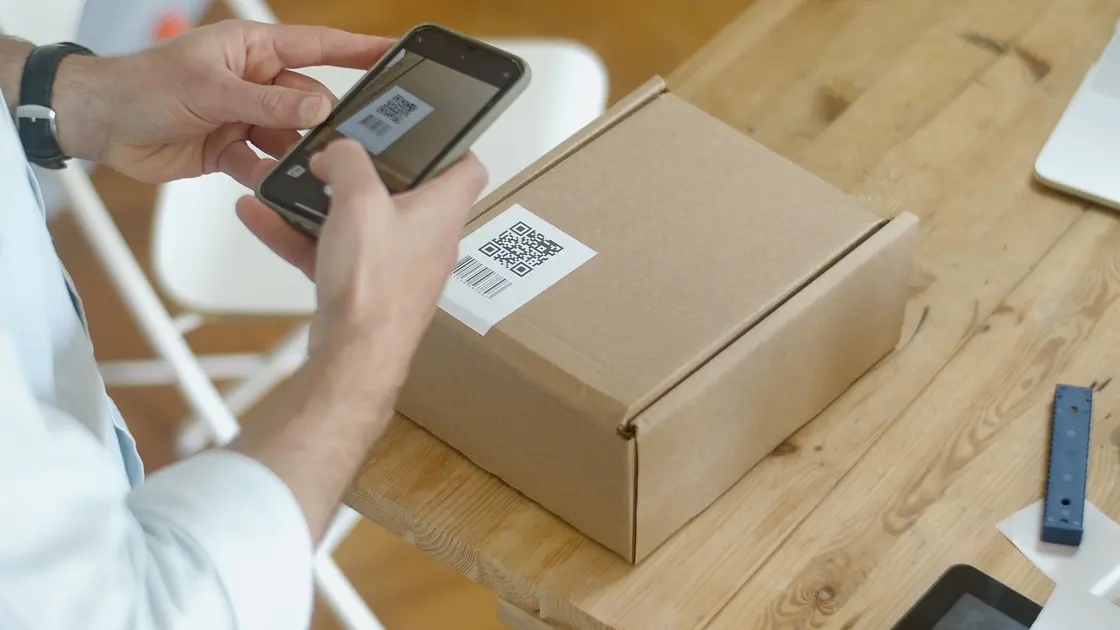
如果輸入是 QR Code,應先執行掃描 VPN 設定 QR Code 前的獨立清單。掃描可能在你知道哪個應用程式接收內容之前已洩露載荷。
驗證過程不應展示秘密。可對照設定檔名稱、預期機構、協議、端點主機名稱或地區、路由範圍,以及簽發方提供的版本時間。只有簽發方經另一條認證渠道發布可信指紋時,證書指紋才適合比較;不要自行發明指紋流程,更不能傳送私鑰讓別人比對。
隨後驗證運行狀態。找出活動隧道由哪個客戶端擁有,連線一次,並經平台或供應商支援的狀態檢查是否選中了預期設定檔。「匯入成功」只證明客戶端儲存或解析了設定,不證明認證、虛擬介面、路由、DNS 政策和實際流量均已成功。
先停下來判斷提示的角色。密碼可能用於解鎖加密私鑰、獨立認證用戶,或授權存取作業系統憑證庫,這些用途不能互相取代。不要因為客戶端只顯示籠統的「密碼」欄位,便直接重用帳戶密碼。
核對簽發方對準確客戶端和格式的說明。某客戶端可能忽略或拒絕另一客戶端的指令;不要刪除陌生指令來轉換設定,否則可能同時移除證書檢查、路由或政策。應向簽發方索取受支援的匯出。
如果匯入成功但舊設定仍在運行,不要反覆匯入製造副本。使用客戶端仍使用舊設定的指南,區分新儲存物件和真正擁有活動隧道的物件。
設定被上載到公開或無關服務、貼入共享支援個案、傳給錯誤人員、收入診斷套件,或留在不受管理的裝置上,都應視為已暴露。刪除看得見的副本有助減少繼續傳播,但不能證明接收方沒有保留。
停止使用材料,記下外洩時間和位置但不再複製秘密,並聯絡官方簽發方。確認需輪換或撤銷哪項訂閱權杖、私鑰、證書、密碼、設定檔或裝置授權。經新可信渠道取得替代品,更新獲授權裝置,並在支援時驗證舊存取失效。
不要為查問風險再次公開設定;沒有發現濫用,也不能證明秘密安全。
.ovpn 或 .conf 檔案可以安全地用電郵傳送嗎?不能只憑副檔名判斷。兩種格式都可能包含或引用憑證與敏感網絡資訊,應只使用簽發方批准的交付渠道和存取控制。
若簽發方說明它是文字格式,可以使用獲准的離線編輯器。應避免雲端同步空間、未知擴充功能、螢幕共享,以及把值複製到其他文件。
不應該。通用檢查器會成為密鑰、權杖、證書、密碼、端點和識別資料的新接收者。請使用預期客戶端或官方簽發方支援。
密碼可能解鎖私鑰、認證用戶,或授權本機憑證庫。應從簽發方說明確認具體角色,不要猜測或重用另一個密碼。
它們可能接受類似格式,但指令、憑證儲存、權限和隧道所有權會不同。除非簽發方明確支援替代方案,否則只使用其指定客戶端。
不是。匯入只證明客戶端儲存或解析了設定檔。認證、介面、路由、DNS 政策和受保護流量仍需分別驗證。
這取決於檔案內容和簽發系統的授權方式。應向簽發方確認是否要撤銷下載權杖、私鑰、證書、帳戶憑證、裝置或整個設定檔。
免責聲明:本文提供一般安全資訊。VPN 格式、憑證儲存和管理政策各不相同;請遵循設定簽發方與裝置管理員的官方說明。
來源:
WireGuard - Quick Start — https://www.wireguard.com/quickstart/
OpenVPN Community - OpenVPN 2.6 Manual — https://openvpn.net/community-docs/community-articles/openvpn-2-6-manual.html
OpenVPN Connect - Import a Profile — https://openvpn.net/connect-docs/import-profile.html
Project X - VLESS Outbound Configuration — https://xtls.github.io/en/config/outbounds/vless.html
Sources checked 2026 年 10 月 9 日。
延伸閱讀:
註冊即可免費體驗全部進階功能。
*只限新用戶;每位用戶只可獲得一次試用。