Начните бесплатный 3-дневный пробный период
Зарегистрируйтесь и попробуйте все премиум-функции бесплатно.
*Только для новых пользователей. Один пробный период на пользователя.
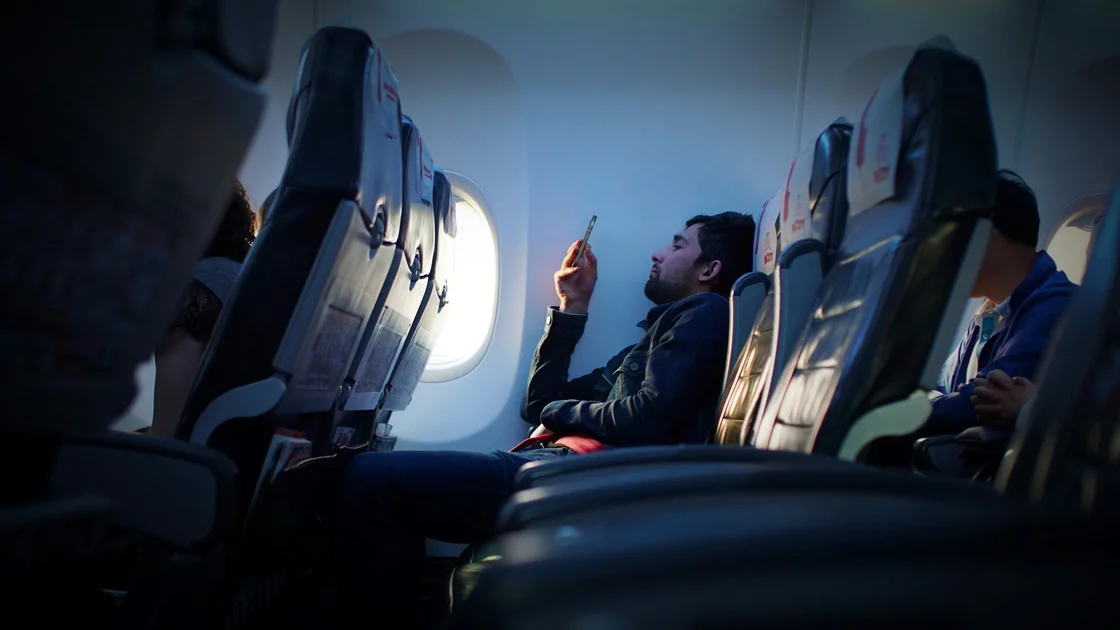

Если авиарежим не выключается, один раз переключите его в основном приложении «Настройки», а не на быстрой панели; если переключатель возвращается, перезагрузите телефон, затем включите мобильные данные или Wi‑Fi и проверьте сигнал в вашем районе. Если это не помогло, выясните, завис ли только значок, рассинхронизировалась ли быстрая кнопка или сотовый радиомодуль действительно остаётся отключённым. Работающий Wi‑Fi или Bluetooth не доказывает, что авиарежим выключен: эти функции можно включить отдельно.
Не нажимайте переключатель много раз подряд, не вводите недокументированные сервисные коды и не начинайте со сброса к заводским настройкам. Запишите, что показывают строка состояния и основное приложение «Настройки», и проводите по одной контролируемой проверке.
Ключевые выводы
- Сравните быструю кнопку, основной переключатель и фактическую сотовую связь.
- Wi‑Fi и Bluetooth могут работать при включённом авиарежиме.
- Один раз перезагрузите телефон, установите стабильные обновления и проверьте управление устройством.
- Сброс сети оставьте на поздний этап: он удаляет сохранённые параметры.
- Если управление отключено политикой, SIM остаётся недоступной или возможно повреждение, обращайтесь за помощью.
Общий порядок диагностики описан в руководстве по неполадкам устройств и приложений.
Откройте системное приложение «Настройки», а не только панель быстрых действий. Значок на заблокированном экране и ответ голосового помощника тоже не заменяют эту проверку. Запишите, включён ли переключатель, выключен, недоступен или возвращается сам. Подождите около 30 секунд и снова посмотрите на строку состояния. Нужно сопоставить три наблюдения: что показывает быстрый элемент управления, какое положение принято в основных настройках и работает ли сама сотовая связь.
Apple указывает, что авиарежим первоначально отключает сотовую связь и Wi‑Fi, а Bluetooth ведёт себя иначе; Wi‑Fi и Bluetooth затем можно включать отдельно, если это разрешено.[1] Google размещает авиарежим в разделе «Сеть и интернет» рядом с настройками интернета, мобильной сети и точки доступа.[2] Поэтому работающие наушники или Wi‑Fi не подтверждают состояние сотового модуля.
Если в «Настройках» режим выключен и связь вернулась, но значок остался, обновите экран блокировкой и разблокировкой, затем один раз перезагрузите телефон. Если режим выключен, но SIM недоступна, используйте руководство по ошибке «Нет SIM».
Перед перезапуском также закройте быструю панель: устаревший индикатор не обязательно означает отключённый радиомодуль. Если же основной переключатель после каждой попытки снова показывает включённый режим, проверяйте ограничения и состояние системы, а не продолжайте нажимать плитку. При выключенном авиарежиме и отсутствии мобильной связи сначала закончите базовые проверки ниже, затем отделяйте распознавание SIM от регистрации у оператора и от неполадки только с передачей данных.
Выключенный авиарежим должен вернуть сотовый модуль, но ещё не доказывает, что работают мобильные данные, Wi‑Fi и сигнал. Pixel запоминает, включали ли вы Wi‑Fi или Bluetooth в авиарежиме, поэтому следующий цикл может выглядеть иначе, чем предыдущий.[2] Проверьте подключения по порядку:
Если все три проверки пройдены, проблема была только в переключателе. Если при хорошем сигнале мобильные данные так и не работают, переходите к проверкам SIM и оператора ниже.
Измените настройку один раз в основном приложении «Настройки». Анимация плитки может запаздывать, системная панель — зависнуть, а приложение с наложением — перехватить касание. Не переключайте режим попеременно в двух местах.
Если основной переключатель работает, а плитка нет, закройте и снова откройте панель, проверьте точность касаний в этой области, отключите только то недоверенное наложение или автоматизацию, которое вправе менять настройки, и перезагрузите устройство. Установите стабильное системное обновление, если сбой появился после обновления.
Серый переключатель чаще указывает на политику, этап настройки или системную операцию. Мгновенный возврат переключателя означает, что система отклонила изменение. Если значок исчез, но сотовой связи нет, переходите к SIM и регистрации сети.
Не используйте скрытое инженерное меню и коды из форума. Они различаются по моделям и операторам и могут принудительно задать неподдерживаемый режим сети. После такого вмешательства труднее понять первоначальный сбой: неизвестно, какое изменение повлияло на радиомодуль. Поддерживаемый интерфейс «Настроек» остаётся исходной точкой для сравнения результатов. Если главная настройка сработала, после перезапуска проверьте быструю плитку ещё один раз, не чередуя её с основным переключателем.
Сохраните работу и снимок состояния, затем штатно выключите и включите телефон. После запуска первым делом проверьте авиарежим и только потом открывайте приложения. Подтвердите результат звонком или небольшой передачей данных, а не одним изменившимся значком.
Между выключением и включением сделайте короткую паузу. Обычный перезапуск может устранить зависание интерфейса или службы радиосвязи и не требует удаления аккаунтов, приложений либо сохранённых сетей. Если после запуска авиарежим выключается, проверяйте именно ту функцию, которая раньше не работала: смена изображения в строке состояния сама по себе не подтверждает восстановление связи.
Проверьте стабильное обновление системы и, если платформа предлагает, настройки оператора. Используйте достаточный заряд и доверенное подключение. Запишите номер сборки и время появления сбоя. Не устанавливайте неофициальную прошивку и не понижайте версию из неизвестного источника.
Включите автоматические дату и время и завершите незаконченный перенос или восстановление устройства. Удаляйте только приложение, которое действительно имеет право менять системные настройки; массовое удаление не помогает локализовать причину.
Неверное время редко объясняет сам переключатель, но может мешать активации, проверкам аккаунта и проверке обновлений, создавая похожие на сетевой сбой симптомы. Недавно установленный инструмент автоматизации или специальных возможностей проверяйте, если он может менять настройки либо показывать элементы поверх других окон. Не трогайте остальные приложения ради эксперимента. На рабочем телефоне не удаляйте профиль управления: сначала выясните, какая политика применяется к устройству.
Рабочий или школьный профиль, режим киоска, служба родительского контроля или профиль контролируемого устройства может ограничивать сетевые переключатели. Ищите сообщение администратора, название владельца устройства или недоступный переключатель. Запишите организацию и текст политики.
Не удаляйте рабочий профиль, MDM-регистрацию или сертификаты без разрешения. Это может стереть рабочие данные и не устранить ограничение. Передайте администратору модель, версию системы, время ошибки и снимок без личных уведомлений.
Если телефон личный и был зарегистрирован ошибочно, сначала сохраните затрагиваемые данные, затем используйте документированный процесс отмены регистрации. Временно заблокировать изменение могут и режим настройки, диагностики или киоска; завершите видимый процесс штатно.
Посмотрите раздел управления устройством, профилей, рабочего профиля или родительского контроля, чтобы определить владельца ограничения. Отметьте, возвращается ли настройка после обновления политики. Удаление регистрации может не только стереть рабочие данные, но и лишить доступа к служебным ресурсам, не устранив причину. Временные ограничения возможны также в сценариях безопасности или экстренной настройки: завершите видимый процесс и повторите проверку один раз. Не используйте последовательность принудительной перезагрузки для другой модели, чтобы выйти из режима ремонта или диагностики.
Если в личном профиле переключатель работает, а в рабочем — нет, явно сообщите об этом администратору. Такое различие сужает область поиска сильнее, чем общее описание «телефон без сети», и позволяет сохранить управление устройством нетронутым.
Сбросьте сетевые настройки только после проверки основного переключателя, перезапуска, обновлений, SIM и политик. Перед этим сохраните пароли Wi‑Fi, разрешённые APN и VPN-параметры, запишите активные SIM/eSIM и убедитесь, что можете восстановить учётные записи. Выберите именно сброс сети, а не удаление всего содержимого.
Названия и область сброса зависят от телефона и версии системы. Читайте экран подтверждения и следуйте тексту на своём телефоне.
В зависимости от платформы могут исчезнуть сохранённые сети Wi‑Fi, Bluetooth-сопряжения, предпочтения сотовой сети, VPN-настройки и пользовательские APN. До подтверждения запишите, какая линия выбрана по умолчанию для звонков и какая — для данных; это особенно важно при нескольких активных SIM или eSIM. Не ориентируйтесь только на снимок меню другой модели. После сброса и перезапуска сначала проверьте авиарежим и сотовую связь, а уже затем возвращайте остальные инструменты. Если поддержка всё же требует полного сброса, сохраните не только проверенную резервную копию, но и диагностические сведения о первоначальном отказе.
Обратитесь к оператору, если режим выключен и SIM распознана, но линия не регистрируется. Дополнительно используйте руководство для сотовых данных iPhone или мобильных данных Android.
Обратитесь к производителю или в авторизованный сервис, если переключатель остаётся недоступным после поддерживаемых действий, несколько исправных SIM не работают в одном телефоне либо сбой появился после удара, жидкости, перегрева или ремонта. При вздутии, необычном нагреве, запахе или открытых деталях прекратите использование. Заводской сброс — не первый шаг; перед ним нужна проверенная резервная копия.
Wi‑Fi можно включить отдельно после авиарежима. Проверяйте главный переключатель и сотовую связь.
Строка состояния может не обновиться. Сравните с «Настройками», подождите, заблокируйте экран и один раз перезапустите телефон.
Его может контролировать профиль управления, режим настройки или системная операция. Найдите сообщение владельца устройства и обратитесь к администратору, а не удаляйте профиль. Сохранённый текст ограничения поможет объяснить, почему недоступен именно этот элемент управления.
Да. Если переключатель выключен, а линия недоступна, отдельно проверьте распознавание и регистрацию SIM.
Нет. Один контролируемый цикл полезен, а быстрые повторы скрывают реальный переход состояния.
Иногда, но он удаляет сохранённые сети и другие параметры. Используйте его поздно и после резервного сохранения. На экране подтверждения отличайте сброс сети от полного удаления содержимого телефона.
Управляемое устройство может ограничивать сеть. Не удаляйте профиль самостоятельно — обратитесь к владельцу политики.
Когда официальные обновления и сброс не помогают, исправные SIM не работают или были удар, жидкость, перегрев либо ремонт.
Проверьте системный переключатель авиарежима и действующую политику устройства. VPN не управляет этим переключателем и не снимает ограничения радиомодулей: прежде чем менять настройки соединения, выясните, доступно ли само управление.
Sources checked 4 октября 2026 г.
Зарегистрируйтесь и попробуйте все премиум-функции бесплатно.
*Только для новых пользователей. Один пробный период на пользователя.