Начните бесплатный 3-дневный пробный период
Зарегистрируйтесь и попробуйте все премиум-функции бесплатно.
*Только для новых пользователей. Один пробный период на пользователя.
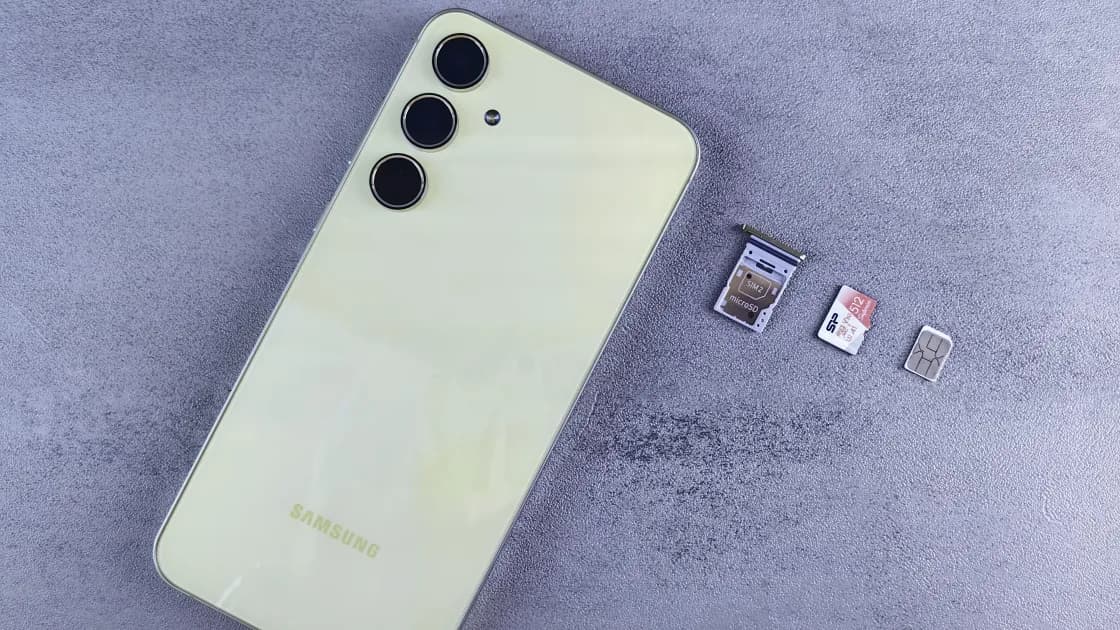

Если память Android заполнена, сначала удалите заменяемые загрузки и данные с проверенной резервной копией. Лишь затем затрагивайте данные приложений, SD-карту или сброс. Если телефон поддерживает SD-карту, по инструкции Google её можно настроить как переносное хранилище для файлов или как внутреннюю память, где хранятся и приложения; оба варианта форматирования навсегда удаляют данные на карте.[2] Хранилище содержит файлы, а оперативная память запускает приложения, поэтому закрытие приложений не освобождает заметного места; названия меню зависят от производителя и версии Android.
Ключевые выводы
- Хранилище и оперативная память — разные ресурсы.[1]
- Очистка кэша удаляет временные данные; очистка хранилища навсегда удаляет данные приложения.[1]
- Сначала защитите фото, файлы, чаты и проекты.
- Поддержка и режим SD-карты зависят от модели.[2]
Следуйте обратимому порядку из руководства по диагностике и записывайте свободное место после каждого изменения.
Откройте раздел хранилища, чаще всего Настройки > Хранилище, и посмотрите категории. Google определяет хранилище как место для данных вроде фото и музыки, а память — как место, где работают приложения и Android.[1] Если предупреждение касается установки, записи или загрузки, ограничение связано с локальным хранилищем.
Некоторые шаги текущей инструкции требуют Android 14 или новее. Производители меняют названия и пути, поэтому сверяйтесь с точной моделью.
Синхронизация может распространить удаление. Не стирайте единственную копию только из-за отметки «резервная копия создана».
Начните с офлайн-фильмов, музыки, подкастов, карт, файлов браузера, дубликатов, установочных пакетов и медиа мессенджеров. По возможности удаляйте их в создавшем их приложении, затем проверьте, что файла больше нет.
Если файловый менеджер телефона позволяет, отсортируйте файлы по размеру или дате. Проверьте резервную копию, затем удалите ненужные записи, дубликаты и экспортированные копии. Корзину очищайте, только когда возможность восстановления больше не нужна.
Удаляйте ненужные приложения, предварительно проверив их локальные данные. В поддерживаемых конфигурациях Google Play может архивировать редко используемые приложения, сохраняя личные данные и значок, но функция доступна не везде.[1] Если после освобождения места установка всё равно не работает, откройте руководство Google Play.
Откройте страницу хранилища одного крупного приложения (её расположение зависит от производителя). Очистить кэш (Clear cache) удаляет временные данные, и следующий запуск может быть медленнее. Очистить хранилище (Clear storage, иногда «Стереть данные») навсегда удаляет данные приложения и может выполнить выход из аккаунта или удалить локальные черновики и загрузки.[1] Второе действие допустимо только после резервного копирования и проверки восстановления аккаунта.
Сначала подтвердите поддержку карт моделью. Android различает два основных режима: переносное хранилище можно переставлять между устройствами, но обычно на нём нельзя размещать приложения; карта, подключённая как внутренняя память, может хранить приложения, но привязана к этому устройству.[2] Реализация производителя может отличаться.
Форматирование навсегда удаляет данные.[2] Не форматируйте карту до копирования и проверки файлов. Карту внутреннего хранилища нельзя извлекать, пока приложения от неё зависят. Сбойную карту, карту в режиме «только чтение» или карту, которая постоянно отключается, после восстановления данных лучше заменить, а не форматировать снова и снова.
Категории могут включать ОС, обновления, кэши, миниатюры, журналы и компоненты производителя. Перезагрузите телефон и дождитесь пересчёта. Сначала удаляйте известные пользовательские материалы и кэш приложений; не используйте неизвестные «очистители» и не удаляйте файлы из защищённых каталогов.
Если необъяснимая категория продолжает расти, перед обращением к производителю запишите модель, версию Android, размеры категорий и недавние обновления или изменения приложений.
Сброс стирает телефон и является последней мерой. Прибегайте к нему только после проверенных резервных копий, проверки восстановления аккаунтов, переноса аутентификатора, планирования eSIM или связи с оператором (если применимо) и по указаниям производителя. Если память снова заполняется сразу после чистого восстановления, устройство, обновление или конкретное приложение должна проверить поддержка.
Отделите хранилище от оперативной памяти, проверьте копии и начните с загрузок, крупных медиа и ненужных приложений. Очистка данных, форматирование карты и сброс являются разрушительными. Не предполагайте единый путь Android.
Нет. Оно меняет использование оперативной памяти, но не удаляет файлы.[1]
Она удаляет временные данные и обычно обратима, хотя следующий запуск может быть медленнее. Всё равно очищайте кэш конкретного приложения, а не всё подряд.
Нет. «Очистить хранилище» навсегда удаляет данные приложения, включая локальные черновики; «Очистить кэш» удаляет временные данные. Перед первым действием проверьте резервную копию.[1]
Названия и расположение настроек зависят от производителя, модели, оператора и версии Android. Сверьтесь с официальной инструкцией именно для своего устройства.
Нет. Поддержка зависит от аппаратной конструкции телефона; даже модели со слотом могут поддерживать разные режимы переносимого или внутреннего хранилища.
Да. Форматирование навсегда удаляет данные карты. Сначала скопируйте важные файлы в другое место и проверьте, что копии открываются.[2]
Это функция Android, которая при почти заполненной памяти автоматически удаляет с телефона фото и видео, уже сохранённые в резервной копии, например в Google Фото. Google описывает её для Android 14 и новее; у некоторых производителей похожий менеджер хранилища называется иначе.[1]
Нет, обычными настройками это сделать нельзя. Пакеты с именами com.android.… входят в саму систему Android; например, com.android.sharedstoragebackup относится к механизму резервного копирования. Принудительное удаление неофициальными инструментами может нарушить резервное копирование или обновления и обычно почти не освобождает место, поэтому лучше чистить личные файлы и кэш приложений.
Только в последнюю очередь, после проверенной резервной копии и планирования восстановления. Сначала используйте меньшие обратимые шаги.
Отказ от ответственности: Это общая информация. Меню зависят от производителя, модели, оператора и Android.
Источники:
Sources checked 4 октября 2026 г.
Рекомендуемые статьи:
Зарегистрируйтесь и попробуйте все премиум-функции бесплатно.
*Только для новых пользователей. Один пробный период на пользователя.