Начните бесплатный 3-дневный пробный период
Зарегистрируйтесь и попробуйте все премиум-функции бесплатно.
*Только для новых пользователей. Один пробный период на пользователя.
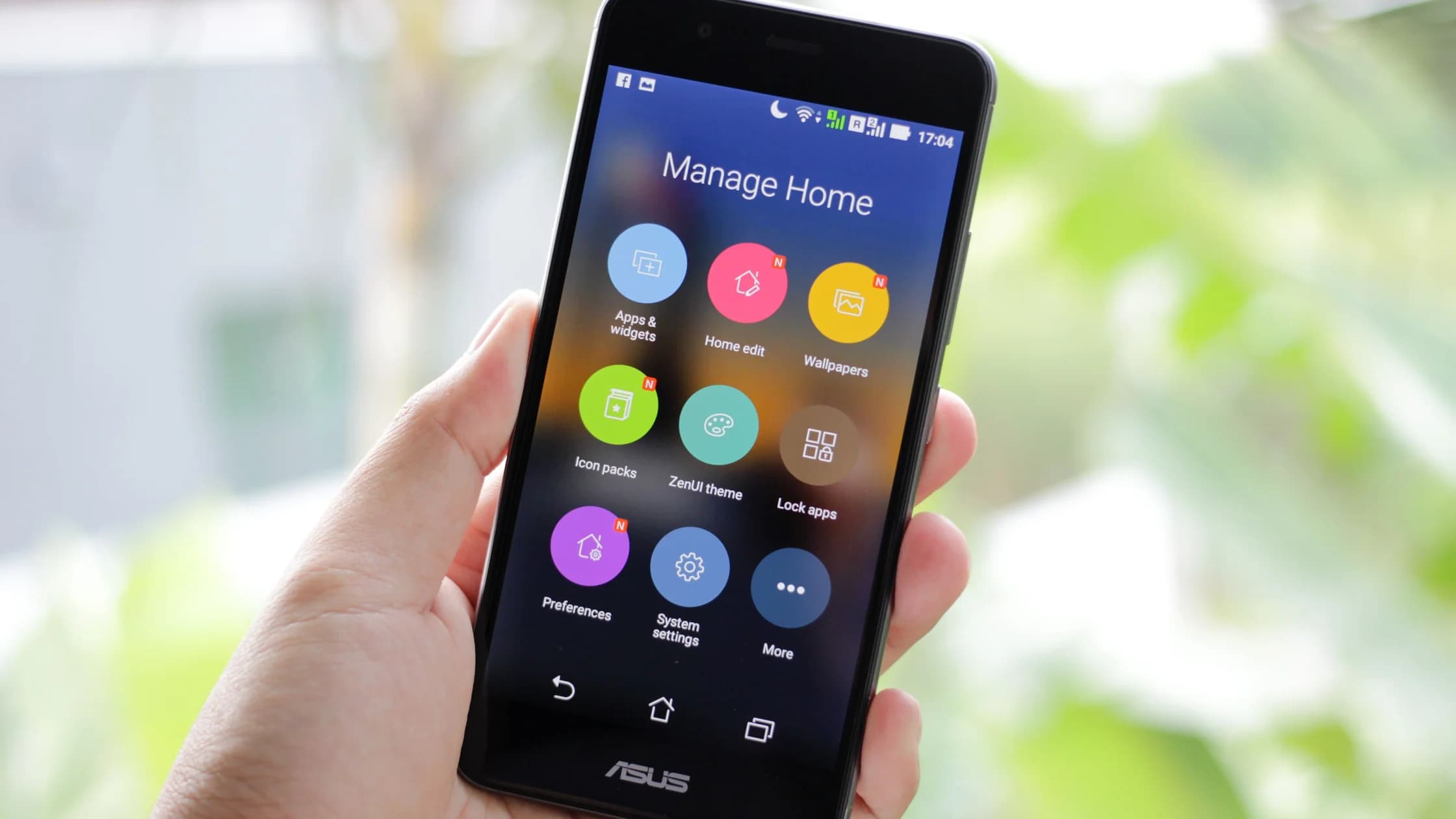

Если Google Play не скачивает и не обновляет приложения (в запросах его нередко пишут как «гугл плей»), сначала определите, сбоит ли одно приложение, несколько или сам Play Store, а затем пройдите базовые шаги Google: сеть, память, обновление Android, перезапуск Play Store и устройства, автоматические дата и время.[1] Если новые приложения устанавливаются, а зависают только обновления, следом проверьте настройки автообновления Play Store.Страну аккаунта, оплату, совместимость и доступность нужно проверять отдельно от очереди загрузки.
Ключевые выводы
- Сначала разделите проблему одного приложения, нескольких приложений и Play Store.
- Проверьте сеть, память, дату и время, обновление системы и перезапуск.
- Одно приложение может быть несовместимо, даже если Play Store работает.
- Сначала очистите кэш, а не данные: данные могут удалить родительский контроль и защиту паролем.
- Смена страны Google Play относится к аккаунту, а не к общей очереди загрузки.
При общем сбое Android начните с руководства по устранению проблем с устройствами и приложениями. Если не работает только мобильная сеть, используйте руководство по мобильным данным Android. Эта статья посвящена загрузкам и обновлениям из Google Play и самому приложению Play Store.
Найдите небольшое бесплатное приложение и сравните его с проблемным. Если не скачивается только одно, откройте его страницу в Play Store и проверьте, доступно ли оно для устройства. Google указывает: если приложение недоступно для устройства, скачать его нельзя.[2]Если несколько приложений остаются в состоянии ожидания или на 0%, продолжайте проверку сети, памяти, времени и Play Store.
Убедитесь также, что само приложение Play Store открывается: сбой приложения магазина и сбой отдельной загрузки требуют разных шагов восстановления. Запишите точное сообщение и время, а перед удалением Google Account проверьте резервную копию и восстановление аккаунта.
Проверьте по порядку:
Не меняйте страну, DNS, VPN или аккаунт до этих сравнений. Другой маршрут сети не заменяет память, совместимость, оплату или право аккаунта.
Прочитайте страницу приложения в Play Store. Оно может требовать другой версии Android, возможностей экрана, аппаратной функции или сертификации устройства, быть ограничено разработчиком или недоступно в стране аккаунта. Если приложение было установлено раньше, проверьте, не отключено ли оно и не ожидает ли обновления.
Инструкция Google для одного приложения допускает удаление и повторную установку, но сначала сохраните локальные черновики и офлайн-файлы.[2]Переустановка не сделает несовместимое или недоступное приложение поддерживаемым.
Если сообщение относится к стране или региону, используйте руководство по смене страны Google Play. Оно посвящено стране аккаунта, платёжному профилю, семейной группе, балансу, подпискам и доступности контента; эта статья — очереди загрузки. VPN не меняет эти требования аккаунта.
Если несколько приложений не скачиваются, а сеть и память в порядке, проверьте версию Play Store. На многих устройствах откройте Play Store, нажмите изображение профиля, выберите Настройки → О приложении и нажмите Обновить Play Store, если доступно. Google также описывает удаление обновлений через Информация о приложении и повторное обновление.[2]Названия меню у производителей отличаются, поэтому ориентируйтесь на видимый элемент управления, а не на один путь.
Сначала очистите кэш Play Store. Google считает очистку кэша распространённым решением, но очистка кэша и данных может удалить родительский контроль и защиту паролем и потребовать повторного принятия условий.[3]Запишите эти настройки и включите их снова после проверки.
Не очищайте данные Google Play services первым шагом. Google предупреждает, что могут удалиться сохранённые сведения, включая некоторые карты Google Pay, а способы оплаты и аккаунты потребуют повторной проверки.[3]Прибегайте к нему, только если обычные проверки и очистка кэша Play Store не помогли, и сначала сделайте резервную копию важного.
Если новые приложения устанавливаются, а обновления стоят в очереди, проверьте, как Play Store разрешено их обновлять. Откройте Play Store, нажмите значок профиля и выберите Настройки → Настройки подключения → Автообновление приложений; при варианте Только через Wi‑Fi обновления ждут подключения к Wi‑Fi.[4] Чтобы обновить сразу, откройте Управление приложениями и устройством, раздел Доступны обновления, и нажмите Обновить у нужного приложения или Обновить все.[4]
Если одно приложение не обновляется автоматически, откройте его страницу в Play Store и проверьте, включено ли для него автообновление. Google также отмечает, что ошибка входа в любой аккаунт на устройстве может остановить автообновление, а некоторые обновления перед установкой запрашивают новые разрешения.[4] Если не проходят и ручные обновления, вернитесь к проверке сети, памяти и Play Store выше.
Оставьте изменение аккаунта на конец. При удалении часть данных исчезает с устройства, поэтому проверьте резервную копию, телефон или ключ восстановления, двухфакторную проверку и требования работы или учёбы. Если то же приложение скачивается на том же устройстве под другим аккаунтом, проверяйте права и состояние исходного аккаунта; если не работает любой аккаунт, вернитесь к сети, памяти и Play Store.
Страна и платёжные правила — не сетевой обход. Вопрос страны отдайте статье о смене региона, а сообщения об оплате — официальной поддержке Google.
Google помещает сброс к заводским настройкам после расширенных шагов Play Store.[3]Это крайняя мера: сделайте резервную копию, проверьте восстановление аккаунта и исключите сбой сервиса, несовместимость и ограничение аккаунта. Если недоступно одно приложение, сброс не сделает его совместимым.
В поддержку Google Play или производителя передайте название приложения, версию Android, модель, точную ошибку, охват аккаунтов, состояние памяти, сравнение сетей и уже выполненные шаги. Удалите из скриншотов пароли, платёжные данные, коды восстановления и личные идентификаторы.
Причиной могут быть сеть, память, неверное время, система или состояние Play Store. Проверьте их по порядку и сравните другое приложение, прежде чем очищать данные.
Оно может быть недоступно для устройства, версии Android, страны аккаунта или распространения разработчика. Прочитайте страницу приложения.
Google предупреждает, что менее 1 ГБ свободного места может остановить загрузку или установку. Для обновлений нужно и временное рабочее пространство.
Начните с кэша. Очистка данных может удалить родительский контроль и защиту паролем и потребовать повторного принятия условий.
Могут удалиться сохранённые сведения, а платежи и аккаунт потребуют повторной проверки. Выполняйте шаг только после других рекомендаций и резервной копии.
VPN не исправляет память, совместимость, страну, платежи, семейный контроль или правила аккаунта. Сначала проверьте обычную сеть, а вопросы аккаунта решайте через поддержку платформы.
Только при реальной смене страны и выполнении требований платформы. Смена региона не является общим ремонтом очереди и влияет на баланс, подписки и контент.
После резервного копирования и исключения аккаунта, совместимости, сервиса, сети, памяти и Play Store, если это рекомендует официальная поддержка. Сброс не сделает недоступное приложение совместимым.
Отказ от ответственности: Данная статья носит исключительно информационный характер и не является юридической, технической или иной профессиональной консультацией. Мы не гарантируем точность, полноту или актуальность содержания.
Источники:
Sources checked 4 октября 2026 г.
Рекомендуемые статьи:
Зарегистрируйтесь и попробуйте все премиум-функции бесплатно.
*Только для новых пользователей. Один пробный период на пользователя.