Начните бесплатный 3-дневный пробный период
Зарегистрируйтесь и попробуйте все премиум-функции бесплатно.
*Только для новых пользователей. Один пробный период на пользователя.
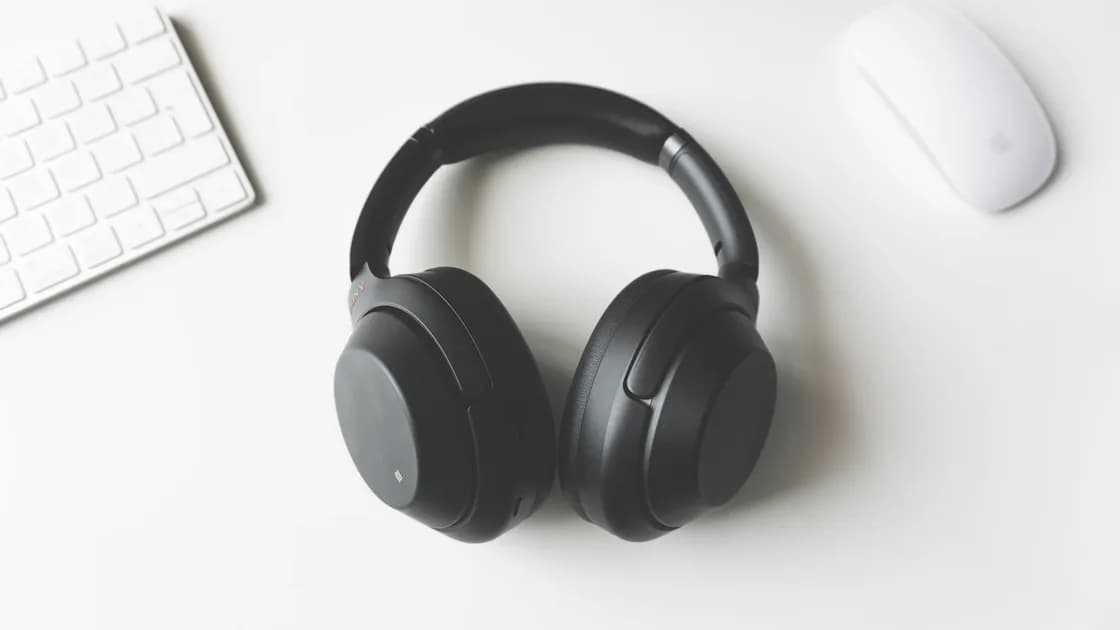

Если наушники Bluetooth не подключаются, сначала зарядите их, переведите в режим сопряжения, описанный для этой модели, держите их рядом с телефоном или компьютером и отключите от устройств, которые они уже могут знать. Затем убедитесь, что в списке Bluetooth появилась именно нужная гарнитура, и только после этого удаляйте пары, сбрасывайте оборудование или меняйте системные службы. Чаще всего сбой связан с обнаружением, автоматическим подключением к другому хосту или устаревшим сохранённым состоянием, а не доказывает, что наушники сломаны.
Ключевые выводы
- Режим сопряжения отличается от простого включения наушников.
- Multipoint и автоматическое переключение могут создавать впечатление, что гарнитура недоступна, хотя она подключена к другому устройству.
- Проверяйте один хост и одну гарнитуру рядом с ним, прежде чем менять драйверы или системные службы.
- Удаление устройства стирает сохранённую пару, а полный сброс может удалить все сохранённые хосты.
- Используйте инструкцию по сбросу для точной модели, а не общую комбинацию кнопок.
Если вы ещё не выяснили, следует ли проблема за гарнитурой, за хостом или за одним местом, начните с руководства по диагностике устройств и приложений.
Настройка Bluetooth состоит из нескольких отдельных этапов. Их разделение не позволяет расплывчатому симптому «не работает» увести вас к неверному исправлению.
| Наблюдение | Вероятный этап | Первая полезная проверка |
|---|---|---|
| Нет индикатора, сигнала и реакции на включение | Питание или зарядка | Зарядить гарнитуру, проверить кабель или футляр |
| Гарнитура не появляется в списке | Обнаружение | Включить режим сопряжения и сократить расстояние |
| Гарнитура видна, но пара не создаётся | Сохранённое состояние или аутентификация | Не дать другим хостам переподключиться, затем повторить |
| Указано «подключено», но звук идёт в другое место | Маршрутизация звука | Выбрать гарнитуру как устройство вывода |
| Подключается ненадолго, затем отключается | Питание, дальность, помехи или другой хост | Проверить рядом, отключив другие сохранённые хосты |
Запишите точный этап и текст сообщения. Формулировка «гарнитура появляется, затем сопряжение не удаётся» полезнее, чем «Bluetooth сломан». Также отметьте, работали ли наушники с этим хостом раньше, обновлялось ли какое-либо из устройств и началась ли проблема после сопряжения с другим телефоном, планшетом, телевизором или консолью.
Не начинайте с переустановки адаптера Bluetooth, если наушники не включаются или просто подключены к другому телефону. И не сбрасывайте гарнитуру, если компьютер показывает, что она подключена, а неверен только маршрут вывода звука.
Прежде чем удалять какую-либо сохранённую связь, выполните эту безопасную последовательность:
Руководство Microsoft по подключению Bluetooth начинается с питания, расстояния, режима обнаружения, заряда и повторной попытки, а уже затем переходит к более глубокому ремонту Windows.[1] Эти проверки применимы и на других системах, хотя названия меню различаются.
Инструкция Apple по подключению AirPods тоже сначала проверяет заряд и Bluetooth и лишь затем удаляет сохранённую запись и повторяет сопряжение.[2] Это подтверждает порядок действий, но не делает какую-либо комбинацию кнопок универсальной для всех гарнитур.
Некоторые наушники сообщают о режиме сопряжения, только если удерживать кнопку несколько секунд; другим нужно открыть крышку футляра или нажать кнопку на нём. Обычное включение может запускать поиск последнего хоста, и тогда гарнитура не станет видимой для нового. Не выводите последовательность из инструкции для похожей на вид модели.
Если название отображается дважды, одна из записей может соответствовать другому профилю звука или управления. Используйте запись, указанную в инструкции производителя. Не выбирайте наугад по меткам вроде «LE», если руководство прямо не говорит, какую запись выбрать.
Наушники, которые помнят несколько хостов, могут переподключиться к одному из них раньше, чем устройство у вас в руках завершит сопряжение. Multipoint может поддерживать два активных хоста, а переключение внутри экосистемы — переносить звук в зависимости от состояния аккаунта, воспроизведения или звонков. Внешне это выглядит как неудачная попытка, соединение, которое сразу обрывается, или звук на неожиданном устройстве.
Для контролируемой проверки:
Эта проверка не доказывает, что multipoint неисправен. Она показывает, что на результат влияет другой сохранённый хост. Решите, какие устройства должны остаться сохранёнными, а не удаляйте все пары по умолчанию.
Звонок, видеоконференция или голосовой помощник на другом хосте тоже могут получить приоритет над музыкой. Завершите активные сеансы, прежде чем оценивать новое соединение. Если у гарнитуры есть приложение-компаньон, используйте только официальное приложение и не меняйте прошивку или экспериментальные параметры, пока базовое сопряжение не станет стабильным.
Проверки со стороны аксессуара остаются теми же, но шаги на хосте различаются. Сохраняйте узкие рамки теста: одна гарнитура, один активный хост и никакой посторонней очистки системы.
Откройте Параметры > Bluetooth и устройства и убедитесь, что Bluetooth включён, режим полёта выключен, а гарнитура отображается в ожидаемой категории. Если пара создана, но звука нет, откройте Параметры > Система > Звук и выберите гарнитуру как устройство вывода. Перезагрузите компьютер, прежде чем переустанавливать драйверы или перезапускать службы.
Если не обнаруживается ни один аксессуар Bluetooth, а не только эти наушники, перейдите к диагностике Bluetooth в Windows. В той статье рассмотрены адаптер, средство устранения неполадок, обновления, драйверы и службы, намеренно вынесенные за рамки этого руководства об аксессуаре.
Откройте Системные настройки > Bluetooth, убедитесь, что наушники отображаются, и подключитесь из этого списка. Если соединение есть, а звука нет, проверьте Системные настройки > Звук > Выход. На время проверки автоматического переключения отключите гарнитуру от соседних устройств Apple.
Если сбоят несколько аксессуаров или сам Bluetooth не включается, используйте руководство по Bluetooth на Mac. Не удаляйте системные файлы настроек и не запускайте недокументированные команды Terminal ради одной непослушной гарнитуры.
Откройте системные настройки Bluetooth, выберите Подключить новое устройство или аналогичный пункт и обновите список доступных устройств после перевода наушников в режим сопряжения. Инструкция Google для Pixel тоже разделяет выключение и включение Bluetooth, перезапуск телефона и подготовку аксессуара к сопряжению.[3] Названия меню зависят от производителя телефона, поэтому при необходимости используйте встроенный поиск.
На любой платформе управляемое устройство может блокировать новые аксессуары Bluetooth. Если настройка отсутствует, заблокирована или сразу возвращается обратно, обратитесь к администратору устройства и не пытайтесь обойти политику.
Удаляйте устройство, когда базовые проверки обнаружения пройдены, но сохранённая связь не восстанавливается или сопряжение постоянно завершается ошибкой. Это точечное удаление состояния пары, а не общее средство от проблем Bluetooth.
Перед этим:
Затем выберите гарнитуру в настройках Bluetooth хоста, нажмите Забыть, Удалить или аналогичный пункт платформы, перезапустите оба устройства и снова создайте пару из списка доступных устройств. Экраны конкретных брендов — лишь примеры, а не универсальная инструкция для любой гарнитуры.
Если гарнитура в явном режиме сопряжения не появляется ни на одном хосте, удаление записи на одном телефоне вряд ли поможет. Проверьте ту же гарнитуру со вторым совместимым хостом, а на исходном хосте — один заведомо исправный аксессуар. Такое двустороннее сравнение показывает, за какой стороной следует сбой.
Сброс по инструкции производителя уместен ближе к концу, потому что он может удалить все сохранённые хосты, пользовательское управление, настройки эквалайзера и специальных возможностей. Нужные кнопки, состояние футляра, время удержания и сигнал индикатора зависят от модели.
Выполняйте сброс, только если:
Не комбинируйте несколько последовательностей кнопок из интернета. Долгое нажатие, которое сбрасывает одну модель, на другой может запустить режим прошивки, вызвать помощника или ничего не сделать. Если наушники не включаются, не заряжаются или не входят в документированный режим, обратитесь к производителю или в сервис, а не повторяйте сбросы.
После сброса сначала создайте пару только с одним хостом. Убедитесь в стабильном звуке, прежде чем возвращать multipoint, автоматическое переключение, настройки приложения-компаньона и другие хосты. Тогда первый повторный сбой будет информативным.
Используйте небольшую матрицу сравнения:
| Проверка | Результат | Более вероятная причина |
|---|---|---|
| Те же наушники не работают с двумя совместимыми хостами | Ни на одном нет обнаружения или сопряжения | Наушники, футляр или процедура для модели |
| Исправное аудиоустройство Bluetooth тоже не работает на исходном хосте | Отказывают несколько аксессуаров | Адаптер, политика, драйвер или служба хоста |
| Наушники подключаются к другим устройствам, но не к одному управляемому | Другой хост работает | Политика или конфигурация хоста |
| Сопряжение работает лишь на очень малом расстоянии | Канал нестабилен | Помехи, антенна, оборудование или среда |
| Соединение есть, но одна сторона молчит | Сопряжение завершено | Используйте руководство, когда работает только один наушник |
В Ubuntu общие сбои адаптера или служб относятся к руководству по Bluetooth в Ubuntu. Не меняйте модули ядра или системные службы только потому, что одна гарнитура не входит в режим сопряжения.
Обратитесь в сервис при вздутии батареи, попадании жидкости, сильном нагреве, повреждённом разъёме зарядки или повторяющейся невозможности включить устройство. Прекратите заряжать явно повреждённое оборудование. Успешное подключение к другому хосту — полезное доказательство, но оно не подтверждает исправность всех профилей и режимов микрофона.
Начните с заряда, документированного режима сопряжения, малого расстояния и других сохранённых хостов. Затем проверьте список Bluetooth на хосте и вывод звука, не превращая проблему одной гарнитуры в переделку адаптера. Удаляйте пару только после безопасных проверок, а полный сброс для конкретной модели оставьте на конец. Перекрёстная проверка одной гарнитуры и одного заведомо исправного аксессуара обычно показывает, относится ли следующий шаг к наушникам, хосту или администратору.
Они могут быть не в режиме сопряжения, подключены к другому сохранённому хосту, находиться слишком далеко или быть недостаточно заряжены. Подтвердите сигнал обнаружения для своей модели, прежде чем менять что-либо на хосте.
Не всегда. Многие модели после включения ищут сохранённое устройство и не становятся видимыми. Следуйте точной последовательности сопряжения для своей модели.
Гарнитура может помнить этот телефон и отдавать приоритет прежнему сеансу, состоянию multipoint или переключению внутри экосистемы. На время контролируемой проверки сопряжения отключите Bluetooth на другом телефоне.
Нет. Сначала проверьте питание, режим обнаружения, расстояние и другие хосты. Удаление полезно, когда сохранённое состояние пары устарело, но оно добавляет ещё один шаг сопряжения.
Для первого шага это слишком широкое действие, которое может удалить посторонние настройки Wi-Fi и сети. Сначала используйте узкие проверки Bluetooth на платформе и документированную производителем процедуру для гарнитуры.
Хост может по-прежнему выводить звук на динамики, монитор или другое устройство. Выберите гарнитуру в системных настройках вывода звука и проверьте собственную настройку вывода в приложении.
Да. Устройство может ненадолго включиться, но не иметь достаточного заряда, чтобы объявить себя, пройти аутентификацию или удержать соединение. Зарядите гарнитуру и футляр перед более глубокой диагностикой.
Обратитесь в поддержку, если гарнитура не включается, не заряжается, не входит в документированный режим сопряжения или не подключается больше чем к одному заведомо исправному совместимому хосту. Сообщите модель, поведение индикатора, проверенные хосты и уже выполненные шаги.
Sources checked 28 августа 2026 г.
Зарегистрируйтесь и попробуйте все премиум-функции бесплатно.
*Только для новых пользователей. Один пробный период на пользователя.