Начните бесплатный 3-дневный пробный период
Зарегистрируйтесь и попробуйте все премиум-функции бесплатно.
*Только для новых пользователей. Один пробный период на пользователя.
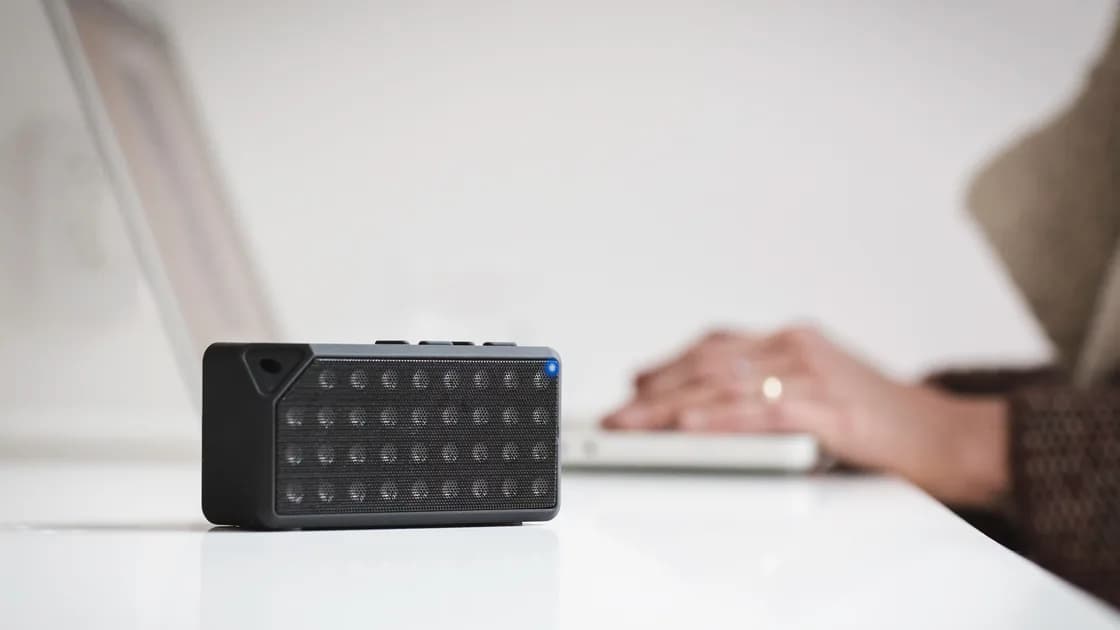

Если Bluetooth не работает в Windows, выберите ветку по симптому: пропал переключатель или адаптер, аксессуар не обнаруживается, сопряжен, но не подключается, либо подключен без звука или ввода. Сначала проверьте заряд, расстояние, режим полета и обнаружение, затем обновления Windows и официальный драйвер. Не загружайте случайный драйвер и не запускайте очистку реестра.
Ключевые выводы
- До изменений в Windows проверьте питание, расстояние, режим полета, режим обнаружения и подключения к другим устройствам.
- Используйте средство устранения неполадок Windows, Windows Update и официальный канал драйверов производителя оборудования.
- Удаляйте и заново сопрягайте только проблемное устройство, прежде чем рассматривать откат или удаление драйвера.
- Не используйте случайные сайты драйверов, очистители реестра и советы массово отключать системные службы.
Если отказали Wi-Fi, аккаунт или приложения, начните с руководства по устранению проблем с устройством.
| Симптом | Первая проверка |
|---|---|
| Пропал переключатель и адаптер в диспетчере устройств | Оборудование, режим полета, прошивка, драйвер или USB-адаптер |
| Аксессуара нет в списке добавления | Заряд, режим сопряжения, расстояние и другое подключение |
| Сопряжение запрашивает код или постоянно завершается ошибкой | Неверный режим, старая запись сопряжения или несовместимый профиль |
| Сопряжение есть, подключения нет | Старая запись, занятость аксессуара или драйвер |
| Подключение есть, звука или ввода нет | Выход, вход, профиль и выбор устройства приложением |
Запишите модель компьютера, версию Windows, название адаптера и аксессуара, полный текст и код ошибки, а также последнее известное рабочее состояние. Руководство Microsoft также разделяет переключатель, средство устранения неполадок, драйвер и повторное сопряжение.[1]
Если проблема явно касается только одного аксессуара, не удаляйте драйвер Bluetooth. По возможности проверьте другое заведомо исправное устройство Bluetooth, чтобы отличить общий отказ адаптера от сбоя одного аксессуара.
Зарядите аксессуар или установите исправную батарею и положите его рядом с компьютером. Выключите режим полета, один раз выключите и включите Bluetooth. Если у компьютера есть аппаратный переключатель беспроводной связи или соответствующий параметр прошивки, убедитесь, что он включён. Включите режим сопряжения по инструкции производителя: горящий индикатор не всегда означает передачу объявления.
Убедитесь, что аксессуар не подключен к телефону, планшету или другому ПК. Многие наушники и клавиатуры сначала возвращаются к старому устройству. Временно выключите на нем Bluetooth или корректно отключите аксессуар вместо стирания всей истории.
USB-адаптер отодвиньте от накопителя, концентратора или кабеля USB 3 либо подключите к другому прямому порту. Помехи 2,4 ГГц и препятствия сокращают дальность, но единичный обрыв еще не доказывает поломку.
Один раз перезапустите компьютер и аксессуар. Запустите средство устранения неполадок Bluetooth и установите системные и необязательные обновления драйверов из Windows Update. Microsoft рекомендует обновления, средство диагностики и перезапуск.
Если переключатель по-прежнему отсутствует, откройте диспетчер устройств. Проверьте, не отключен ли адаптер, нет ли значка ошибки и не находится ли он среди других устройств. Сохраните код ошибки и не удаляйте неизвестное устройство наугад.
Для нового компьютера сначала завершите чек-лист настройки Windows 11, чтобы обновления, восстановление и оборудование имели известное исходное состояние.
Если Bluetooth пропал после обновления прошивки, Windows или драйвера, до любых изменений запишите это обновление и текущую версию драйвера: от этого зависит, доступен ли откат.
Переходите к этому разделу, только если адаптер виден, аксессуар входит в режим обнаружения, но существующее сопряжение не восстанавливается. Сначала попробуйте переподключить устройство; удаляйте запись и выполняйте сопряжение заново, только если запись явно устарела. Microsoft описывает добавление через быстрые настройки или раздел Bluetooth и устройства.[2]
Не удаляйте все сопряженные устройства. Для клавиатуры и мыши подготовьте проводной или встроенный способ ввода, прежде чем удалять единственное рабочее сопряжение.
Если аксессуар вообще не становится видимым, прекратите менять Windows и проверьте его на другом совместимом устройстве. Отказ везде указывает на питание, сам аксессуар или процедуру сопряжения.
Статус подключения означает только наличие какого-либо канала. Наушники должны быть выбраны как выход и, при необходимости, вход, а приложение может хранить собственный выбор. Отдельное руководство Microsoft проверяет выход, громкость, устройство по умолчанию и драйвер.[3]
Откройте параметры звука, выберите выход и воспроизведите тест. Для микрофона выберите правильный вход, затем проверьте настройки приложения звонков. Отключите телефон или другой компьютер, который все еще использует наушники, и перезапустите приложение.
Для мыши, клавиатуры и контроллера проверяйте ввод в системе и целевом приложении. Если отказало только одно приложение, разберите его разрешения, выбор устройства и обновление, а не переустанавливайте весь Bluetooth.
Сначала Windows Update. Обновляйте драйвер, если установленная версия устарела или производитель описывает исправление. Если ошибка адаптера осталась, откройте официальный сайт производителя компьютера либо независимого адаптера и выберите точную модель и версию Windows. Руководство Microsoft описывает автоматическое обновление и путь через диспетчер устройств.[4]
Не устанавливайте «обновитель драйверов», пакет из поиска, очиститель реестра и не отключайте глобально службы Bluetooth. Это расширяет область отказа и усложняет возврат.
Если сбой начался сразу после известного обновления драйвера и предыдущая версия доступна, рассмотрите откат, заранее подготовив официальный установщик. Удаление драйвера — последний этап: запишите модель, заранее получите официальный пакет и обеспечьте клавиатуру, мышь и сеть без Bluetooth, затем перезапустите для повторного обнаружения.
Остановитесь, если адаптер по-прежнему отсутствует в диспетчере устройств, показывает аппаратную ошибку или не обнаруживается диагностикой прошивки. Это указывает на прошивку платформы, оборудование или политику организации, а не на запись сопряжения.
Обратитесь к производителю компьютера или адаптера, если радиомодуль не обнаруживается, снова отказывает после установки официального драйвера или отсутствует в диагностике прошивки. Обратитесь к производителю аксессуара, если устройство не входит в режим сопряжения или не подключается ни к одному заведомо исправному компьютеру или телефону.
На рабочем или учебном компьютере уточните у администратора, не запрещен ли Bluetooth или отдельные классы устройств. Не включайте отключенные политикой службы, не редактируйте реестр и не обходите правила организации. Для Ubuntu используйте отдельное руководство по Bluetooth.
Проверяйте по одному аксессуару. Если исходный сбой возникал после сна или перезапуска, повторите этот переход еще раз перед завершением диагностики. Если одновременно отказали несколько устройств и пропал адаптер, сначала исследуйте оборудование, прошивку или политику организации.
Адаптер может отсутствовать, быть отключен, не распознаваться, иметь ошибку драйвера, прошивки или USB. Сначала проверьте оборудование и диспетчер устройств.
Возможно, оно выключено, разряжено, находится вне зоны действия, не переведено в режим сопряжения или уже подключено к другому устройству.
Нет. Это помогает при поврежденной старой записи и рабочем обнаружении, но не при исчезнувшем адаптере.
Windows или приложение может использовать динамики или другое устройство связи. Проверьте системный выход, вход и выбор внутри приложения.
Да. Microsoft отмечает, что неэкранированные устройства USB 3 могут создавать помехи Bluetooth. Переместите USB-устройство или адаптер и повторите проверку.
Не рекомендуется. Используйте Windows Update и официальный сайт производителя, проверив модель и систему.
Откат имеет смысл, если проблема появилась сразу после обновления, предыдущий драйвер доступен, а вы записали текущую версию и источник для восстановления.
Сбой может быть в драйвере адаптера, режиме питания аксессуара или профиле повторного подключения. Обновляйтесь через официальные каналы и включите цикл сна и пробуждения в проверку.
Примечание: названия меню, доставка драйверов, профили Bluetooth и процедура сопряжения зависят от версии Windows, компьютера и аксессуара. До изменения драйвера подготовьте официальный путь восстановления.
Источники:
Sources checked 27 августа 2026 г.
Рекомендуемые статьи:
Зарегистрируйтесь и попробуйте все премиум-функции бесплатно.
*Только для новых пользователей. Один пробный период на пользователя.