Начните бесплатный 3-дневный пробный период
Зарегистрируйтесь и попробуйте все премиум-функции бесплатно.
*Только для новых пользователей. Один пробный период на пользователя.
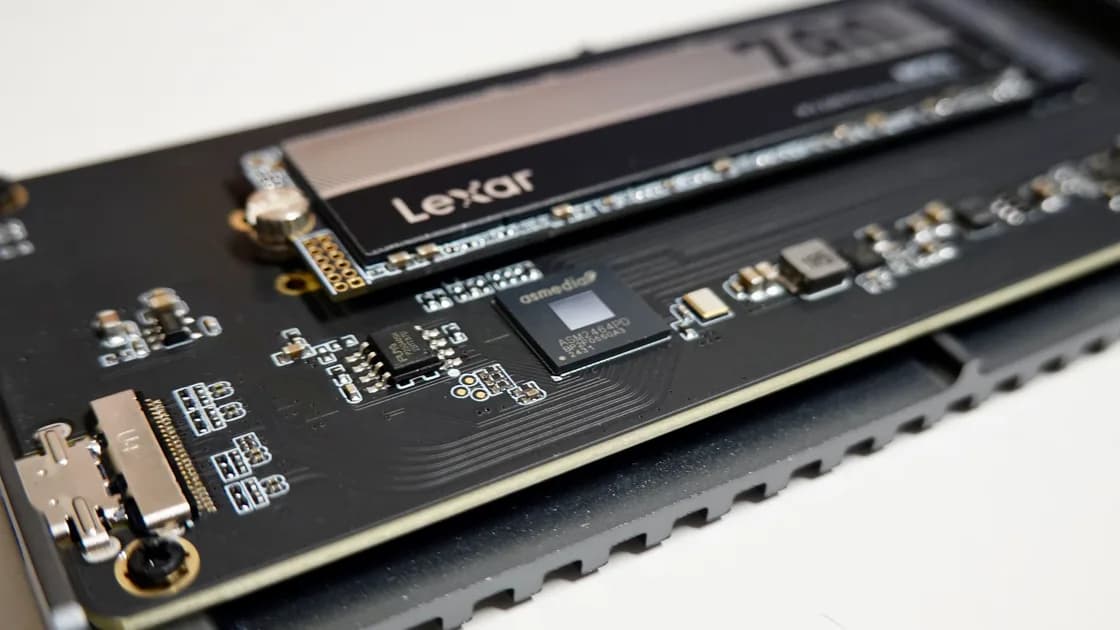

Чтобы проверить состояние SSD, сначала убедитесь, что незаменимые данные есть на другом устройстве, затем точно определите физический SSD и прочитайте состояние ОС вместе с поддерживаемыми показателями SMART, NVMe или фирменной диагностики. Эти сведения являются доказательством, но не гарантией: контроллер, питание, прошивка или память могут отказать внезапно.
Ключевые выводы
- Резервная копия предшествует тестам скорости, ремонту, работе с прошивкой и повторным сканированиям.
- Запишите модель, окончание серийного номера, емкость, подключение и тома.
- Сопоставляйте показатели с ошибками ввода-вывода, отключениями, переходом в режим только для чтения, температурой и динамикой.
- Внешний корпус может скрывать SMART или NVMe.
- Зеленый статус не заменяет проверенную резервную копию.
Используйте общую схему диагностики, чтобы определить слой проблемы. Здесь предполагается, что система видит SSD; полностью отсутствующий диск относится к руководству по обнаружению внешнего диска.
Если SSD хранит единственный экземпляр важных данных, не начинайте с полного сканирования, длительного теста, прошивки, ремонта или повторных отключений питания. Скопируйте самые ценные читаемые файлы и откройте выборку в независимом месте. При нестабильном чтении остановитесь и оцените профессиональное восстановление.
Определяйте физический накопитель, а не только раздел со знакомым названием. Перед проверкой запишите:
Эти сведения нужны не для формальности. На компьютере могут одновременно находиться внутренний SSD, внешний рабочий диск и резервный накопитель похожей емкости. Зеленый статус первого ничего не говорит о втором. Перед чтением показателей сопоставьте устройство с записанной моделью и подключением: знакомой буквы диска или названия тома недостаточно.
Начните с информации, доступной только для чтения. В macOS панель сведений «Дисковой утилиты» может показать статус SMART, если его передает путь хранения. Apple рекомендует создать копию и заменить диск, если статус сообщает о скором отказе.[1] Отсутствие поля у внешнего корпуса не доказывает ни здоровье, ни неисправность.
В Windows модуль Storage PowerShell перечисляет физические диски и такие поля, как состояние здоровья, рабочее состояние, тип носителя и размер.[2] Запускайте оболочку с повышенными правами только тогда, когда этого требует поддерживаемая команда. Начинайте с команд просмотра, а не ремонта или сброса. Графические настройки и официальная утилита производителя могут быть безопаснее для обычного пользователя.
В Linux инструменты зависят от дистрибутива, ядра, контроллера и транспорта. Используйте пакет, который поддерживает ваш дистрибутив, и документацию производителя диска или корпуса. Не вставляйте команду с форума только потому, что в ней встречается слово SMART: сначала подтвердите, что она ничего не изменяет и обращается именно к нужному устройству.
На любой платформе сохраняйте полный вывод с датой, моделью, цепочкой подключения и описанием нагрузки в момент проверки. Повторный замер после симптома полезен, когда его можно сравнить с предыдущим. Один зеленый значок без сведений об устройстве и условиях дает гораздо меньше информации.
Названия и пороги зависят от производителя. NVMe определяет журнал SMART/Health с критическими предупреждениями, температурой, доступным резервом, процентом использования, единицами переданных данных, часами работы, небезопасными отключениями, ошибками носителя и целостности данных, а также записями журнала ошибок.[3] Не каждый счетчик является прогнозом отказа; сначала выясните, какое событие он учитывает и как его определяет производитель.
| Показатель | Что показывает | Чего не доказывает |
|---|---|---|
| Критическое предупреждение (Critical Warning) | Контроллер сообщил об определённом состоянии здоровья | Точный оставшийся срок службы |
| Доступный резерв (Available Spare) | Резервную ёмкость относительно порога производителя | Что все существующие данные читаются |
| Процент использования (Percentage Used) | Оценку производителя по израсходованному ресурсу | Точную дату отказа |
| Ошибки носителя и целостности данных | Контроллер зафиксировал некорректируемые события | Какой файл затронут, без дополнительной проверки |
| Температура | Текущее или записанное тепловое состояние | Что нагрев вызвал каждую ошибку |
| Небезопасные отключения (Unsafe Shutdowns) | Питание пропало без штатного завершения | Что потерю питания вызвал сам SSD |
| Записи журнала ошибок | Команды привели к записям в журнале ошибок | Серьезность без контекста команды и ее статуса |
У SATA SSD могут быть полезны показатели перераспределенных и некорректируемых ошибок, износа, CRC и температуры. Однако исходные значения и нормализованные шкалы различаются. Сверяйте их с документацией точной модели: универсальная программа, которая считает любое ненулевое исходное значение плохим, способна создать ложную тревогу.
Мосты USB–SATA и USB–NVMe могут блокировать команды, преобразовывать ответы или передавать телеметрию не полностью. Проверьте возможности корпуса, прежде чем считать пустую страницу SMART подтверждением исправности. Не извлекайте SSD из герметичного корпуса или корпуса с аппаратным шифрованием, если производитель не поддерживает такую операцию и данные еще не защищены резервной копией.
Свяжите измерение с событием: действие, направление передачи, время, температура, цепочка подключения, сообщение системы и то, исчезло устройство или только том.
Ситуация требует более срочного решения, если наблюдается хотя бы один из следующих признаков:
Рост счетчика тревожнее стабильного исторического значения, но сравнивайте эквивалентные показания одной модели, той же версии инструмента и того же подключения. Сброс журнала, замена корпуса или смена драйвера могут нарушить сопоставимость: новые цифры уже не обязательно продолжают прежний ряд.
Для внешнего SSD, который отключается под нагрузкой, используйте отдельную схему отключений. В ней отдельно проверяются кабель, порт, питание, корпус, нагрев, сон, файловая система и носитель. По одной телеметрии здоровья нельзя надежно определить, на каком из этих уровней возникла неисправность.
Не в качестве первой проверки. Полный тест записи изменяет данные и добавляет износ. Длительное сканирование чтением повышает температуру и нагрузку, что особенно нежелательно для уже нестабильного устройства. Исправление файловой системы меняет метаданные, но не проверяет каждую ячейку памяти или весь путь через контроллер.
Когда данные защищены, короткий самотест производителя в режиме чтения или другая поддерживаемая диагностика может дать дополнительные сведения. Сначала прочитайте ее описание: записывает ли она данные, сколько работает, требует ли стабильного внешнего питания и поддерживает ли конкретную модель вместе с используемым корпусом. Название «диагностика» само по себе не отвечает на эти вопросы.
Если беспокоит только скорость, выберите небольшую тестовую нагрузку с неценными данными и сравните условия с указанными производителем. Почти заполненный диск, температурное ограничение скорости, фоновая индексация, шифрование, мелкие случайные обращения, медленный USB-мост и кеширование ОС меняют результат, не доказывая скорого отказа.
Не повторяйте тесты скорости ради проверки, станет ли хуже. Один воспроизводимый сбой при уже защищенных данных полезнее десяти стрессовых запусков с разными условиями, которые трудно сопоставить.
После резервирования меняйте SSD при критическом статусе, росте ошибок целостности, сбоях обычного чтения, неожиданном переходе в режим только для чтения или одинаковом отказе через независимые исправные пути. Сохраните сведения о покупке и минимальное воспроизведение без конфиденциальных данных для гарантийного обращения.
Наблюдение допустимо, если счетчик исторический и стабилен, производитель считает его нормальным, а файлы, самотесты, журнал системы, температура и подключение не показывают связанных симптомов. Зафиксируйте новую исходную точку и временно сократите интервал между проверками, пока не станет понятна динамика.
Сначала обращайтесь за восстановлением, если единственная копия ценна, а чтение нестабильно, устройство неоднократно исчезает, емкость меняется, оборудование повреждено или шифрование зависит от исходного контроллера либо корпуса. До этого не инициализируйте накопитель, не выполняйте безопасное стирание, не обновляйте прошивку и не вскрывайте герметичное оборудование.
Руководство по повреждению данных объясняет роль избыточности, проверки и плана восстановления за пределами одного показателя здоровья. Резервная копия полезна только тогда, когда из нее действительно восстанавливаются нужные файлы и доступны необходимые учетные данные.
Да. Телеметрия показывает известные состояния, но не предсказывает каждый внезапный отказ контроллера, питания, прошивки, разъема или памяти. Поэтому нужна резервная копия, восстановление из которой уже проверено.
Универсального числа нет. Смотрите определение показателя, пороги, условия гарантии и связанные предупреждения именно вашего производителя. Одинаковое число у разных моделей не обязательно означает одинаковое состояние.
Нет. Обычно это оценка израсходованного ресурса, а не обратный отсчет до отказа. Оценивайте ее вместе с критическими предупреждениями, ошибками целостности, запасной емкостью, симптомами и состоянием резервной копии.
Корпус USB или Thunderbolt, мост, драйвер или ОС могут не передавать команду накопителю. Проверьте способ диагностики, который поддерживают производители корпуса и SSD.
Нет. Скорость меняют свободное место, нагрев, интерфейс, шифрование, фоновые процессы, размер файлов и кеш. Ошибки и повторяющиеся необычные изменения дают более веские основания подозревать неисправность.
Только после того, как важные данные защищены, а возможности и риски конкретного поддерживаемого инструмента понятны. Полное сканирование добавляет нагрузку и может навредить нестабильному устройству.
Он может исправить логические несоответствия метаданных, но не изношенную память, неисправный контроллер, нестабильное питание или поврежденный разъем. При этом сам ремонт записывает метаданные.
После нового предупреждения или симптома и затем периодически — с учетом важности устройства и указаний производителя. Автоматические уведомления и проверенная резервная копия полезнее навязчивых ручных просмотров статуса.
Sources checked 6 сентября 2026 г.
Зарегистрируйтесь и попробуйте все премиум-функции бесплатно.
*Только для новых пользователей. Один пробный период на пользователя.