Начните бесплатный 3-дневный пробный период
Зарегистрируйтесь и попробуйте все премиум-функции бесплатно.
*Только для новых пользователей. Один пробный период на пользователя.
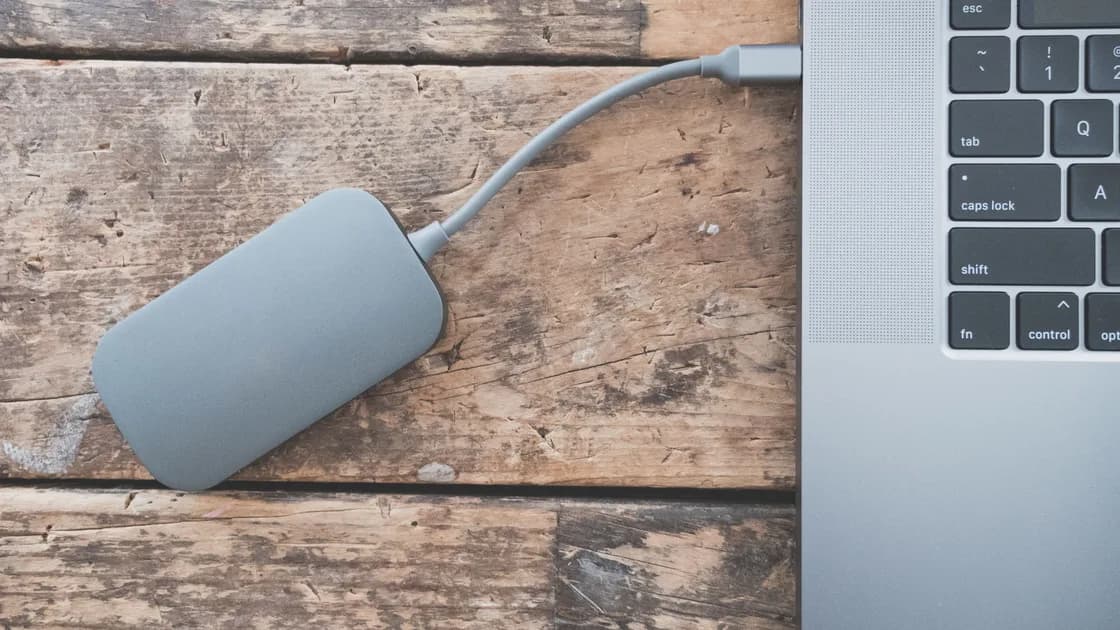

Если внешний диск не отображается, сначала защитите данные. Прислушайтесь к щелчкам, скрежету, повторному раскручиванию и звукам отключения; прекратите проверку при запахе гари, перегреве, попадании жидкости или механическом повреждении. Затем проверьте четыре уровня: обнаруживает ли компьютер USB-оборудование, видит ли система физический диск, есть ли том и подключён ли он, читается ли файловая система внешнего диска. Пока ценность данных не выяснена, не инициализируйте, не форматируйте, не стирайте, не переразмечайте диск и не запускайте восстановление с записью данных.
Ключевые выводы
- Отсутствие в Проводнике или Finder не означает полного отсутствия в системе.
- До запуска дисковых утилит проверьте питание, кабель, прямое соединение и аппаратное имя.
- Disk Management и Disk Utility отличают физический диск от томов.
RAW,Unallocated,Not Initializedили отсутствующее устройство могут означать повреждение данных или оборудования, а не пустой диск.- Если важные данные не скопированы, выберите подходящий способ восстановления до любой разрушительной операции.
Если уровень неисправности пока неясен, используйте руководство по устранению проблем с устройствами.
Отключите диск и не повторяйте включение при следующих признаках:
Повторное включение механически неисправного диска может уменьшить шанс восстановления. Не вскрывайте герметичный HDD и не переставляйте плату по инструкции из случайного видео. SSD может выйти из строя бесшумно, поэтому отсутствие звука не доказывает исправность.
Перед любыми изменениями запишите: новый ли диск или ранее использовался, какая система читала его последней, известная файловая система, шифрование, наличие другой копии и последняя операция перед сбоем. Не публикуйте серийный номер, ключ восстановления, имена томов с личными данными и снимки экрана с конфиденциальными файлами.
Инициализация допустима только после подтверждения, что диск действительно новый, пустой и предназначен для первичной настройки. Неизвестный диск считайте содержащим данные.
Проверьте путь соединения:
Ищите корпус или накопитель в Windows Device Manager либо macOS System Information. Если аппаратной записи нет, причина остаётся на уровне диска, корпуса, кабеля, питания, переходника, порта или обнаружения USB-устройства. Используйте матрицу распознавания USB, а при сбое только через многофункциональную станцию — руководство по док-станции USB-C.
Корпус может определиться без диска внутри, а физический диск может появиться без подключаемого тома. Запишите точное имя и ёмкость. Если диск постоянно исчезает на исправном прямом соединении, прекратите переподключения и оцените необходимость восстановления.
Откройте Disk Management и определите внешний диск по модели и ёмкости, а не только по номеру. Не выбирайте системный диск.
| Состояние | Возможное значение | Безопасный вопрос |
|---|---|---|
| Исправный том без буквы | Том существует, но не показан в Проводнике | Разблокирован ли он и нужна ли буква? |
| Диск Offline | Windows видит диск, но он остаётся в состоянии Offline | Почему он офлайн, общий ли он или управляемый? |
Том RAW | Файловая система не поддерживается или повреждена | Есть ли копия или нужно восстановление? |
Unallocated | В этой области не обнаружен раздел | Потерян раздел или диск новый? |
Not Initialized или Unknown | Нет действительной сигнатуры | Диск новый, повреждён или неисправен? |
| Нужного диска нет | Сбой обнаружения на нижнем уровне | Вернуться к питанию, кабелю, корпусу, порту и компьютеру |
Microsoft указывает, что Not Initialized может означать новый диск, повреждённое форматирование или аппаратную проблему.[1] Этот статус не разрешает нажимать Initialize Disk на ранее использованном накопителе.
Microsoft также различает Online и Offline и пишет, что до инициализации или создания тома диск должен быть онлайн.[2] Это порядок управления, а не совет инициализировать любой неизвестный диск. Общий, управляемый, клонированный, зашифрованный или серверный диск может оставаться офлайн намеренно.
Если исправному разблокированному тому не хватает только буквы, назначение свободной буквы может вернуть его в Проводник без форматирования. Сначала подтвердите том, файловую систему и политику. Не меняйте стиль разделов, не создавайте новый простой том и не форматируйте диск из-за отсутствующей буквы.
Откройте Disk Utility и выберите View > Show All Devices. В боковой панели появятся физическое устройство, контейнеры и тома. Процедура Apple First Aid использует эту иерархию и проверяет от нижнего тома через контейнеры к устройству.[3]
Не нажимайте Erase, если не сработал Mount. Стирание создаёт новую файловую систему и уничтожает текущую логическую структуру. Переразметка также не является тестом видимости.
Разблокируйте шифрование только правильным паролем или методом восстановления. Не перебирайте ключи и не загружайте образ в неизвестный сервис. На управляемом Mac внешнее хранилище может блокироваться политикой.
После стабильного появления физического диска определите следующий уровень:
Диск может быть виден без доступного тома из-за отсутствующей буквы, отключённого тома, зашифрованного, но ещё не разблокированного тома, неподдерживаемой файловой системы или повреждённой структуры.
Узнайте, где диск использовался последним: Windows, macOS, Linux, NAS, камера, консоль или другое устройство. Поддерживаемая там файловая система здесь может быть только для чтения или не поддерживаться. Не ставьте случайный драйвер файловой системы; проверьте производителя, поддержку системы, ценность данных и возможность чтения без записи.
Диск из пула, RAID, NAS, программы резервного копирования или зашифрованного контейнера лучше подключать через исходную поддерживаемую систему. Инициализация одного участника может уничтожить метаданные восстановления. Обзор NAS объясняет отличие сетевого тома от одиночного USB-диска.
Ремонтная программа пишет метаданные файловой системы и может усложнить последующее восстановление, даже если её рекламируют как рутинную. Принимайте решение по следующим критериям:
Apple рекомендует создать резервную копию, когда Disk Utility сообщает о неудаче, и предлагает проверять иерархию томов. Это не означает, что First Aid нужно многократно запускать на исчезающем диске. Microsoft также разделяет кабель, контроллер, диск и файловую систему.
Если важные данные не скопированы, остановитесь и найдите квалифицированный способ восстановления до CHKDSK, First Aid, форматирования, инициализации, восстановления раздела с записью или фирменного «безопасного стирания» (secure erase). Даже неразрушающее сканирование нагружает неисправное оборудование, а предпросмотр в программе не доказывает, что итоговое восстановление удастся.
После восстановления или замены создайте ещё одну проверенную копию. Руководство по резервному копированию на NAS включает проверку восстановления; один внешний диск с единственной копией не является полной стратегией.
Замените кабель, когда исправный эквивалент стабильно решает проблему, а исходный повреждён или нестабилен. До замены корпуса проверьте питание, совместимость моста, гарантию, шифрование и аппаратные ключи.
Сам диск вероятнее неисправен, если сообщает о плохом состоянии, исчезает при нескольких исправных вариантах прямого подключения, имеет физические симптомы, показывает неверную ёмкость или не проходит профессиональную диагностику. Не запускайте тест скорости или поверхности на подозрительном диске с важными данными.
Для поддержки соберите модель, ёмкость, сведения о корпусе, питании, кабеле, компьютере и системе, результат аппаратного обнаружения, состояние Disk Management или Disk Utility, а также время появления необычных звуков или отключения. Не указывайте имена файлов, ключи восстановления и личные данные в публичных обращениях.
Внешний диск может отказать на уровне питания, USB-оборудования, физического диска, тома, подключения, разблокировки или файловой системы. Остановитесь при физических признаках или при отсутствии копии важных данных. Используйте исправное прямое соединение и проверяйте Disk Management либо Disk Utility, не принимая разрушительные запросы. RAW, Unallocated, Not Initialized и отсутствие устройства требуют сохранить доказательства, а не форматировать или стирать.
У тома может не быть буквы, он может быть офлайн, заблокирован, неподдерживаем или повреждён. Прежде чем назначать букву или что-либо менять, определите точный диск и том.
Корпус USB мог определиться, а носитель или мост не представил пригодный диск. Проверьте питание, кабель и оборудование.
Только после подтверждения, что он новый и пустой либо данные не нужны и скопированы. Старый диск может быть повреждён.
Не при важных данных. Форматирование создаёт новую файловую систему и уменьшает возможности восстановления. Сначала выберите восстановление.
Да. Исправный разблокированный том Windows может не иметь буквы; назначьте свободную букву только после проверки, без форматирования.
Нет. Сначала подтвердите физическую стабильность и копию. Ремонт пишет метаданные и может осложнить восстановление.
Причиной бывают питание, кабель, разъём, корпус, сон или отказ накопителя. Повторение на исправном прямом пути — сигнал остановиться.
Когда важные данные не скопированы, а диск имеет физические признаки, исчезает, показывает повреждённую структуру или требует операции с риском уничтожения данных.
Sources checked 28 августа 2026 г.
Зарегистрируйтесь и попробуйте все премиум-функции бесплатно.
*Только для новых пользователей. Один пробный период на пользователя.