Начните бесплатный 3-дневный пробный период
Зарегистрируйтесь и попробуйте все премиум-функции бесплатно.
*Только для новых пользователей. Один пробный период на пользователя.

Если появляется ошибка подключения Creative Cloud, сначала определите этап: вход, получение установочных файлов, облачная функция и проверка лицензии могут завершаться по разным причинам. Сохраните первое сообщение, проверьте статус Adobe и права учетной записи, затем сравните один запрос через разрешенные подключения, сохраняя защиту сертификатов и аккаунта.
Ключевые выводы:
- Вход через браузер и активация программы проверяются отдельно.
- Исправьте системное время до оценки защищенного соединения.
- Сравнивайте неизменный запрос, не переустанавливайте все сразу.
- Завершенная загрузка не подтверждает действующую лицензию.
Запишите точный текст, приложение, операционную систему, время и действие перед ошибкой. Уточните, случилось ли это до входа, при получении списка приложений, во время передачи файлов или при запуске установленной программы. Оставьте исходную формулировку даже рядом со своим объяснением: поддержке нужен именно этот текст для сопоставления с конкретным сбоем.
Если одновременно отказывают несколько несвязанных программ, начните с схемы диагностики устройства. Здесь предполагается, что базовый доступ к интернету уже работает. Открытая поисковая страница дает исходную проверку, но не доказывает, что настольный процесс может пройти аутентификацию Adobe или получить установочные файлы.
| Первый сбой | Полезное наблюдение | Следующая ветка |
|---|---|---|
| Вход в браузере или приложении | Нужный аккаунт и профиль Adobe | Аккаунт или соединение |
| Облачное сохранение, Fonts или синхронизация | Затронутые сервисы и уведомление | Сбой сервиса |
| Загрузка приложения | Код, этап и папка назначения | Передача или локальное хранилище |
| Активация установленной программы | Подписка и назначенные права | Лицензия или соединение активации |
Сохраните незавершенную работу и локальные документы перед выходом из аккаунта или перезапуском. Если управляемое устройство показывает ограничение администратора, запишите сообщение вместо изменения политики. Воспроизводимый отчет объясняет, какое действие не завершилось, а не только сообщает, что Adobe не работает.
Проверьте официальную информацию Adobe о состоянии нужной функции. Adobe относит сохранение облачных документов, доступ к Fonts и синхронизацию настроек к сервисам, которые могут пострадать при временном сбое. При совпадающем инциденте дождитесь обновления статуса и повторите именно эту функцию; изменение локальных настроек во время инцидента добавит переменную в уже неясный эксперимент. [1]
Если подходящего инцидента нет, войдите через официальный маршрут Adobe и проверьте, что аккаунт связан с подпиской. Для организации уточните профиль и назначение продукта у администратора. Запишите отдельно доступ к аккаунту и запуск настольного приложения: результаты двух разных этапов нельзя объединять в один вывод об исправности.
Сообщение об окончании пробного периода или отсутствии прав сначала требует проверки аккаунта, а не вывода по одной надписи. Если период действительно закончился или продукт не назначен, переходите к лицензии: смена сети не продлевает срок и не предоставляет права. Если нужный аккаунт имеет действующую подписку, а настольная программа показывает пробный режим или истечение срока, Adobe указывает настройки соединения, включая ошибочный hosts, среди возможных причин. Продолжайте официальную диагностику подключения с администратором, когда это требуется, вместо предположения об истекшей подписке. [2]
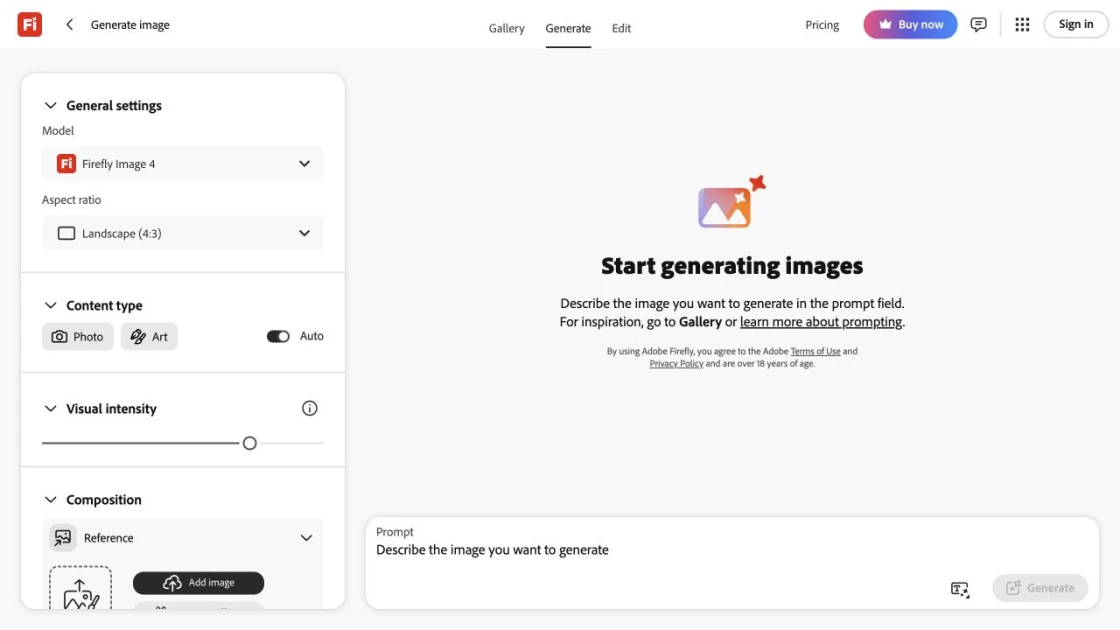
Если отказывает генеративная функция, используйте проверки доступности Firefly: работа Creative Cloud сама по себе не устанавливает доступность каждой функции Firefly.
Перед повтором убедитесь, что нет незавершенного законного действия с аккаунтом, и выполните его только в интерфейсе Adobe. Не переходите по ссылкам из неожиданных сообщений «поддержки» и не передавайте код подтверждения человеку, обещающему удаленно активировать приложение.
Сравните дату, время и часовой пояс компьютера с надежным источником. Исправьте явное расхождение через обычные системные настройки и повторите тот же вход или активацию. Adobe отдельно описывает часы и доступ к защищенным сайтам как проверки соединения; если время снова меняется после перезапуска, обратитесь к диагностике системных часов. [2]
При предупреждении о сертификате прекратите ввод учетных данных до выяснения причины. Сохраните имя узла из сообщения и проверьте, затронут ли только Adobe или другие HTTPS-сайты. Для более широкой проблемы используйте разбор ошибки сертификата; не принимайте недоверенный сертификат просто ради продолжения входа.
Англоязычный снимок Adobe показывает пример проверки хранилища сертификатов macOS. Это не наш компьютер, текущая подписка или доказательство успешной активации Creative Cloud. Даты и окружение иллюстративны; их нельзя переносить в собственную конфигурацию. [2]
В рабочей или учебной сети выясните, кто управляет прокси и сертификатами. У браузера может быть другая подтвержденная сессия, чем у настольного процесса. Документация Adobe обсуждает прокси и межсетевой экран, однако на управляемом устройстве нужный запрос проверяет администратор, а не пользователь путем отключения организационных ограничений.
Не устанавливайте корневой сертификат из неизвестного файла. Не очищайте hosts и не добавляйте записи для серверов активации из стороннего руководства. Если администратор подтвердил ошибочную локальную настройку, сохраните конфигурацию и применяйте только документированный объем исправления: это восстановление законного доступа, а не обход лицензии.
Сравнение допустимо только при разрешенном использовании аккаунта, лицензии, региона и организационной сети. Запишите результат конкретного действия на прямом подключении. Сохраните аккаунт, версию приложения, папку загрузки и тип запроса, изменяя только согласованный сетевой маршрут. Если VPN уже работает, включите разрешенную проверку без него, не предполагая, что новая туннельная служба обязательно нужна.
Когда права подтверждены, а настольный запрос Adobe завершился тайм-аутом, AethoVPN позволяет оценить другой путь на том же компьютере. Для Windows используйте официальный установщик; на Mac получите конфигурацию клиента через руководство сайта с Pro или Premium. Настольному подключению нужен подходящий тариф для компьютера; выберите доступное расположение в своей стране либо поблизости и включите глобальный режим.
Повторите исходное обновление списка приложений, запрос входа или официальную загрузку. Запишите, какое именно действие изменилось, и при необходимости проверьте выходной IP браузера. Эта проверка не устанавливает результат процесса Adobe: при прежнем отказе на том же этапе сохраните отрицательное наблюдение вместо бесконечного перебора расположений.
Сравнение относится к соединению; назначение подписки, окончание пробного периода и правила неподдерживаемого региона остаются решениями Adobe. Если не разрешена именно эта ветка, остановите сетевой эксперимент. Подходящие новые пользователи могут начать трехдневный пробный период Pro, доступный один раз на человека, для ограниченного сравнения.
Используйте проверку результата подключения, чтобы отличить работающий туннель от завершенной задачи. Изменившийся IP и неизменная ошибка активации могут существовать одновременно. Не исключайте ни одно наблюдение ради более привлекательного объяснения.
Определите, продолжается передача файлов или установщик уже распаковывает и записывает данные локально. Сохраните отдельно код загрузки и код установки. Если после завершенной передачи появляется проблема прав или места на диске, это не доказательство необходимости снова менять маршрут.
Проверьте выбранную папку и свободное место, не удаляя посторонние файлы и кэши проектов. При отказе нескольких Windows-приложений используйте проверки подключения отдельных программ, а не многократное очищение состояния Creative Cloud. Сохраните первое сообщение перед исправлением по инструкции поставщика.
Чистая установка является поздним действием восстановления, а не безвредным переключателем диагностики. Руководство Adobe содержит варианты ремонта, но перед применением очистки в условиях срочной работы выясните, что будет удалено, и сохраните нужные настройки. Сначала повторите один определенный сбой; постоянная остановка в одном месте требует отчета с доказательствами. [3]
Подготовьте первый неудачный этап, точное сообщение, версии приложения и ОС, примерное время и результат входа через официальный браузерный маршрут. Добавьте наблюдения статуса и сравнения прямой с разрешенной альтернативной сетью. Отдельно укажите, завершились ли загрузка, установка и активация.
Уберите адреса электронной почты, коды, токены сессии и названия частных документов из публичных материалов. Журнал может содержать больше сведений, чем окно ошибки: проверьте его перед отправкой через согласованный канал. Частные сведения о подписке передавайте только авторизованной поддержке поставщика.
Неустраненный сертификат или управляемый прокси передайте IT. Отсутствие прав на продукт и постоянный отказ активации передайте Adobe либо администратору подписки. Когда доказательства указывают на владельца аккаунта, авторизацию или локальную установку, дальнейшая смена сети не помогает сузить проблему.
Нет. Передача файлов, локальная установка и проверка прав являются разными этапами. Откройте лицензированное приложение и проверьте его фактический статус активации до признания задачи завершенной.
Если период действительно истек, нужны действующие права Adobe либо исправление аккаунта: смена сети не продлевает срок. Если права уже действуют, но настольная программа сообщает о пробном режиме или истечении срока, проверьте официальную ветку соединения и hosts, не принимая сообщение за доказательство окончания подписки. [2]
Процессы могут использовать разные сессии или сетевые настройки. Сохраняйте аккаунт неизменным, записывайте этап отказа и поручите администратору проверить управляемые прокси и сертификаты.
Не делайте широкое удаление по неофициальному руководству. Сохраните файл и применяйте документированный ремонт Adobe только после подтверждения ошибки и при наличии разрешения.
Нет. Указанная статья явно относит тест к приложениям без подписки. Он не подтверждает работу подписки, облачной функции или настольной сессии.
Проверьте состояние соответствующего сервиса и сохраните локальную работу. Совпадающий инцидент требует ожидания и повторной проверки функции, а не переустановки всех творческих программ.
Остановитесь при невыясненном предупреждении сертификата, запрещенном организацией маршруте или сообщении об отсутствии прав либо локальном сбое установки. Соберите факты для соответствующей поддержки.
Отказ от ответственности: Используйте законно лицензированное ПО и разрешенные сети. Эта диагностика не гарантирует подключение или активацию.
Sources checked 7 октября 2026 г.
Зарегистрируйтесь и попробуйте все премиум-функции бесплатно.
*Только для новых пользователей. Один пробный период на пользователя.