Начните бесплатный 3-дневный пробный период
Зарегистрируйтесь и попробуйте все премиум-функции бесплатно.
*Только для новых пользователей. Один пробный период на пользователя.


Вы открыли VPN-клиент, нажали «Подключиться», увидели значок замка. Значит ли это, что вы действительно защищены и работает ли VPN-подключение как надо? Не всегда. VPN-туннель может быть установлен, но ваши реальные данные все равно могут утечь из-за отката протокола, особенностей браузера или конфликта системных настроек. Регулярный набор тестов — надежный способ проверить качество VPN-подключения.
Ключевые выводы
- Тест утечки IP — первый шаг. Если реальный IP виден после включения VPN, остальные меры теряют смысл.
- Утечка DNS менее заметна: IP может быть скрыт, но DNS-запросы все еще идут через провайдера.
- WebRTC-утечки возникают на уровне браузера, и многие пользователи о них не знают.
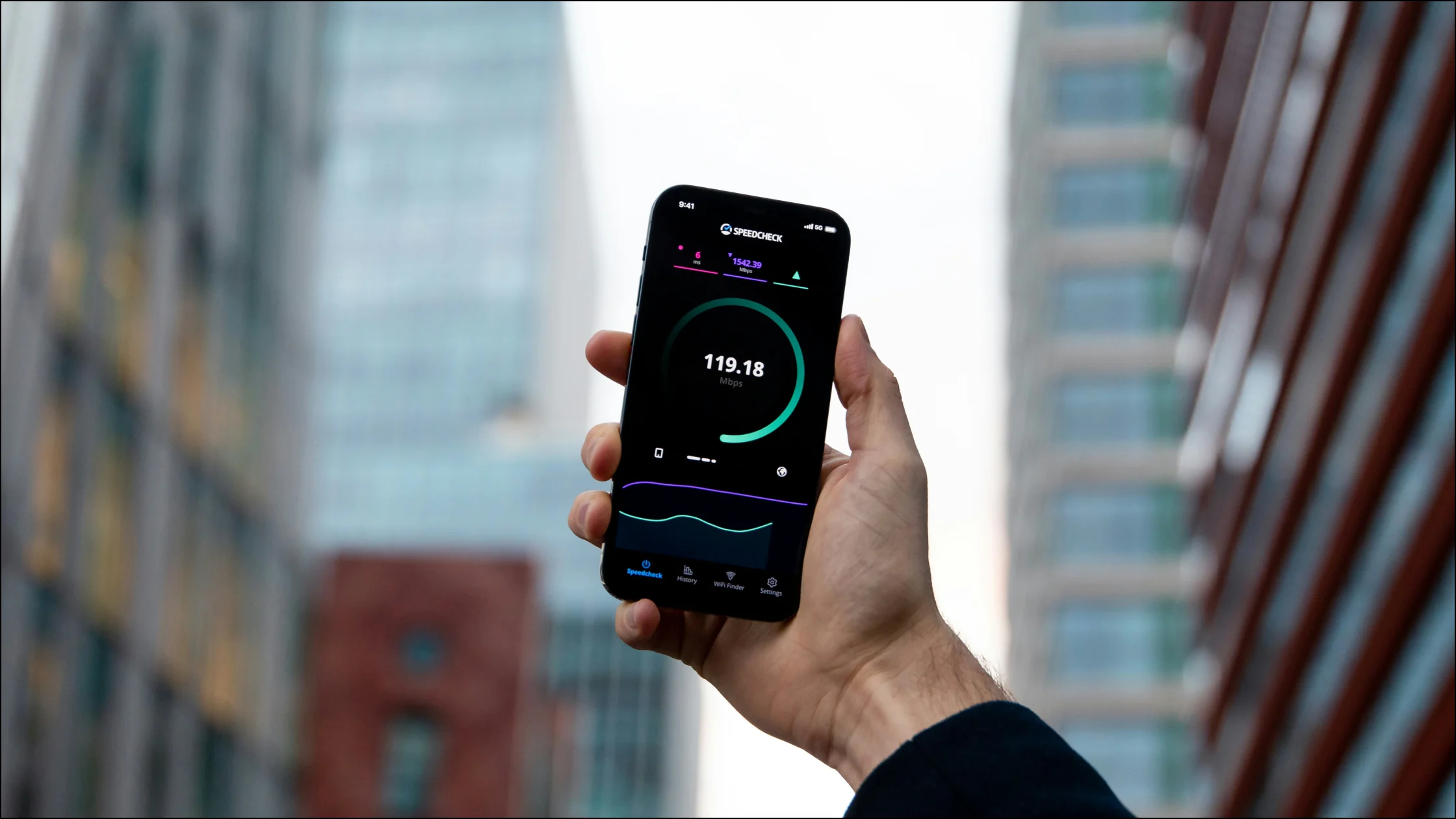
- Тест скорости помогает отличить нормальное замедление из-за шифрования от реальной проблемы.
- Вся проверка занимает менее 10 минут; стоит делать ее минимум раз в месяц.
Многие устанавливают VPN и больше не проверяют его. Если вы еще разбираетесь в основах, начните с полного руководства по VPN. VPN-клиент — не статичный инструмент «установил и забыл»: обновления ОС, браузера и прошивки роутера могут незаметно нарушить целостность туннеля.
В документах IETF регулярно подчеркивается: эффективность зашифрованного туннеля нужно подтверждать проверкой, а не только статусом клиента.[1] Статус «подключено» означает успешное рукопожатие, но не доказывает, что весь трафик идет внутри туннеля.
Сразу повторяйте тесты после:
Если вы проверяете AethoVPN, подключитесь к локации из списка в приложении и проведите пять тестов ниже на этом устройстве. Приложение может установить зашифрованное соединение, но публичный IP, DNS, IPv6 и поведение после переподключения всё равно нужно проверить самостоятельно. Не считайте функцию защиты доступной, если её нет в актуальном официальном приложении или документации. Перед тестом 1 запишите свой реальный публичный IP и DNS-резолвер при выключенном VPN: с этой базой сравниваются тесты на утечки и скорость. Затем начните 3-дневный бесплатный пробный период и по порядку фиксируйте результат каждого теста для этого устройства.
Это самый прямой тест. Если после подключения VPN ваш реальный публичный IP все еще виден, геолокация и идентификационные данные открыты в интернете.
Шаги:
Как оценить результат:
| Признак | Норма (VPN работает) | Ошибка (есть утечка) |
|---|---|---|
| IP-адрес | IP VPN-сервера | Реальный IP домашнего ISP |
| Название ISP | VPN-провайдер или дата-центр | Ваш интернет-провайдер |
| Геолокация | Страна выбранного VPN-узла | Ваш реальный город |
Частые исправления:
DNS-утечки более скрытны. При открытии сайта система сначала спрашивает DNS-сервер, какой IP соответствует домену. Если запрос обходит VPN и идет напрямую к провайдеру, история посещений остается видимой даже при скрытом IP.
Шаги:
Как оценить результат:
Все DNS-серверы в результате должны принадлежать VPN-провайдеру или надежному DNS, например Cloudflare или Google. Если виден локальный ISP, DNS-запросы утекают.
Частые исправления:
1.1.1.1 (Cloudflare) или 8.8.8.8 (Google) как запасной уровень.WebRTC, или Web Real-Time Communication, встроен в современные браузеры для видеозвонков и голосовой связи. Проблема в том, что при создании P2P-соединений WebRTC может определять локальные и публичные IP независимо от VPN-туннеля.[3]
Шаги:
Как оценить результат:
После подключения VPN страница должна показывать только IP VPN или не показывать IP вовсе. Если виден реальный публичный IP или локальный адрес вида 192.168.x.x, есть WebRTC-утечка.
Частые исправления:
about:config, найдите media.peerconnection.enabled и установите false.Падение скорости — самая частая жалоба на VPN, но замедление не всегда означает поломку. Шифрование и более длинный маршрут добавляют накладные расходы. Важно понять, насколько они разумны.
Шаги:
Как оценить результат:
| Потеря скорости | Оценка | Возможная причина |
|---|---|---|
| 10%-30% | Норма | Шифрование и дополнительные маршруты |
| 30%-50% | Допустимо, но стоит оптимизировать | Далекий сервер или пиковая нагрузка |
| Более 50% | Нужна диагностика | Неверный протокол, перегруженный сервер или throttling ISP |
Частые исправления:
Этот тест проверяет не соединение, а само VPN-приложение. Установщики с неофициальных сайтов могут содержать рекламные инжекторы, кейлоггеры или ransomware.
Шаги:
Как оценить результат:
Если все движки считают файл чистым, установщик, скорее всего, безопасен. Если несколько известных движков, например Kaspersky, Bitdefender или ESET, одновременно предупреждают, не устанавливайте файл и выберите другого провайдера.
VirusTotal проверяет известные сигнатуры вредоносного кода. Чистый установщик не доказывает, что VPN-провайдер не логирует данные на серверной стороне. Независимый аудит безопасности остается более сильным сигналом доверия.[4]
Если один из тестов не прошел, не спешите удалять VPN. Большинство проблем решается настройками системы или приложения.
Если базовые шаги не помогают:
Если IP, DNS или WebRTC тесты продолжают проваливаться после включения всех защит, проблема может быть в самом VPN-сервисе. Надежный VPN должен проходить эти пять тестов в настройках по умолчанию, без ручного исправления протокольных слабостей.
Домашняя проверка полезна, но для поездки ее недостаточно. До вылета повторите тесты IP, DNS и скорости через второе соединение — например, через мобильные данные или надежную личную точку доступа. Так вы сможете отличить проблему клиента от сбоя сети в отеле, аэропорту или у оператора.
Перед поездкой пройдите короткий порядок:
Если один сервер не работает, а другой работает, зафиксируйте результат и не меняйте сразу несколько несвязанных настроек. В руководстве по VPN для международных поездок есть полный список подготовки, а руководство по captive portal разбирает типичные исключения в аэропортах и отелях.
Откройте сайт проверки IP до и после подключения, например BrowserLeaks или IPLeak.net. Если IP и ISP изменились, базовый туннель работает. Для уверенности также проверьте DNS и WebRTC.
Делайте полный набор из пяти тестов минимум раз в месяц. Если часто используете публичный Wi-Fi в кафе или отелях, запускайте быструю проверку после каждой новой сети. После обновлений VPN-клиента или ОС тоже нужно повторить тест.
Да. BrowserLeaks, DNSLeakTest.com, IPLeak.net, VirusTotal и Speedtest by Ookla бесплатны и не требуют регистрации. Для полного набора достаточно браузера.
Некоторое падение нормально. Шифрование требует ресурсов, а трафик идет через VPN-сервер. WireGuard, ближайшие серверы и отказ от пикового времени обычно удерживают потерю в пределах 10%-30%.
Да. Некоторые антивирусы и брандмауэры перехватывают или глубоко проверяют зашифрованный трафик, из-за чего VPN-туннель не строится корректно, а IP или DNS тесты проваливаются. Если отключаете защиту для теста, включите ее сразу после проверки.
Метод тот же. Откройте BrowserLeaks или DNSLeakTest.com в мобильном браузере, запишите базовые данные без VPN, затем подключите VPN и повторите тест. iOS и Android поддерживают эти веб-инструменты, но WebRTC зависит от браузера.
Нет. Эти тесты подтверждают отсутствие очевидных утечек на транспортном уровне, но не доказывают, что VPN-провайдер не логирует подключения на серверной стороне. Для полной защиты нужен независимый аудит и строгая no-logs политика.
Отказ от ответственности: Данная статья носит исключительно информационный характер и не является юридической, технической или иной профессиональной консультацией. Мы не гарантируем точность, полноту или актуальность содержания. При использовании AethoVPN соблюдайте местные законы и наши условия обслуживания.
Источники:
Sources checked 8 мая 2026 г.
Рекомендуемые статьи:
Зарегистрируйтесь и попробуйте все премиум-функции бесплатно.
*Только для новых пользователей. Один пробный период на пользователя.