Начните бесплатный 3-дневный пробный период
Зарегистрируйтесь и попробуйте все премиум-функции бесплатно.
*Только для новых пользователей. Один пробный период на пользователя.


Проводник Windows зависает чаще всего потому, что чего-то ждёт: облачное, сетевое или внешнее расположение (например, только что подключённую флешку), папку с медленно читаемыми эскизами или метаданными, расширение оболочки или большое копирование, которое ещё идёт. Чтобы найти причину, сравните известную локальную папку с главной страницей, проблемной папкой и этим расположением. Результат покажет, нестабилен ли сам Проводник или окно удерживает одно расположение.
Прежде чем перезапускать Проводник, проверьте, не выполняется ли ещё копирование, перемещение, переименование, распаковка или удаление. Завершение оболочки может прервать операцию, и вы не будете знать, какие файлы обработаны.
Ключевые выводы
- Задайте исходную точку: Windows+E и известная локальная папка.
- Разделяйте симптомы главной страницы, одной папки, облака, сети и внешнего диска.
- Защитите активное копирование или перемещение, прежде чем перезапускать Проводник.
- Обновите и перезапустите Windows, прежде чем думать о восстановлении системы.
- Повторяющиеся сбои накопителя, учётной записи или управляемого сеанса передавайте специалистам с доказательствами.
Если зависают и другие приложения или системные элементы, используйте руководство по устранению неполадок устройств и приложений. Оно помогает понять, затронуто одно окно, одна учётная запись или всё устройство.
Нажмите Windows+E и подождите, пока первое окно придёт в норму. Затем откройте небольшую папку с несколькими обычными файлами, убедившись, что она находится на системном диске Windows, не размещена в облаке или перенаправленной сетевой папке и не относится к внешнему накопителю. Сравните результат с главной страницей и исходным проблемным расположением.
| Наблюдение | Более вероятное направление |
|---|---|
| Главная страница зависает, а известная локальная папка открывается | Главная страница, быстрый доступ, недавние элементы или интеграция с облаком |
| Одна папка зависает каждый раз | Содержимое, предварительный просмотр, метаданные, разрешения или это расположение |
| Зависает любая локальная папка | Сеанс Проводника, учётная запись, обновление или локальный накопитель |
| Зависает только сетевая папка | Сетевой путь, сервер, учётные данные или доступность |
| Зависает только облачная папка | Клиент синхронизации, файлы-заполнители, аккаунт или сервис |
| Зависает только внешний диск | Устройство, кабель, файловая система или состояние носителя |
Microsoft описывает Проводник как средство Windows для поиска, открытия, упорядочивания и управления файлами на ПК и в облаке. Его можно открыть с панели задач, из меню «Пуск» или сочетанием Windows+E.[1] Все эти пути ведут к одному процессу, поэтому открытие через другой значок само по себе не является сравнением — важна папка назначения.
Если окно открывается, но результаты поиска отсутствуют или неверны, используйте руководство по Поиску Windows. Если внешний диск вообще не виден, а не просто медленно открывается, используйте руководство по обнаружению внешнего диска. Не объединяйте эти симптомы в сброс Проводника.
Окно с пометкой «Не отвечает» не всегда зависло навсегда. Проводник может ждать медленное устройство, подсчитывать большое выделение, распаковывать архив, читать метаданные или завершать копирование. Прежде чем завершать процесс, поищите окно прогресса, активность накопителя и изменения в папке назначения.
Если копирование или перемещение продолжается, дайте ему завершиться, когда источник и назначение доверенные, а устройство стабильно. Не отключайте диск, не разрывайте сеть и не закрывайте Проводник принудительно только потому, что окно на мгновение перестало перерисовываться.
Если копирование как будто остановилось, запишите имя текущего файла, источник, назначение, прошедшее время и меняется ли счётчик байтов. Если в операции участвуют незаменимые данные, прекратите эксперименты и перед повтором убедитесь, что есть отдельная резервная копия.
Не запускайте то же перемещение в ту же папку, пока первая операция ещё может существовать: это создаст дублирующиеся имена, конфликты или частичные копии, которые затруднят диагностику. После завершения сравните количество и размер файлов через отвечающий путь, прежде чем удалять какую-либо копию.
Если активность диска остаётся предельной во всей системе, используйте руководство о загрузке диска на 100% в Windows. Зависание Проводника при общей нагрузке на накопитель отличается от повторяемого зависания в одной папке.
Главная страница Проводника может объединять закреплённые папки быстрого доступа, недавние элементы, избранное и облачное содержимое. Microsoft отмечает, что Windows 11 размещает известные папки на главной странице и в быстром доступе и может искать содержимое на ПК и в облаке.[1] Поэтому устаревшее сетевое или облачное расположение может влиять на главную страницу, даже если прямая локальная папка работает.
Откройте проблемную папку по прямому локальному пути, если это возможно без главной страницы. Если так всё работает, отметьте, какой закреплённый, недавний, сетевой или облачный элемент может быть недоступен. Открепляйте только известный неработающий ярлык; не очищайте всю историю и не удаляйте папки в качестве первого шага.
Если зависает одна локальная папка, меняйте вид, только когда окно достаточно отвечает. Папка с большими изображениями, видео, архивами или повреждёнными файлами может долго читать эскизы или метаданные. Для сравнения попробуйте простой вид и временно отключите область предварительного просмотра, затем верните исходную настройку, если это не помогло.
Не удаляйте базы эскизов, не правьте обработчики в реестре и не устанавливайте очистители контекстного меню от неизвестных издателей. Если зависание вызывает только щелчок правой кнопкой, запишите тип файла и работает ли то же действие в небольшой локальной папке. Расширение оболочки могло добавить недавно установленное доверенное приложение, но удалять его следует штатным деинсталлятором этого приложения.
Если затронуты только облачные файлы, проверьте их состояние синхронизации и веб-копию, прежде чем менять локальные заполнители. Используйте руководство по облачной синхронизации, чтобы защитить серверные и локальные копии.
Перезапускайте Проводник только после завершения важных файловых операций или если вы приняли риск их прерывания. Сохраните работу в других приложениях: рабочий стол и панель задач тоже используют оболочку Проводника.
Нажмите Ctrl+Shift+Esc, найдите в Диспетчере задач «Проводник Windows» и выберите «Перезапустить». Дождитесь возвращения рабочего стола и панели задач, затем повторите те же проверки локальной папки и проблемного расположения. Не меняйте одновременно вид папки и не переподключайте устройства.
Если Диспетчер задач не может перезапустить Проводник, после сохранения работы выйдите из учётной записи через Ctrl+Alt+Delete. Выход закрывает приложения этой учётной записи. Следующий шаг — обычная перезагрузка Windows, которая также может завершить ожидающие обновления.
Актуальные рекомендации Microsoft для случаев, когда Проводник не открывается или не запускается, советуют проверить обновления и перезапустить устройство, а сброс ПК предлагают как более поздний вариант восстановления.[2] Сброс — неподходящая первая реакция на одну медленную папку или зависшую сетевую папку.
Если после перезапуска Проводник работает, но снова зависает в том же месте, сохраните этот воспроизводимый путь. Если он зависает через случайные промежутки во всех расположениях, запишите время, активность накопителя, недавно установленные программы и отказывают ли другие компоненты оболочки.
Установите поддерживаемые обновления, предложенные Центром обновления Windows, и выполните требуемую перезагрузку. Не используйте сторонние программы обновления драйверов или реестра. Если завис сам Центр обновления, держите его ремонт отдельно, чтобы понять, какое изменение влияет на Проводник.
Проверьте свободное место на диске Windows и на диске назначения. Почти заполненный том может мешать временным файлам, распаковке, созданию эскизов или завершению копирования. Удаляйте только знакомые файлы, для которых есть резервная копия; не запускайте агрессивные очистители при диагностике проблемы накопителя.
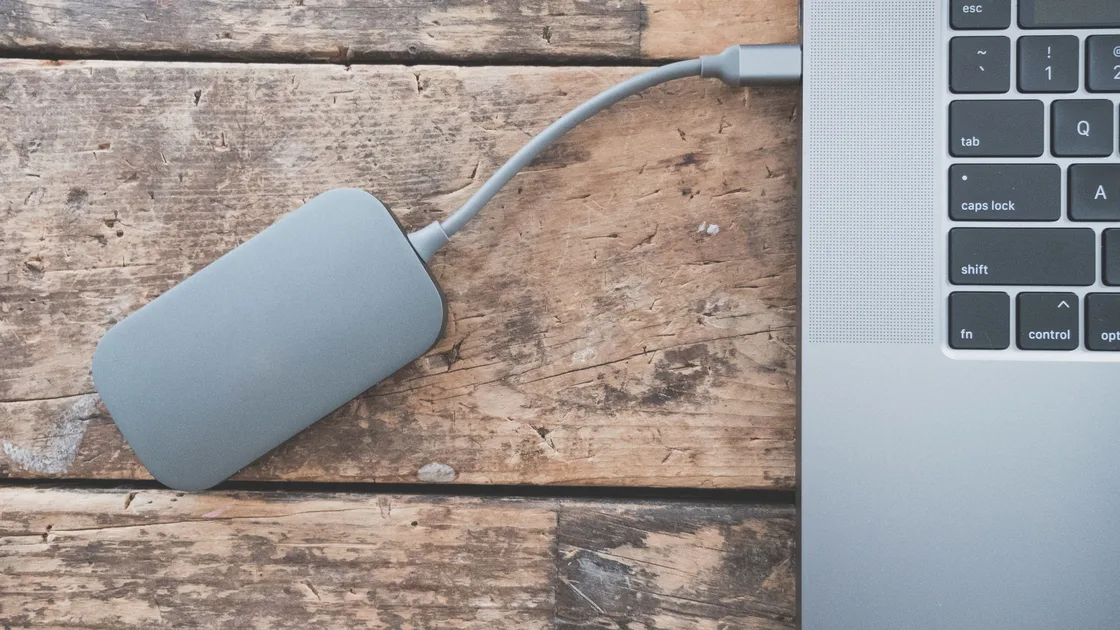
Отключайте недавно добавленное внешнее устройство только после завершения записи на него и когда система сообщит, что это безопасно. Проверьте ту же известную локальную папку без устройства. Если причиной оказалось внешнее устройство, сохраните его данные и следуйте руководству для этого устройства, а не форматируйте его.
Для сетевого расположения проверьте, может ли другое разрешённое устройство или пользователь открыть ту же папку. Не вводите учётные данные раз за разом, не подключайте папку под разными именами и не сохраняйте пароль в неизвестном запросе. Сбой сервера или истёкшие права не исправить сбросом локального Проводника.
Если симптом связан с одной учётной записью, сравните с другой разрешённой учётной записью Windows, только если она уже есть или об этом просит поддержка. Работающая учётная запись для сравнения указывает на состояние профиля или интеграций, но не оправдывает ручное копирование скрытых баз профиля или удаление затронутой учётной записи.
Обращайтесь за помощью, если известная локальная папка раз за разом вызывает ошибки накопителя, файлы перестают читаться, диск отключается или несколько приложений сообщают о повреждённых файлах. Сохраните резервную копию и прекратите повторную запись на устройство, которое может выходить из строя.
На рабочем или учебном устройстве сообщайте пути по правилам скрытия данных, принятым в организации. Сетевая папка, облачная интеграция, расширение защиты конечных устройств или политика могут намеренно управлять Проводником. Не отключайте защитное ПО, не удаляйте управление устройством и не обходите правила доступа.
Microsoft описывает конкретную проблему подготовки устройств, при которой Проводник, «Пуск», Параметры, панель задач и Поиск Windows могут не работать на небольшом числе корпоративных или управляемых систем Windows 11 версий 24H2 и 25H2, особенно в непостоянных виртуальных рабочих столах. По словам Microsoft, на личных устройствах это крайне маловероятно, а обновления, выпущенные начиная с 23 июня 2026 г. (KB5095093), устраняют проблему; исправление распространяется постепенно.[3]
Если эти компоненты вместе отказывают на недавно подготовленном устройстве или в повторяющемся виртуальном сеансе, передайте ИТ версию Windows, установленное обновление, тип входа и список компонентов. Не применяйте обходной путь из KB с AppX или PowerShell на обычном личном ПК: Microsoft адресует его ИТ-администраторам, чьи устройства ещё работают на обновлении, выпущенном до конца июля 2026 г.
Восстановление или сброс обсуждайте, только когда у устройства есть актуальная резервная копия, данные для восстановления и ясное понимание, какие приложения и настройки могут измениться. Повторяемое зависание на сетевой папке не превращается в задачу восстановления локального ПК.
Соберите наименьшую воспроизводимую последовательность:
Не отправляйте полные личные пути, имена файлов, имена серверов, идентификаторы учётных записей или снимки экрана с личными документами, если поддержка прямо их не требует и вы не можете их скрыть. Нейтральная тестовая папка позволяет воспроизвести многие проблемы оболочки без раскрытия личных данных.
Остановитесь, если доказательства указывают на отказ накопителя, повреждение данных, повторные отключения или незаменимые файлы без резервной копии. Защита данных важнее, чем немедленно добиться отклика окна Проводника.
Главная страница может включать быстрый доступ, недавние элементы, облачное содержимое и недоступные расположения. Проверьте прямую локальную папку, затем найдите одно устаревшее закреплённое или облачное расположение, а не очищайте всё.
Причиной могут быть её файлы, эскизы, метаданные, разрешения, накопитель или сетевой путь. Сравните с простой локальной папкой и отметьте, вызывает ли зависание предварительный просмотр или щелчок правой кнопкой.
Только проверив, продолжается ли копирование, и приняв риск прерывания. Завершение Проводника может оставить частичную копию и затруднить понимание того, что завершилось.
Да. Файл-заполнитель, клиент синхронизации, аккаунт, сервис или недоступная сеть могут задерживать папку. Подтвердите веб- или серверную копию, прежде чем удалять локальные файлы или отвязывать аккаунт.
Контекстное меню могут затрагивать тип файла, обработчик метаданных или расширение оболочки. Проверьте то же действие на простом локальном файле и удаляйте только известную недавно установленную программу её штатным деинсталлятором.
Это узкий перезапуск оболочки, но он может закрыть окна Проводника и прервать файловые операции. Сохраните работу и завершите или приостановите копирование, прежде чем выбирать «Перезапустить» в Диспетчере задач.
Не при раннем или привязанном к расположению симптоме. Проверьте обновления, перезапуск, место, накопитель, сеть и затронутую учётную запись, затем подтвердите резервную копию и последствия восстановления, прежде чем думать о сбросе.
Когда файлы перестают читаться, устройство отключается, ошибки повторяются в нескольких приложениях или отказывает каждая папка на этом томе. Прекратите повторную запись, сохраните данные и обратитесь в поддержку устройства.
Sources checked 4 октября 2026 г.
Зарегистрируйтесь и попробуйте все премиум-функции бесплатно.
*Только для новых пользователей. Один пробный период на пользователя.