Начните бесплатный 3-дневный пробный период
Зарегистрируйтесь и попробуйте все премиум-функции бесплатно.
*Только для новых пользователей. Один пробный период на пользователя.
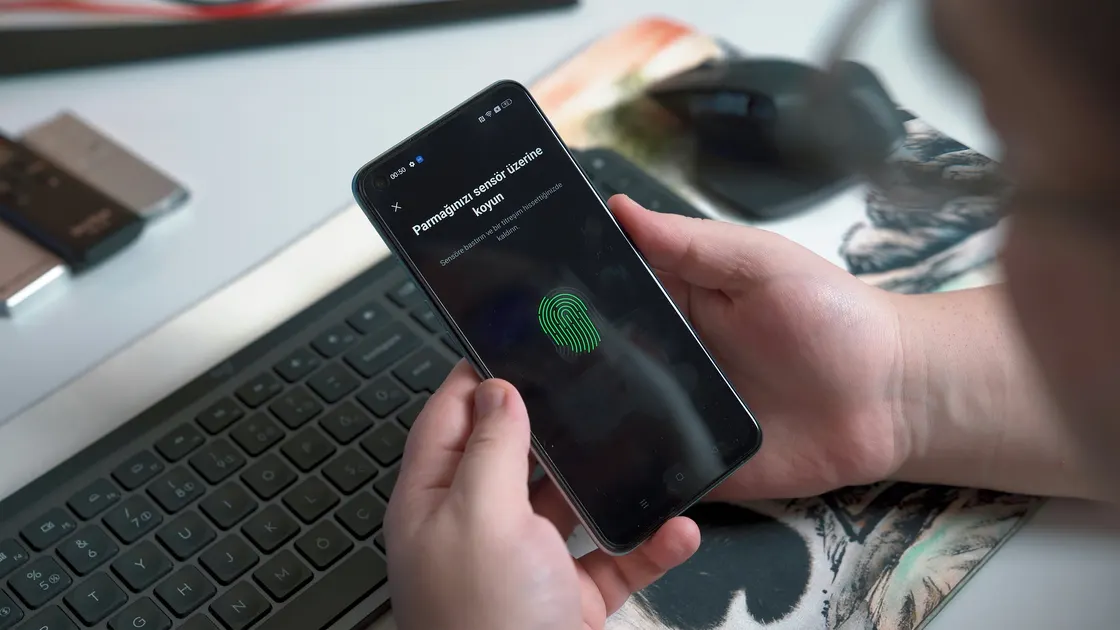

Если не работает вход по лицу или отпечатку, сначала используйте предложенный устройством PIN-код, код-пароль или пароль, а затем проверьте датчик, приложение и политику, прежде чем регистрировать биометрию заново. После перезагрузки, нескольких неудачных попыток, изменения политики или при защищённых действиях с аккаунтом система может один раз потребовать этот резервный способ, поэтому сам запрос ещё не означает неисправность датчика. Если в Windows словно завис запрос «лицо, отпечаток пальца, PIN-код или ключ безопасности», обычно нужно выбрать PIN-код или выполнить тот способ, которого он ждёт.
Прежде чем удалять отпечатки, сбрасывать данные лица или менять настройки безопасности, убедитесь, что знаете резервные учётные данные и имеете доступ к способу восстановления аккаунта.
Ключевые выводы
- Запрос PIN-кода, код-пароля или пароля может быть ожидаемым поведением защиты.
- Отделяйте разблокировку устройства от биометрического подтверждения в одном приложении.
- Очистите и откройте нужный датчик или камеру, не ослабляя функции безопасности.
- Перед повторной регистрацией проверьте обновления, политику и поддерживаемое оборудование.
- Удаляйте биометрические данные, только убедившись в резервных учётных данных и доступе к восстановлению.
Если симптомы камеры, аккаунта и входа пересекаются, поможет руководство по устранению неполадок устройств и приложений.
Прочитайте точное сообщение. «Введите PIN-код, чтобы продолжить», «Требуется код-пароль» и «Датчик отпечатков недоступен» описывают разные состояния. Не прикладывайте палец и не показывайте лицо раз за разом после повторных неудач: когда устройство просит резервный способ, используйте его.
Биометрия обычно дополняет секрет, который вы знаете. После определённых событий этот секрет по-прежнему нужен, потому что восстанавливает доверие, не принимая возможно устаревшее или неоднозначное биометрическое совпадение. Типичные причины: перезагрузка, несколько неудачных сопоставлений, изменение настроек безопасности, долгий период без ввода резервных данных или требование администратора. Точные правила зависят от платформы и версии.
В Windows функция Windows Hello может требовать PIN-код, даже если настроены камера для распознавания лица или сканер отпечатков. Microsoft рекомендует проверить обновления, улучшить освещение или контакт с датчиком и сбрасывать данные распознавания, только если более узкие проверки не помогли.[1]
Apple описывает ситуации, когда Face ID или Touch ID требуют код-пароль устройства, в том числе после перезагрузки и если биометрия не использовалась успешно в определённых условиях.[2][3] Однократный ввод код-пароля в таком состоянии не доказывает, что датчик сломан.
Не сообщайте PIN-код или код-пароль удалённому помощнику и не вводите его на сайте, который обещает «проверить биометрию». Биометрические данные регистрируются и проверяются через поддерживаемые системные средства, а не через форму в браузере.
Проверьте самые узкие безопасные области:
| Результат | Что проверить дальше |
|---|---|
| Не работают разблокировка устройства и все подтверждения | Датчик, камера, системная настройка, политика или регистрация |
| Разблокировка работает, но одно приложение нет | Разрешение приложения, аккаунт приложения или его собственный переключатель биометрии |
| Отпечаток работает, а лицо нет | Камера, освещение, внешность или регистрация лица |
| Лицо работает, а отпечаток нет | Поверхность датчика, состояние пальца, чехол или регистрация отпечатка |
| Не распознаётся один зарегистрированный палец | Состояние кожи, угол, травма или эта запись отпечатка |
| Рабочий профиль не работает, а личный работает | Политика организации или настройка управляемого приложения |
Приложение может потребовать вход по его паролю, прежде чем снова включить биометрическое подтверждение. Банковские приложения, менеджеры паролей и рабочие приложения также могут отключать биометрию после обновления, истечения сеанса, восстановления аккаунта или изменения защиты устройства. Используйте официальный вход приложения, а не меняйте биометрию всего устройства из-за проблемы в одном приложении.
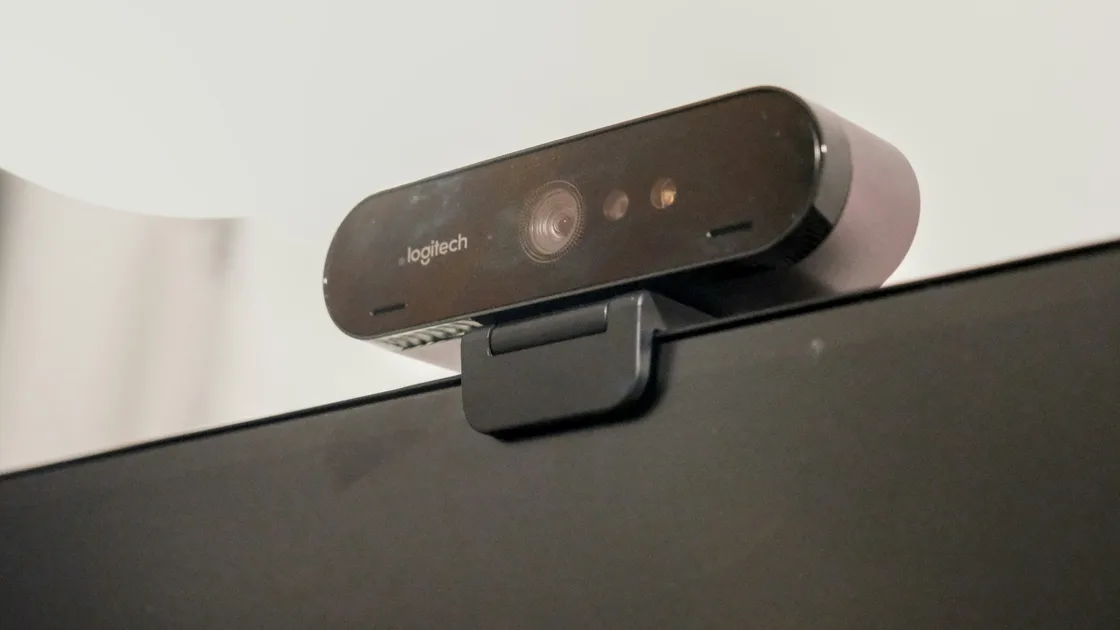
Если не работают подсказки паролей, следуйте руководству по автозаполнению паролей. Если обычное приложение камеры не видит изображения, используйте руководство по веб-камере. Во многих устройствах распознавание лица использует специальное оборудование и защищённую обработку, поэтому работающая видеокамера не доказывает исправность входа по лицу.
Очистите датчик отпечатка пальца или область камеры мягкой сухой безворсовой тканью. Уберите влагу, крем, грязь и конденсат. Высушите палец и приложите его так же естественно, как при регистрации: слишком сильный нажим или касание только краем уменьшают читаемую область.
Проверьте, не закрывает ли сам датчик чехол, защитное стекло, шторка камеры, накладка на клавиатуру или док-станция. На телефонах с подэкранным сканером отпечатков новое защитное стекло может менять оптический или ультразвуковой контакт. Следуйте указаниям производителя телефона о совместимости и повторной регистрации, а не усиливайте нажим.
Для входа по лицу откройте систему камер и обеспечьте равномерный свет. Не светите яркой лампой прямо в глаза или в датчик. Держите устройство на обычном поддерживаемом расстоянии и в поддерживаемой ориентации. Маски, очень тёмные очки, головные уборы, сильные изменения внешности и некоторые настройки специальных возможностей влияют на распознавание по-разному в зависимости от платформы.
Рекомендации Apple по Face ID советуют проверить, что ничто не закрывает камеру TrueDepth, лицо не закрыто, а устройство находится в поддерживаемой ориентации и на нужном расстоянии.[2] Рекомендации по Touch ID также требуют чистого сухого пальца и открытого датчика.[3]
Руководство Google по сканеру отпечатков Pixel различает типы датчиков и включает проверки чистки, поддерживаемого защитного стекла, длительности нажатия и повторной регистрации.[4] Используйте инструкции производителя точной модели: задние, боковые, подэкранные оптические и ультразвуковые сканеры ведут себя по-разному.
Остановитесь, если устройство треснуло, вздулось, необычно нагревается, намокло или повреждено в районе датчика. Не применяйте растворители, абразивные средства, нагрев или давление, чтобы «добиться» совпадения.
В Windows откройте поддерживаемые параметры входа и убедитесь, что Windows Hello по-прежнему показывает настроенный способ — лицо или отпечаток. Устанавливайте обновления Windows и производителя устройства через официальные каналы. Для распознавания лица убедитесь, что у компьютера есть совместимая с Windows Hello инфракрасная камера: обычной веб-камеры может быть недостаточно. Для отпечатков проверьте запись устройства и поддержку производителя, не устанавливая универсальный биометрический драйвер.
Если параметр Windows Hello помечен как управляемый, недоступный или заблокированный политикой, сохраните сообщение и обратитесь к администратору организации. Не удаляйте рабочее управление, не ослабляйте требования ко входу и не меняйте политику безопасности ради удобства.
На iPhone или iPad убедитесь, что Face ID или Touch ID включены для нужного действия, затем введите код-пароль, если его запрашивают. Проверяйте разблокировку устройства отдельно от покупок, автозаполнения паролей и отдельных приложений. Apple предусматривает отдельные переключатели, потому что успешная разблокировка устройства не даёт автоматически права на использование в каждом приложении или при покупке.[2][3]
На Mac с Touch ID убедитесь, что включены нужная учётная запись и действие. Некоторые операции всё равно требуют пароль учётной записи, а после перезагрузки нужен вход по паролю, прежде чем Touch ID снова заработает. Используйте встроенные настройки Mac и поддержку Apple, а не удаляйте системные связки ключей.
В Android названия меню и допустимый уровень надёжности распознавания лица зависят от производителя. Проверьте настройки «Безопасность» или «Биометрия» производителя, установите официальные обновления системы и выясните, принимает ли нужное приложение биометрический класс этого устройства. Способ распознавания лица, который разблокирует телефон, может быть не одобрен для подтверждений в приложениях с высоким уровнем защиты.
Управляемые устройства могут применять более строгие тайм-ауты, требовать более надёжный способ разблокировки или запрещать биометрический способ. Такое поведение определяет владелец политики, а не сторонняя утилита разблокировки.
Windows показывает этот запрос, когда сайт, приложение или сама система просят подтвердить личность через Windows Hello или ключ безопасности, например при входе с ключом доступа (passkey). Запрос, который кажется зависшим, обычно ждёт одного конкретного способа или открылся за другим окном.
Если запрос относится к рабочей учётной записи или сообщает, что способ заблокирован политикой, остановитесь и обратитесь к администратору, а не меняйте параметры входа.
Обновите операционную систему и официальную прошивку устройства, один раз перезагрузите его, введите резервные учётные данные и проверьте снова. Если не работает один отпечаток, прежде чем что-либо удалять, попробуйте другой уже зарегистрированный палец. Если датчик работает с перебоями, добавляйте поддерживаемый альтернативный облик или другой палец, только если платформа это позволяет и аккаунт остаётся защищённым.
Перед повторной регистрацией убедитесь:
Затем удалите и заново добавьте только неработающий биометрический способ через системные настройки. Регистрируйтесь в обычном положении и условиях, в которых вы пользуетесь устройством. Не регистрируйте палец или лицо другого человека в качестве обходного пути и не добавляйте один и тот же палец много раз, только чтобы снизить требования к совпадению.
Повторная регистрация не исправит отключённый датчик, несовместимый сменный дисплей, неисправную инфракрасную камеру или повреждённое защищённое оборудование. Если сама настройка не находит датчик или раз за разом прерывается на одном и том же шаге, сохраните ошибку и обратитесь в поддержку для вашей модели.
Обратитесь к администратору, если сообщение упоминает политику организации, Windows Hello для бизнеса, управляемый профиль или обязательный способ защиты. Администратору может понадобиться обновить учётные данные, сертификат или политику; пользователю не следует удалять управление.
Обратитесь в сервис производителя, если:
Перед обращением в сервис сделайте резервную копию важных данных. Если биометрия остаётся недоступной, продолжайте пользоваться поддерживаемым PIN-кодом, код-паролем, паролем или ключом безопасности. Не упрощайте резервные учётные данные только потому, что вводить их приходится чаще.
После определённых событий безопасности, включая перезагрузку, платформы требуют резервные учётные данные. Введите поддерживаемый PIN-код или код-пароль один раз; само по себе это не означает, что сканер отпечатков неисправен.
Приложение может требовать повторного входа по паролю, отключать биометрию после обновления или требовать более надёжный биометрический способ. Проверьте официальные настройки безопасности этого приложения.
Может мешать подэкранному сканеру, если оно несовместимое, толстое, повреждённое или наклеено с пузырями. Следуйте указаниям производителя телефона о защитных стёклах и повторной регистрации.
На одну запись могут влиять влага, сухость кожи, порез, износ, угол или старая регистрация. Очистите и высушите датчик и палец, а повторно регистрируйте только после проверки резервных учётных данных.
Нет. Защищённое распознавание лица может использовать инфракрасные камеры, датчики глубины и защищённую обработку, которых у обычной видеокамеры нет.
Нет. Сначала используйте резервные учётные данные, проверьте условия, обновления, область сбоя в приложениях и политику. Удаляйте только неработающий способ, убедившись в доступе к восстановлению.
Да. Организация может требовать более надёжную аутентификацию, более короткие тайм-ауты или одобренное биометрическое оборудование. Обратитесь к администратору, а не удаляйте управление и не обходите политику.
Обратитесь в сервис, если при регистрации оборудование не обнаруживается, способ исчез после повреждения или ремонта, датчик физически повреждён либо официальные обновления и повторная регистрация не меняют тот же сбой.
Sources checked 4 октября 2026 г.
Зарегистрируйтесь и попробуйте все премиум-функции бесплатно.
*Только для новых пользователей. Один пробный период на пользователя.