Начните бесплатный 3-дневный пробный период
Зарегистрируйтесь и попробуйте все премиум-функции бесплатно.
*Только для новых пользователей. Один пробный период на пользователя.
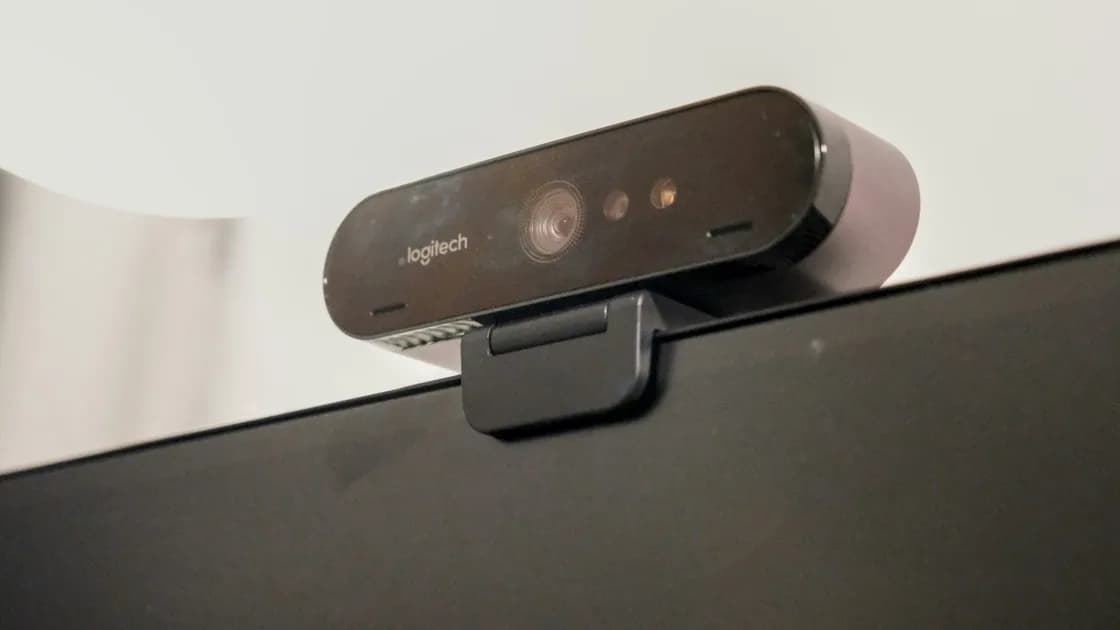

Веб-камера не работает чаще всего по обычной причине: закрыта шторка или нажата клавиша приватности, USB-кабель отошел или подключен через концентратор, доступ к камере запрещен, выбрана не та камера либо ее уже занимает другое приложение. Сбой драйвера или оборудования встречается реже, поэтому сначала выясните, не видит ли компьютер камеру вообще, показывает ли она черный или зависший кадр либо сбой возникает только в одном приложении. Затем пройдите проверки подключения, выбора камеры, разрешений и приложений, а к драйверу переходите в последнюю очередь.
Ключевые выводы
- Отсутствие устройства, черный кадр и сбой одного приложения требуют разных проверок.
- Закрытая шторка, клавиша приватности, плохое USB-подключение и неверный вход похожи на программную ошибку.
- До изменения системы проверьте камеру во втором надежном приложении.
- Разрешайте доступ только нужному приложению или сайту.
- Драйвер и прошивку для точной модели компьютера или камеры используйте только после менее рискованных проверок.
Если одновременно отказали разные устройства и приложения, начните с общего руководства по диагностике и определите, следует ли проблема за камерой, компьютером, приложением или учетной записью.
Опишите первый наблюдаемый сбой, а не сводите любой симптом к «камера сломалась».
| Наблюдение | Вероятный уровень | Первый тест |
|---|---|---|
| Камеры нет ни в одном приложении | Питание, USB, обнаружение или политика | Проверить шторку, прямое подключение и второе приложение |
| Устройство видно, но кадр черный | Шторка, разрешение, выбор входа или занятость | Открыть шторку и закрыть другие приложения |
| Изображение зависает | Кабель, порт, режим видео, приложение или драйвер | Подключить напрямую и снизить качество теста |
| Сбой только в одном приложении | Разрешение приложения или выбор камеры | Сравнить с надежным локальным приложением |
| Встроенная камера пропала после сна | Сеанс, приватность или состояние системы | Закрыть приложения, перезапустить и проверить снова |
Запишите, встроенная камера или USB, работала ли она раньше на этом компьютере и что изменилось перед сбоем. Индикатор — лишь одно наблюдение: сам по себе он не доказывает, что видео записывается или сохраняется.
Microsoft отдельно описывает доступность камеры и элементы управления конфиденциальностью.[1][2] Apple также разделяет базовый доступ к камере, разрешения и программные проверки.[3] Названия меню различаются, но принцип один: сначала докажите, видит ли камеру система, и только затем ремонтируйте отдельное приложение для звонков.
У встроенной камеры найдите сдвижную шторку на верхней кромке экрана. На некоторых ноутбуках есть также клавиша или аппаратный переключатель приватности, который электрически отключает камеру. Переключите его осознанно и заново откройте надежное приложение.
Для внешней USB-камеры:
Подсветка или привод могут получать питание отдельно от видеоустройства. Свет не доказывает, что USB-камера обнаружена, а отсутствие света до запуска предпросмотра может быть нормой.
Не применяйте силу к поврежденному разъему и не используйте нагревающийся кабель. Следы жидкости, шатающийся модуль или порт, в котором отключаются разные устройства, требуют аппаратного обслуживания, а не новых программных изменений.
Полностью завершите программы для встреч, вкладки браузера, программы трансляции, виртуальные камеры, запись экрана и фирменные утилиты предпросмотра. Затем откройте одно надежное локальное приложение и выберите нужную камеру.
Некоторые камеры и драйверы допускают только один активный процесс. Свернуть окно недостаточно — завершите приложение. В браузере закройте другие вкладки со звонком или предпросмотром, затем перезагрузите тот сайт, который проверяете.
Не устанавливайте неизвестную программу «для проверки веб-камеры». Встроенного приложения или надежного сервиса для встреч достаточно, и вы не выдадите доступ к камере еще одному разработчику.
Приложение может помнить виртуальную камеру, камеру док-станции или старую USB-камеру. В настройках видео явно выберите текущую камеру. Если предпросмотр работает, а звонок — нет, перезапустите приложение или повторно войдите в звонок.
Разрешения существуют на двух уровнях: операционная система разрешает доступ приложению или браузеру, а браузер отдельно разрешает доступ сайту. Windows предоставляет системные и прикладные элементы управления. Chrome отдельно управляет разрешением сайта и выбранной камерой.[4] Разрешайте доступ только приложению или сайту, нужному для проверки. Не отключайте приватность целиком и не выдавайте постоянный доступ всем приложениям.
На рабочем или учебном компьютере заблокированный либо возвращающийся параметр может быть политикой. Запишите приложение, учетную запись, устройство и время сбоя, затем обратитесь к администратору. Не обходите профили управления и защиту конечных устройств.
Подробнее о границах доступа рассказано в руководстве по разрешениям приложений.
Раздел по платформам должен быть коротким: проверки оборудования, второго приложения и разрешений выше уже показывают, какой уровень требует внимания.
Откройте Параметры > Конфиденциальность и безопасность > Камера, разрешите доступ нужному приложению и проверьте устройство в приложении «Камера». Microsoft отдельно предлагает проверить аппаратный переключатель, разрешения, обновления и драйвер. Если приложение сообщает, что камера недоступна, помогает список кодов ошибок Microsoft: 0xA00F4243 означает, что камеру занимает другое приложение или процесс, а 0xA00F4244 — что система ее не обнаруживает.
Если сбой начался сразу после известного обновления драйвера, используйте поддержку производителя точной модели. Не устанавливайте универсальный пакет со стороннего сайта и не удаляйте все устройства обработки изображений разом.
Завершите все приложения, которые могут использовать камеру, и откройте одно. Apple перечисляет как отдельные шаги обновление ПО, ограничения Screen Time, разрешение камеры и перезапуск, а мигающий зеленым индикатор рядом с камерой считает поводом обратиться в сервис.
Если сбой только в одной программе, проверьте для неё System Settings > Privacy & Security > Camera. Перезапустите Mac до вывода о поломке встроенного модуля; для управляемого Mac обратитесь к администратору.
Откройте приложение Camera и при наличии нескольких камер переключитесь между ними. Для сайта проверьте разрешение и убедитесь, что в Chrome выбрана нужная камера. Google также ставит перезапуск и обновления раньше восстановления Chromebook.[5]
Не выполняйте Powerwash из-за одного сайта. Сначала проверьте приложение Camera и второй сайт; управляемое устройство передайте администратору.
Закройте программы видео и записи, затем проверьте камеру в одном надежном приложении. USB-устройство подключите напрямую и посмотрите, появляется ли оно в списке. Установите обычные обновления Ubuntu, а если устройство так и не появляется, уточните совместимость модели у производителя компьютера или камеры.
Не копируйте старые команды, которые выгружают модули ядра или широко меняют права устройств. Они затрагивают другое оборудование и не оправданы без доказанной проблемы совместимости.
Переходите к драйверу после проверки физического пути, второго приложения, выбранного входа и разрешений. Используйте обычный канал обновлений или сайт производителя точной модели и заранее запишите модель и текущую версию, чтобы было к чему вернуться.
Внешнюю камеру проверьте в обе стороны: подключите ее ко второму совместимому компьютеру и подключите исправную камеру к исходному. Если подозрительная камера не работает на двух компьютерах, а исправная работает на первом, вероятнее камера или кабель. Если две камеры отказывают только на исходном компьютере, проверяйте USB, политику и систему.
Для встроенной камеры внешний исправный модуль помогает отделить приложение и разрешения от внутреннего оборудования. Если внешний модуль работает с той же учетной записью и приложением, встроенной камере может потребоваться сервис.
Обычный функциональный сбой не доказывает компрометацию. Закрытая шторка, отозванное разрешение, конфликт приложения, кабель и обновление встречаются чаще.
Отдельное расследование нужно, если камера активируется без вашего действия, неизвестное приложение имеет доступ, появляются чужие сеансы учетной записи или другие признаки контроля устройства. Сохраните доказательства, при необходимости прекратите работу с конфиденциальными данными на этом устройстве и используйте руководство по безопасности веб-камеры. Не стирайте журналы и не ставьте случайные средства очистки до понимания масштаба.
Классифицируйте симптом, проверьте шторку и прямое подключение, затем сравните два надежных приложения. После выбора камеры и минимальных разрешений переходите к платформе. Обновление точной модели и перекрестный тест оставьте напоследок — так станет понятно, следует ли сбой за камерой, приложением, компьютером или политикой.
Проверьте шторку, выбор камеры, разрешение и другие активные приложения, затем откройте надежное локальное приложение.
У проблемной программы могут отличаться выбор устройства, разрешение или состояние сеанса. Сам по себе такой сбой не доказывает проблему с драйвером или оборудованием.
Зависит от платформы и драйвера. Полностью завершите остальные приложения и оставьте один контролируемый предпросмотр.
Нет. Сначала проверьте шторку, подключение, второе приложение, выбор и разрешения. Драйвер точной модели нужен при доказанном системном сбое.
Причиной может быть концентратор, поврежденный кабель, слабый порт, высокий режим видео, конфликт приложения или драйвер. Начните с прямого подключения и второго приложения.
Нет. На многих устройствах он показывает какую-то активность камеры, но его точное значение зависит от модели; он не указывает инициатора и не доказывает сохранение видео.
Не отключайте защиту целиком. Проверьте конкретное разрешение или политику и используйте официальный путь поддержки защитного продукта.
Когда встроенная камера не появляется после поддерживаемых обновлений и перезапуска либо внешняя камера с кабелем отказывает на двух совместимых компьютерах. Прекратите использовать явно повреждённое или перегревающееся оборудование.
Sources checked 4 октября 2026 г.
Зарегистрируйтесь и попробуйте все премиум-функции бесплатно.
*Только для новых пользователей. Один пробный период на пользователя.