Начните бесплатный 3-дневный пробный период
Зарегистрируйтесь и попробуйте все премиум-функции бесплатно.
*Только для новых пользователей. Один пробный период на пользователя.


Если резервная копия iCloud зависла или завершается ошибкой, сначала выясните, не работает ручное копирование, давно не запускалась автоматическая копия или еще продолжается восстановление. Если зависло восстановление из iCloud, ему обычно нужно больше времени на стабильном Wi-Fi и питании: приложения и фото продолжают загружаться в фоне. Для зависшей копии проверьте размер следующей копии, свободное место iCloud, устойчивость сети, питание, блокировку и ограничения устройства до удаления данных.
Ключевые выводы
- Свободное место на iPhone и в iCloud — разные ограничения.
- Стандартная автоматическая копия использует питание, Wi-Fi и заблокированный экран; на поддерживаемых моделях с 5G оператор может разрешить копирование по сотовой сети, а ручная копия проверяется отдельно.
- Не удаляйте существующую копию до проверки более новой копии iCloud или зашифрованной копии на компьютере.
- Не считайте VPN причиной по умолчанию: измерьте сеть и проверьте состояние сервисов Apple.
Общий порядок диагностики устройства поможет разделить устройство, аккаунт, сеть и сервис Apple, если причина шире самой резервной копии.
Запишите точную ошибку, время последней успешной копии, версию iOS или iPadOS и то, копируется или восстанавливается устройство.
| Симптом | Что проверить первым |
|---|---|
| Недостаточно места в iCloud | Следующая копия больше свободного облачного места |
| Ручная копия сразу завершается ошибкой | Аккаунт, ограничение, сервис или сеть |
| Ручная копия идет часами | Большая первая копия, медленная отдача, нестабильный Wi-Fi или зависание |
| Дата автоматической копии устарела | Не выполнено условие питания, блокировки, настроенного сетевого пути, расписания или места |
| После настройки продолжают появляться приложения и данные | Восстановление еще идет, а не возникла новая ошибка копии |
Apple различает резервное копирование и восстановление и рекомендует проверить ход восстановления до новой копии.[1] Пока состояние неясно, не выходите из аккаунта, не стирайте устройство и не удаляйте существующую копию.
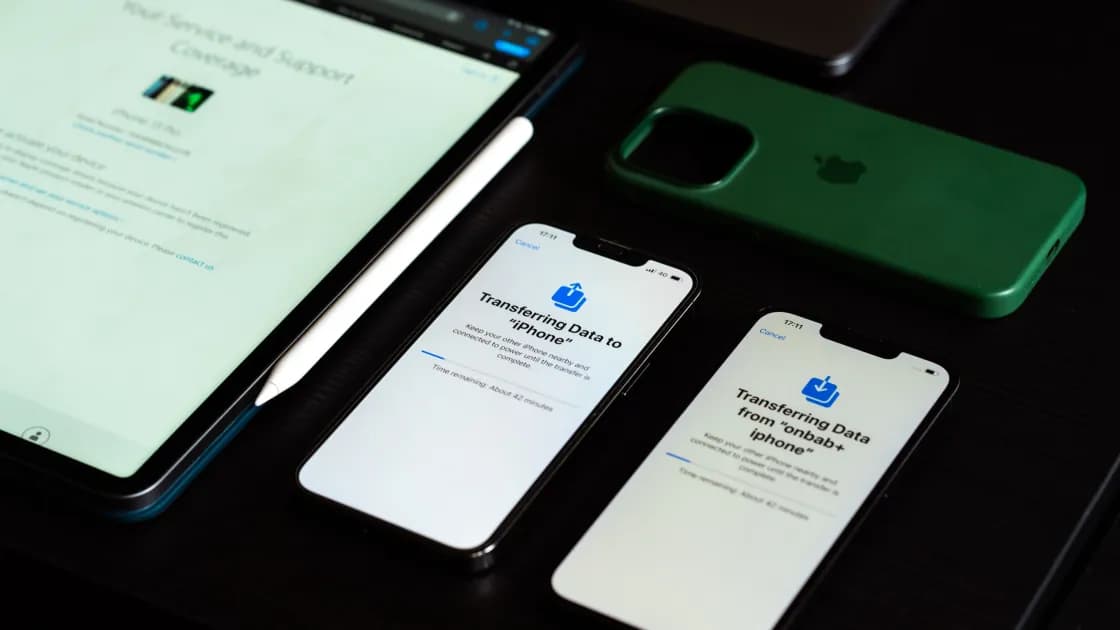
Восстановление из iCloud идет в два этапа. Во время настройки индикатор выполнения переносит настройки и данные копии; по словам Apple, это занимает от нескольких минут до часа, а отключение от Wi-Fi приостанавливает процесс до повторного подключения. После настройки приложения, фото, музыка и другой контент продолжают восстанавливаться в фоне, и это может занять несколько часов или дней в зависимости от объема данных в копии.[2]
Если оценка оставшегося времени долго показывает подсчет или прогресс выглядит застывшим:
Если после долгого ожидания на стабильном Wi-Fi и питании ничего не меняется, запишите точное сообщение и обратитесь в поддержку Apple, прежде чем стирать устройство и восстанавливать заново.
Откройте сведения резервной копии iCloud и запишите размер следующей копии. Сравните его со свободным местом iCloud, а не телефона. Apple рекомендует эту проверку при сообщении о нехватке места.
Если копия слишком велика, разберите вклад приложений. Отключайте приложение только тогда, когда его данные синхронизированы, экспортированы или действительно не нужны. Фото, вложения сообщений, записи и офлайн-проекты могут быть незаменимы, хотя само приложение загружается снова.
Можно увеличить тариф iCloud, но сначала проверьте разумность оценки. Если заполнен и сам телефон, используйте руководство по памяти iPhone, не смешивая локальную очистку с емкостью облачной копии.
Подключитесь к надежному Wi-Fi с устойчивой отдачей, оставьте устройство на питании и запустите одну ручную копию. При ошибке Apple советует проверить Wi-Fi, установить последнюю поддерживаемую версию системы и попробовать другую сеть.
Загрузка веб-страницы не доказывает устойчивость долгой отправки. По возможности сравните то же устройство в другой доверенной сети и не переключайте сети во время одной попытки.
Проверьте Apple System Status на сообщения о сбое iCloud.[3] При опубликованном инциденте остановите локальные изменения и повторите после восстановления. Отсутствие сообщения не доказывает исправность каждого маршрута, поэтому сохраните ошибку и продолжайте проверку.
Apple называет питание, Wi-Fi и заблокированный экран стандартными условиями автоматического копирования в iCloud.[4] На поддерживаемом iPhone с 5G оператор может предложить функцию Back Up Over Cellular; исключение действует, только если она доступна и включена.[5] Оставьте устройство на питании, заблокированным и подключенным через настроенную сеть резервного копирования достаточно долго, особенно при первой копии или большой новой медиатеке.
Если Apple сообщает, что нужно больше времени, оставьте питание и Wi-Fi на рекомендованный срок до вывода о зависании. Запишите, меняются ли прогресс и оценка размера.
После подтверждения другой безопасной копии важных данных установите последнюю поддерживаемую версию системы. Один раз перезапустите устройство, подключитесь к доверенному Wi-Fi и повторите ручную копию.
Профиль рабочего, учебного или другого управляемого устройства может запрещать копирование. Apple советует проверить профили, если сообщение указывает, что устройство уже копируется, или что профиль запрещает резервное копирование. Не удаляйте управление, сертификаты или рабочий аккаунт без разрешения администратора: это может закрыть доступ или удалить данные.
Если кнопка копирования недоступна, сохраните сообщение и передайте администратору или поддержке Apple вместе с версией системы и контекстом аккаунта.
Если облако быстро не исправить, создайте копию в Finder на поддерживаемом Mac либо в Apple Devices/iTunes, где это применимо. Apple различает копии iCloud и компьютера и сообщает, что шифрование локальной копии по умолчанию выключено. Для данных «Здоровья», «Активности» и Связки ключей нужна зашифрованная копия.[6]
Выберите пароль, который сможете восстановить, и храните его отдельно. Потеря пароля шифрования может сделать резервную копию непригодной для восстановления. После завершения проверьте дату в окне управления копиями. Не стирайте телефон только потому, что файл существует: копия должна быть актуальной, защищенной и видимой на ожидаемом компьютере и в аккаунте.
Чек-лист нового iPhone перечисляет проверки до стирания или сдачи старого устройства.
Остановите изменения после появления одной актуальной проверяемой копии. Не удаляйте прежние точки восстановления без понимания срока хранения, замены устройства и последствий для аккаунта.
Это независимые хранилища. Сравнивайте размер следующей копии со свободным облачным местом.
Для автоматической копии обычно да: стандартные условия Apple — питание, Wi-Fi и заблокированный экран. На поддерживаемых моделях с 5G оператор может разрешить сотовую сеть, но блокировка всё равно нужна для автоматического запуска. Ручную копию можно запустить во время использования устройства.
Это зависит от размера копии, скорости и устойчивости отдачи. Первая копия может идти намного дольше последующих. Если Apple советует оставить устройство на питании и Wi-Fi, наблюдайте за прогрессом, прежде чем перезапускать его.
Нет. Сначала создайте более новую проверяемую точку и поймите, какие данные и возможность восстановления исчезнут.
Конкретный маршрут может влиять на отправку, но наличие VPN не доказывает причину. Сравните надежную сеть и сохраните точную ошибку.
Обычно питание, Wi-Fi и блокировка должны совпасть по времени; на поддерживаемом iPhone с 5G оператор также может разрешить включенное копирование по сотовой сети. Места должно хватать, а восстановление — завершиться.
Нет. Они хранятся в разных местах и охватывают данные по-разному. Шифрование локальной копии необязательно, но для данных «Здоровья», «Активности» и Связки ключей оно требуется. Пароль храните отдельно: без него копия может оказаться непригодной для восстановления.
Сохраните ограничение и обратитесь к администратору. Не удаляйте профиль, сертификаты и рабочий аккаунт самостоятельно.
Примечание: названия меню, состав копии, управление и доступные инструменты зависят от устройства, системы, аккаунта и организации. До стирания устройства проверьте хотя бы одну актуальную точку восстановления.
Источники:
Sources checked 4 октября 2026 г.
Рекомендуемые статьи:
Зарегистрируйтесь и попробуйте все премиум-функции бесплатно.
*Только для новых пользователей. Один пробный период на пользователя.