Начните бесплатный 3-дневный пробный период
Зарегистрируйтесь и попробуйте все премиум-функции бесплатно.
*Только для новых пользователей. Один пробный период на пользователя.
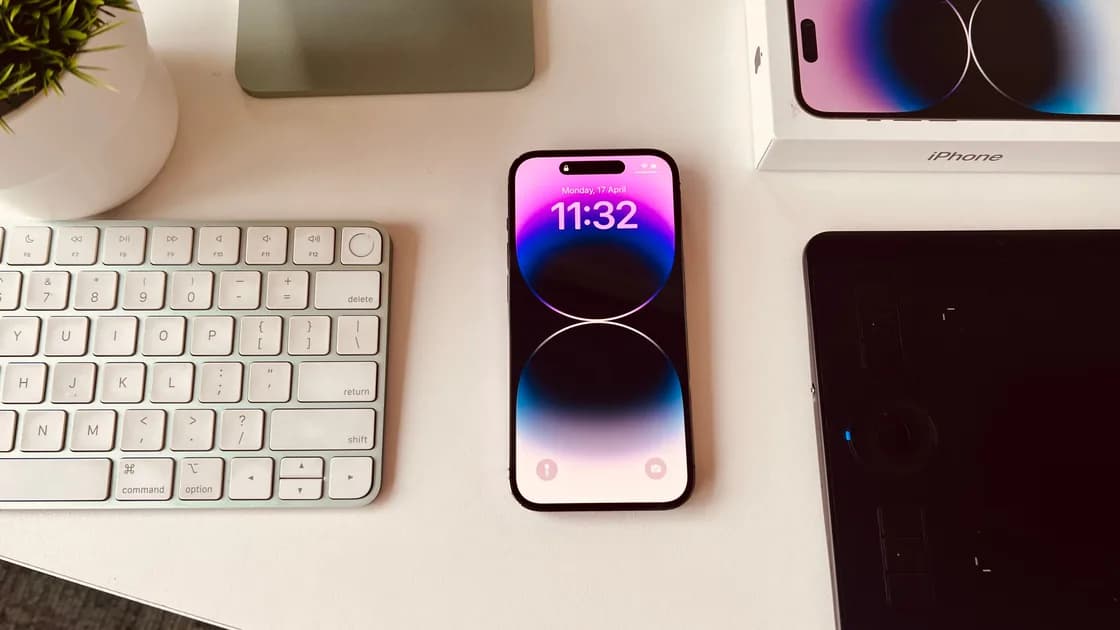

Чтобы настроить новый iPhone (в поиске его часто пишут как «айфон»), выберите один способ переноса: «Быстрое начало», резервную копию iCloud или компьютера либо настройку без другого устройства. Затем задайте код-пароль, проверьте восстановление Apple Account, установите обновления и откройте важные данные до стирания старого телефона.[1] Настройка нового iPhone не заканчивается экраном «Домой»: аккаунт должен восстанавливаться, перенос — быть проверенным, а приложения — реально работать.
Ключевые выводы
- Держите старый телефон заряженным, подключённым и без изменений, пока новый не пройдёт проверку данных и аккаунтов.
- Выберите «Быстрое начало», восстановление из копии или чистую настройку по доступным доказательствам, а не только по скорости.
- Проверьте код-пароль, биометрию, восстановление аккаунта, «Локатор», обновления и новую резервную копию.
- Протестируйте фото, сообщения, ключи доступа, двухфакторную аутентификацию, сотовую связь и важные приложения до передачи старого устройства.
Если активация, вход или сеть не работают, начните с руководства по устранению проблем с устройством. Оно помогает отделить проблему аккаунта, устройства, сети или сервиса без серии сбросов.
Подключите оба телефона к питанию, а старый — к доверенной сети. Подготовьте пароль Apple Account, доверенный номер телефона, код-пароль старого устройства и данные для переноса SIM или eSIM. Apple указывает, что при настройке может понадобиться код с прежнего устройства, а для активации требуется Wi-Fi или сотовая сеть.[1]
Проверьте время последней резервной копии и откройте несколько важных элементов на старом телефоне. Время копирования не доказывает, что восстановятся каждая медиатека, приложение-аутентификатор, менеджер паролей, медицинская запись или проект. Экспортируйте данные приложений, которые хранят их только локально.
Если на старом телефоне мало места, не начинайте с удаления. Используйте безопасную последовательность из руководства по памяти iPhone, затем создайте и проверьте новую копию.
| Способ | Когда подходит | Что всё равно проверить |
|---|---|---|
| «Быстрое начало» | Старое устройство Apple доступно и исправно | Данные, аккаунты и приложения безопасности |
| Копия iCloud или компьютера | Старое устройство недоступно или нужна определённая точка восстановления | Дату копии и исключённые данные |
| Настройка без другого устройства | Нужна чистая система или нет пригодного источника | Аккаунты и данные, затем первую новую копию |
Apple предлагает «Быстрое начало» и ручную настройку как разные пути, а также поддерживает восстановление из iCloud или копии на компьютере.[1][2] Выберите один путь и дождитесь завершения. Повторные перезапуски и смена метода затрудняют определение актуальной версии данных.
Экран «Домой» может появиться раньше, чем закончатся загрузки приложений и облачная синхронизация. Оставьте оба телефона на питании и не считайте данные потерянными, пока система и нужная медиатека не покажут завершение.
Активируйте телефон через доверенный Wi-Fi или сотовую сеть. Проверьте номер, входящие вызовы или сообщения и мобильный интернет. При переносе eSIM следуйте процедуре оператора и не удаляйте старый тариф до проверки нового.
Во время настройки Apple предлагает Face ID или Touch ID и код-пароль для защиты данных.[1] Не повторяйте PIN другого аккаунта. Биометрия упрощает вход, но код-пароль остаётся границей восстановления и подтверждения действий.
Убедитесь, что адрес или номер аккаунта, доверенные номера и хотя бы один способ восстановления доступны. Не удаляйте старое доверенное устройство, пока новый iPhone не получает запросы подтверждения и у вас нет независимого пути восстановления.
После завершения первичного переноса откройте обновление ПО и установите актуальную версию, поддерживаемую телефоном. Оставьте достаточно места и питание. Если во время индексации расход батареи временно вырос, дождитесь окончания фоновых работ, а затем используйте руководство по расходу батареи iPhone.
Убедитесь, что новый iPhone отображается в нужном Apple Account и настройки «Локатора» соответствуют плану возврата устройства. Разрешайте геопозицию, камеру, микрофон, контакты, Bluetooth, локальную сеть и уведомления только тогда, когда функция действительно нужна. Отдельный аудит описан в руководстве по конфиденциальности iPhone.
Используйте письменный список, а не только значки на экране:
Значок приложения не доказывает перенос его закрытых данных. Некоторые приложения требуют повторного входа или регистрации устройства. Если приложение не загружается, используйте руководство по загрузке приложений iPhone, не стирая старый телефон ради «чистого старта».
Стирайте или передавайте старый телефон только после прохождения списка, создания новой копии и проверки независимого способа восстановления каждого важного аккаунта. Если правила безопасности и срок обмена позволяют, ненадолго оставьте старый телефон офлайн, но без изменений.
Перед передачей следуйте официальной процедуре Apple для стирания и удаления аккаунта. Не удаляйте синхронизированные фото, контакты или сообщения по одному: удаление может распространиться на новый телефон или облако. Стирание старого устройства — отдельный финальный шаг, а не способ устранения ошибки.
Да. Apple поддерживает настройку без другого устройства и восстановление из iCloud или копии компьютера.[1] Понадобятся данные аккаунта, доступный способ подтверждения и понимание состава копии.
Нет. «Быстрое начало» использует другое устройство Apple, а восстановление — сохранённую копию. После любого метода нужна проверка результата: учётные данные приложений и часть защищённых данных могут требовать отдельной регистрации.
Следуйте подсказкам Apple и поддерживаемому порядку оператора. Не удаляйте действующую eSIM, пока новая линия не проверена.
Экран «Домой» может появиться до завершения восстановления. Оставьте телефон на питании и в доверенной сети, затем проверьте статус переноса или синхронизации.
Некоторые переносятся, но полагаться на это нельзя. Проверьте важные входы и восстановление, пока старое устройство доступно.
Да. Он защищает данные и требуется для биометрических функций.[1] После некоторых событий безопасности система всё равно запросит код-пароль.
После проверки данных, аккаунтов, средств безопасности, аксессуаров, сотовой связи и новой резервной копии. Зависимость важного элемента от старого телефона означает, что перенос не завершён.
Отказ от ответственности: Это общий чек-лист. Функции, названия меню, действия оператора и время переноса зависят от модели iPhone, версии iOS, аккаунта и региона.
Источники:
Sources checked 4 октября 2026 г.
Рекомендуемые статьи:
Зарегистрируйтесь и попробуйте все премиум-функции бесплатно.
*Только для новых пользователей. Один пробный период на пользователя.