Начните бесплатный 3-дневный пробный период
Зарегистрируйтесь и попробуйте все премиум-функции бесплатно.
*Только для новых пользователей. Один пробный период на пользователя.
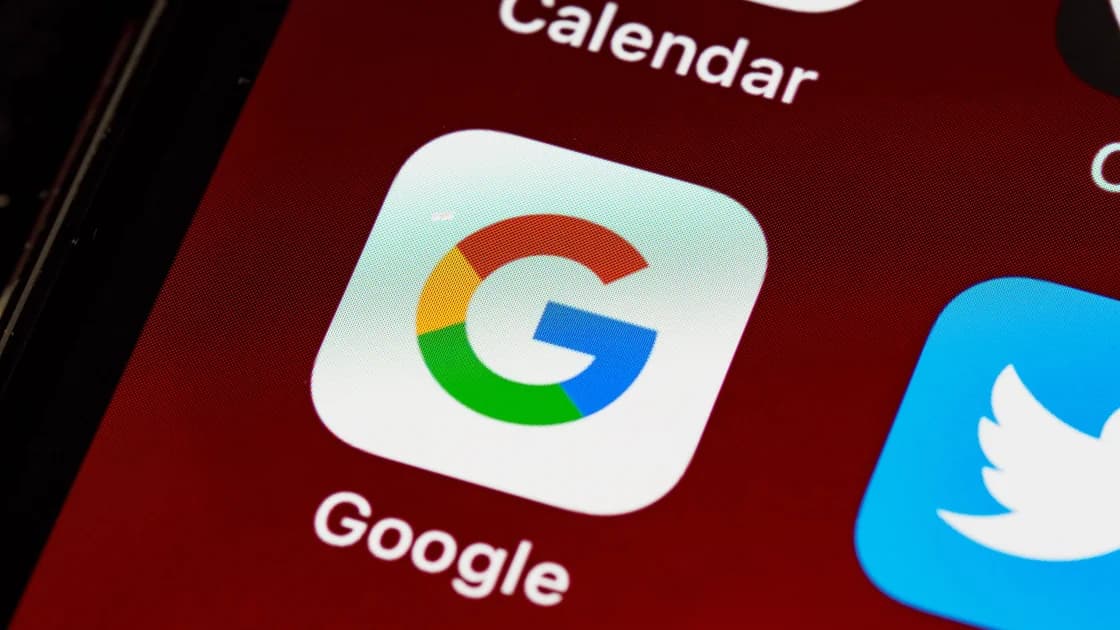

Чтобы обновить приложения на iPhone, откройте App Store, нажмите изображение аккаунта и выберите «Обновить» рядом с одним приложением или «Обновить все»; автообновления настраиваются в разделе «Настройки → Приложения → App Store». Если на iPhone не скачиваются и не обновляются приложения, сначала определите, проблема ли это одного приложения или всей очереди App Store. Причиной могут быть сеть, память, Apple Account, проверка оплаты, возрастные или семейные ограничения, а также доступность самого приложения, поэтому начните с самой маленькой обратимой проверки, прежде чем удалять аккаунт или менять страну магазина.
Ключевые выводы
- Проверьте другое приложение и обычную веб-страницу, чтобы отделить App Store от общей сети.
- Сначала проверьте память, дату и время, Apple Account и оплату.
- Зависшую загрузку можно поднять в очереди через Prioritise Download.
- Недоступное приложение может быть ограничено регионом, совместимостью или аккаунтом.
- Смена страны App Store — отдельная задача аккаунта, а не общий ремонт очереди.
При общем сбое устройства или сети начните с руководства по устранению проблем с устройствами и приложениями. Если не работает только сотовая сеть, используйте руководство по мобильным данным iPhone. Эта статья посвящена только загрузкам и обновлениям из App Store.
Попробуйте скачать небольшое бесплатное приложение и откройте обычную HTTPS‑страницу в Safari. Если второе приложение скачивается, первое может быть несовместимо, ограничено возрастом или семейной настройкой либо иметь собственный сбой. Если зависли все приложения, проверяйте сеть, память, аккаунт и App Store.
Текущие рекомендации Apple включают проблемы очереди, оплату, приоритет загрузки, перезапуск, подтверждение возраста и Family Sharing.[1] Запишите текст ошибки и время; при запросе проверки оплаты не нажимайте кнопку снова и снова.
Проверьте по очереди:
Не используйте VPN как первый ремонт очереди App Store. Другой маршрут не заменит право аккаунта, оплату, совместимость или доступность сервиса; если управляемая сеть фильтрует магазин, запросите у администратора поддерживаемый способ, а не обходите политику.
Откройте Настройки → Основные → Хранилище iPhone и проверьте свободное место. Для обновления может потребоваться временное рабочее пространство, а не только размер приложения. Перед удалением медиа убедитесь, что есть резервная копия.
Не удаляйте проблемное приложение, пока не проверите, нет ли в нём несинхронизированных черновиков, офлайн-файлов или данных локальной авторизации: иначе проблема с обновлением может обернуться потерей данных. Если места мало, удалите заведомо временные файлы и повторите загрузку, прежде чем переходить к более серьёзным изменениям.
Если под значком на главном экране написано «Ожидание», коснитесь его и удерживайте, затем выберите Prioritise Download. Apple описывает это как способ продвинуть один элемент очереди вперёд.[1] Для обновлений откройте App Store, нажмите изображение аккаунта и сначала нажмите «Обновить» рядом с одним приложением, а уже потом «Обновить все». Чтобы iPhone устанавливал обновления сам, включите Настройки → Приложения → App Store → Обновления приложений.[2]
Если App Store пропал, проверьте Настройки → Экранное время → Контент и конфиденциальность → Покупки в iTunes и App Store и разрешите установку приложений. Apple указывает, что ограничения могут скрыть App Store или запретить установку.[3] Рабочий, учебный или семейный профиль может намеренно применять другую политику, поэтому сначала спросите администратора.
Apple отмечает, что даже бесплатная загрузка может требовать действующий способ оплаты, а старая проблема платежа или запрос проверки может блокировать установку.[1] Проверяйте сообщение в официальных настройках и используйте руководство по отклонённым платежам App Store, чтобы отличить отказ текущего способа от неоплаченного заказа.
Если другой аккаунт скачивает это приложение на том же устройстве, проверьте аккаунт, семейные ограничения и оплату. Если пропали общие покупки, используйте руководство по семейным покупкам, а не меняйте очередь загрузки. Если тот же аккаунт не работает на всех устройствах, обратитесь в официальную поддержку Apple. Перед удалением аккаунта убедитесь, что доступны покупки, подписки, восстановление и резервная копия.
Откройте страницу приложения в App Store и прочитайте сообщение о доступности и совместимости. Ограничения могут зависеть от страны, возраста, версии iOS, модели устройства или распространения разработчика. VPN меняет сетевой маршрут, но не страну Apple Account, платёжное право, подтверждение возраста или список поддерживаемых разработчиком устройств.
Если нужно изменить страну аккаунта, используйте существующее руководство по смене страны App Store. Не повторяйте здесь процесс смены региона и не рассчитывайте, что смена страны откроет любое приложение. Если разработчик удалил приложение или не поддерживает ваше устройство, обратитесь к разработчику или в Apple.
После записи ошибки, проверки другого приложения и сети, памяти, оплаты, перезапуска и ограничений обратитесь в Apple. Передайте версию iOS, версию App Store (если она видна), название приложения, время, точный текст ошибки и уже выполненные действия.
Не выполняйте сброс к заводским настройкам ради одной зависшей загрузки. Он удалит данные, но не исправит сбой сервиса или правило аккаунта. Сохраните резервную копию и путь восстановления, а при необходимости обратитесь к разработчику.
Проверьте сеть, память, дату и время, сообщение об оплате или проверке Apple Account, ограничения и состояние сервиса Apple. После каждого изменения тестируйте одну небольшую загрузку.
Оно может быть несовместимо, недоступно в стране аккаунта, ограничено возрастом или семейными настройками либо затронуто проблемой собственной страницы в магазине. Откройте его страницу и сравните другое приложение.
Да. Удерживайте значок ожидающего приложения на главном экране и выберите Prioritise Download, если пункт отображается.
Apple может потребовать действующий способ оплаты, особенно при старой проблеме платежа или незавершённой проверке.
Надёжно — нет. VPN меняет маршрут, но не страну Apple Account, оплату, возраст, семейные ограничения, совместимость или доступность разработчика.
Нет. Смена страны — задача аккаунта и оплаты с собственными последствиями. Используйте отдельное руководство, только если проблема действительно в стране аккаунта.
Проверьте Экранное время и ограничения контента, затем найдите App Store через Spotlight. Управляемое устройство может принудительно задавать эту настройку, поэтому перед изменением спросите администратора.
Только после проверки черновиков, офлайн-файлов и данных восстановления. Переустановка может удалить локальные данные и не исправит регион или аккаунт.
Отказ от ответственности: Данная статья носит исключительно информационный характер и не является юридической, технической или иной профессиональной консультацией. Мы не гарантируем точность, полноту или актуальность содержания.
Источники:
Sources checked 4 октября 2026 г.
Рекомендуемые статьи:
Зарегистрируйтесь и попробуйте все премиум-функции бесплатно.
*Только для новых пользователей. Один пробный период на пользователя.