Начните бесплатный 3-дневный пробный период
Зарегистрируйтесь и попробуйте все премиум-функции бесплатно.
*Только для новых пользователей. Один пробный период на пользователя.


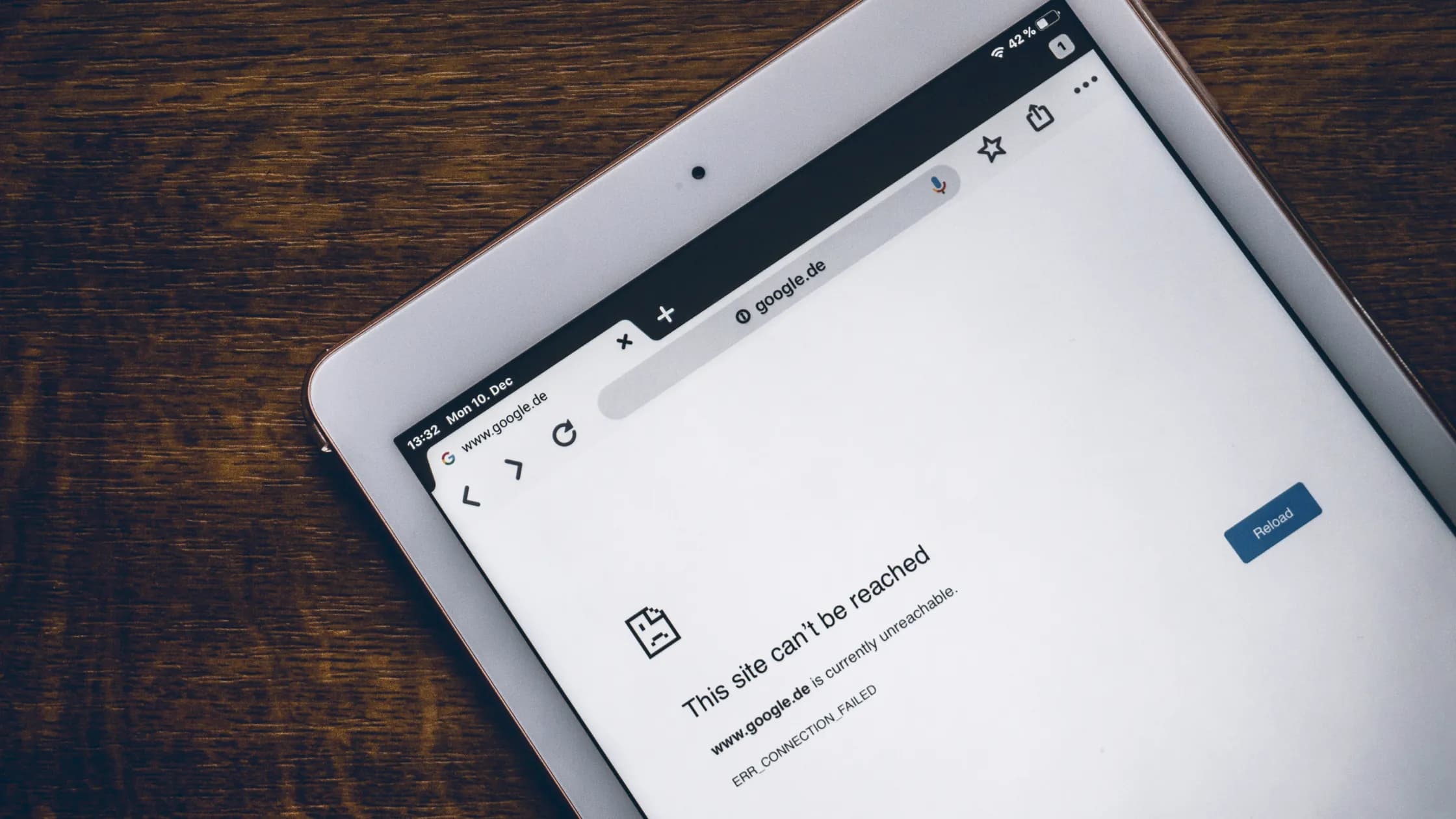
Когда iPhone подключён к Wi-Fi, но нет интернета или под названием сети написано, что нет подключения к интернету, локальное соединение работает, а трафик блокирует что-то дальше. Синяя галочка подтверждает только связь с точкой доступа: роутер, страница входа публичной сети, DNS, VPN или внешний сервис всё ещё могут не пропускать интернет. Сначала определите уровень сбоя, затем решайте, нужно ли забывать сеть или сбрасывать настройки.
Ключевые выводы
- Откройте браузер и второе приложение, сравните другое устройство в той же сети и iPhone в другой сети.
- Перезапуск и повторное подключение выполняйте до удаления профилей или сброса сети.
- VPN, фильтр контента, защитное ПО, прокси или портал авторизации могут блокировать трафик при подключённом Wi-Fi.
- Сброс сетевых настроек оставляйте напоследок: он удаляет Wi-Fi, мобильные, VPN и APN-настройки.
- Если не работает каждое устройство в сети, обращайтесь к провайдеру или владельцу сети, а не меняйте iPhone снова и снова.
Начните с небольшой таблицы сравнений. Откройте обычный HTTPS-сайт в Safari, попробуйте второе приложение и отметьте, не отказывает ли только один сервис. Затем проверьте другое устройство в той же Wi-Fi-сети и подключите iPhone к другой доверенной сети или личной точке доступа.
Если мобильные данные тоже не работают, перейдите к руководству по мобильным данным iPhone. Эта статья посвящена пути Wi-Fi, а отдельное руководство начинает с оператора, SIM/eSIM и линии мобильных данных.
| Результат | Вероятный уровень |
|---|---|
| Не работает одно приложение | Аккаунт, сбой приложения, кэш или разрешение. |
| В одной Wi-Fi-сети не работает ни одно устройство | Роутер, портал, провайдер или авария сети. |
| Другие устройства работают, а iPhone нет | Профиль сети iPhone, VPN/защитное ПО, DNS или состояние устройства. |
| iPhone не работает в любой Wi-Fi-сети | Настройки, система или аппаратная часть; после безопасных проверок нужна поддержка. |
Apple советует сравнить другие устройства, роутер и другое место до обращения в поддержку.[1] Если картина указывает на общую проблему устройства, используйте руководство по устройствам и приложениям, чтобы не смешивать изменения аккаунта, разрешений и сети.
Не переключайте сразу несколько фильтров и не удаляйте профиль одновременно с другими изменениями. Контролируемое изменение показывает, вызван ли симптом именно этой настройкой.
Откройте Настройки → Wi-Fi, выберите сеть и при необходимости введите пароль. Если в сети есть портал авторизации (captive portal), дождитесь страницы входа или откройте браузер и используйте официальный адрес входа владельца сети. Завершите вход до проверки VPN.
Если сеть зависла, нажмите информационную кнопку рядом с ней и выберите Забыть эту сеть. Сначала убедитесь, что у вас есть пароль и инструкции для корпоративной или учебной сети. Подключитесь снова и проверьте Safari, а не сразу все приложения.
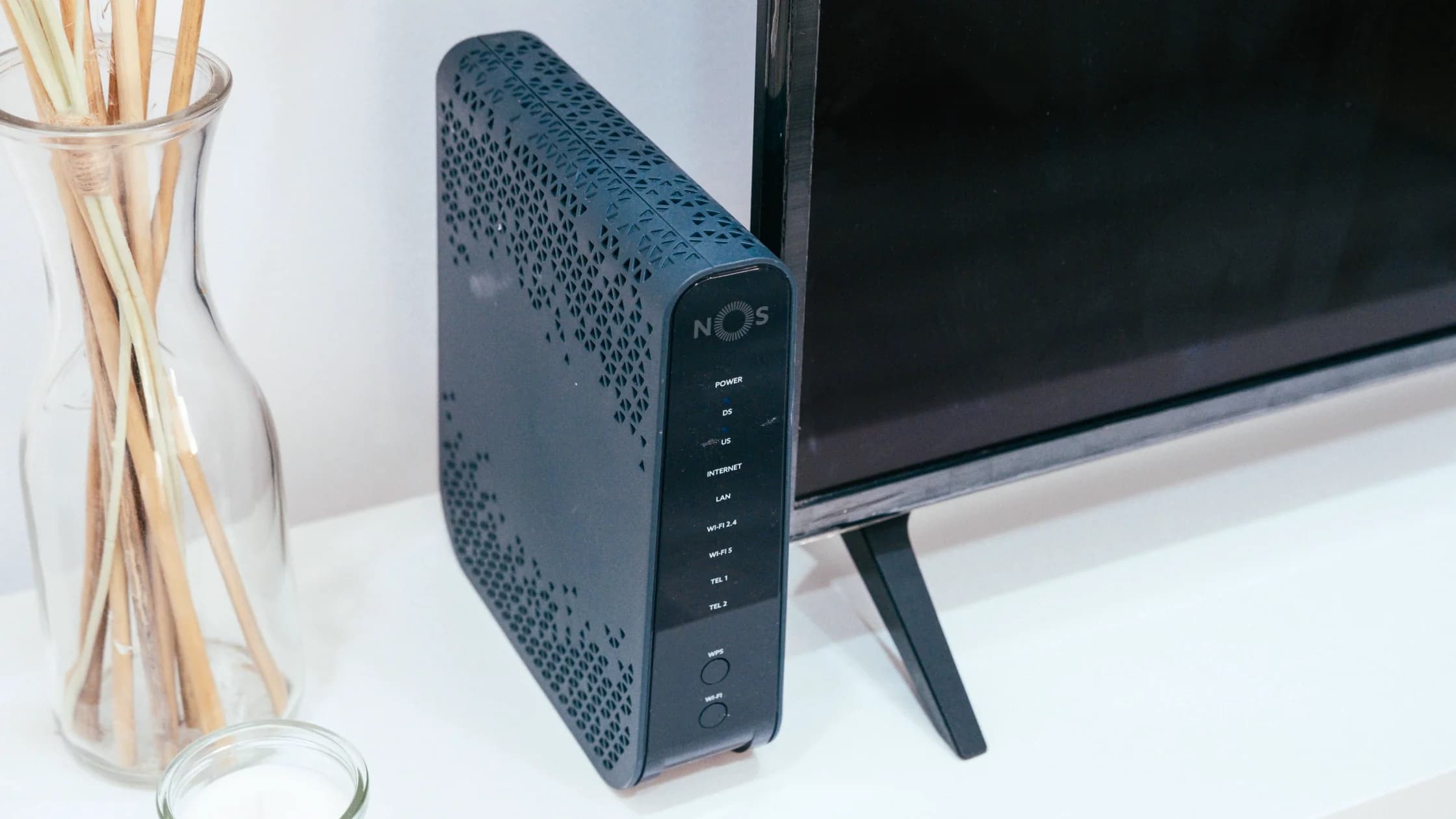
Домашний роутер перезапускайте по инструкции производителя. Apple рекомендует проверить другие устройства, обновить прошивку, убедиться, что роутер в зоне действия, и при необходимости перезапустить его.[1] Не сбрасывайте роутер к заводским настройкам, пока не записали параметры провайдера, Wi‑Fi и администратора.
Да. Apple сообщает, что VPN и стороннее защитное ПО может блокировать соединения с интернетом и другими устройствами сети.[2] К этой категории относятся VPN, брандмауэры, антивирусы, родительский контроль, блокировщики контента и профили конфигурации.
Проведите изолированный тест:
VPN, профиль, брандмауэр или фильтр и запишите управляемые элементы.Сам факт установки VPN не доказывает причину. Если интернет не работает и при отключённом VPN, проверяйте роутер, DNS, портал или сетевой профиль iPhone.
Проверьте параметры конкретной сети в Настройки → Wi-Fi: нет ли ручного прокси или неизвестного DNS. В гостинице, школе или компании такая настройка может быть обязательной, поэтому сначала спросите владельца сети.
Меняйте по одному пункту:
Если через точку доступа iPhone работает, а дома нет, передайте провайдеру или администратору SSID, время сбоя и результат проверки другого устройства. Пароль Wi-Fi не отправляйте.
Сброс нужен только после сравнений, указывающих на состояние сети самого iPhone. Путь Apple: Настройки → Основные → Перенос или сброс iPhone → Сбросить → Сбросить настройки сети.[1]
Действие удаляет сохранённые сети и пароли Wi-Fi, мобильные настройки, VPN и APN. Фотографии и приложения не удаляются, но сети и одобренные VPN/APN придётся настроить заново. Если сеть настраивает школа или компания, Apple советует до сброса проконсультироваться с её ИТ-отделом или администратором сети.[1]
После сброса подключитесь к одной доверенной сети, проверьте Safari и только затем возвращайте остальные профили. Если интернет по-прежнему недоступен, Apple советует обращаться к провайдеру при проблеме одной сети и в Apple Support при проблеме всех сетей.[1]
Публичные сети в гостиницах, аэропортах и кафе обычно требуют входа через портал авторизации, прежде чем пропустят обычный трафик. Временно отключите VPN или Private Relay, подключитесь к официальному SSID и откройте браузер. Не вводите платёжные данные на странице неизвестной сети; подтвердите имя сети у сотрудников или владельца.
Если интернет был, а потом пропал, сеанс портала мог истечь или упереться в лимит времени либо устройств; подключитесь заново и снова войдите. Если сеть всё равно не пускает iPhone, Apple советует установить последнее обновление iOS и повторить попытку, прежде чем решать, отключать ли Частный адрес Wi-Fi для этой сети через кнопку информации рядом с её названием.[3]
Если портал работает на другом устройстве, но не на iPhone, забудьте сеть и подключитесь снова, затем проверьте блокировщик контента или профиль. Если портал не открывается ни на одном устройстве, владельцу сети может понадобиться перезапустить точку доступа.
Обращайтесь к провайдеру или владельцу, если отключены все устройства, роутер показывает аварию или неисправна только эта сеть. Если iPhone не подключается к любой Wi-Fi-сети или переключатель Wi-Fi неактивен, обращайтесь в Apple. Управляемое устройство сначала передайте администратору.
Сообщите версию iOS, точную ошибку, время, SSID и результаты сравнений. Перед отправкой удалите личные SSID, пароли, серийные номера и аккаунты со скриншотов.
У роутера может отсутствовать выход в интернет, портал может ждать входа, DNS — не отвечать, а VPN или защитный профиль — фильтровать трафик. Сравните другое устройство и сеть.
Возможны устаревший сетевой профиль, VPN, фильтр, прокси, DNS или системная ошибка. Забудьте сеть, подключитесь снова и проверьте другую сеть до сброса.
Используйте отключение или паузу в приложении как временный тест. Если интернет есть только при отключении, обратитесь к провайдеру или администратору, не удаляя обязательную конфигурацию.
Подключитесь к официальной сети, обработайте уведомление и откройте Safari. Если страница не появляется, забудьте сеть и проверьте фильтры или профили.
Нет. Удаляются сохранённые учётные данные и профиль этой сети. Пароль всё равно понадобится, а корпоративной или учебной сети может требоваться дополнительная настройка.
Сохранённые сети и пароли Wi-Fi, мобильные, VPN и APN-настройки. Личные фотографии и приложения остаются, но соединения нужно настроить снова.
Такой результат указывает на домашний роутер, провайдера, DNS, портал или сетевую политику. Проверьте другое устройство дома и сообщите результаты владельцу сети.
Перезапустите iPhone, установите обновления и выполните безопасные проверки. Если подключение невозможно везде или переключатель отключён, обратитесь в Apple Support и не удаляйте профили наугад. VPN не починит Wi‑Fi-модуль iPhone, вход через гостевой портал или неверный локальный адрес; сначала проверьте обычный доступ в интернет, а затем оценивайте VPN-подключение.
Отказ от ответственности: Данная статья носит исключительно информационный характер и не является юридической, технической или иной профессиональной консультацией. Мы не гарантируем точность, полноту или актуальность содержания.
Источники:
Sources checked 4 октября 2026 г.
Рекомендуемые статьи:
Зарегистрируйтесь и попробуйте все премиум-функции бесплатно.
*Только для новых пользователей. Один пробный период на пользователя.