Начните бесплатный 3-дневный пробный период
Зарегистрируйтесь и попробуйте все премиум-функции бесплатно.
*Только для новых пользователей. Один пробный период на пользователя.
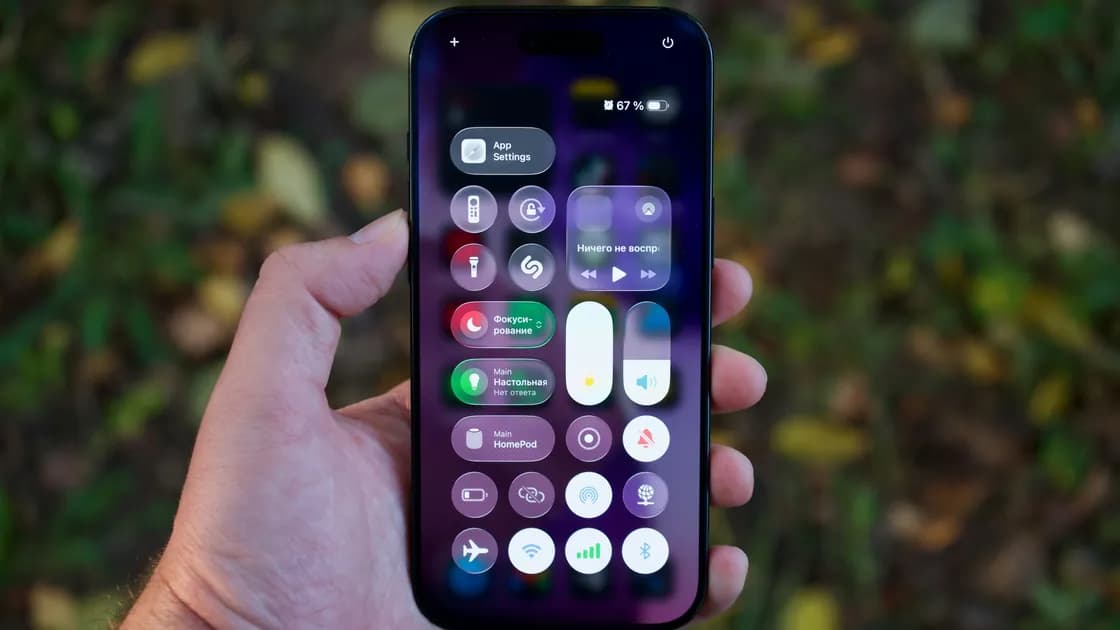

Если уведомления на iPhone не работают — во всех приложениях или только в одном, — чаще всего они отключены или заглушены для этого приложения, задержаны запланированной сводкой, отфильтрованы режимом Фокусирования или вовсе не отправлены приложением. Определите свой вариант с помощью одного повторяемого тестового события и меняйте по одной настройке. Не начинайте со сброса всех настроек, выхода из Аккаунта Apple или стирания iPhone.
Ключевые выводы
- Проверьте Центр уведомлений: отсутствие баннера или звука ещё не означает сбой доставки.
- Отдельно протестируйте одно приложение, одного отправителя и одно известное событие.
- Проверьте стили приложения, запланированную сводку и активные либо автоматические режимы Фокусирования.
- Не используйте сброс, выход из аккаунта или восстановление заводских настроек как обычный шаг.
Руководство по устранению неполадок устройств и приложений поможет отделить уведомления от проблем входа, сети или обновления.
Попросите человека, которому доверяете, отправить одно новое сообщение, или вызовите безобидное событие, которое можно узнать по времени. Не используйте старое уведомление повторно. Закройте целевое приложение, заблокируйте iPhone, немного подождите, затем проверьте и экран блокировки, и Центр уведомлений.
Apple поясняет, что в Центре уведомлений хранятся более ранние уведомления и что приложение можно заглушить: тогда его уведомления попадают туда без показа на экране блокировки, звука, включения экрана и баннера.[1] Это даёт несколько полезных исходов:
| Наблюдение | Наиболее вероятная ветвь | Следующая проверка |
|---|---|---|
| Уведомление есть в Центре уведомлений, но звука не было | Доставка сработала, показ беззвучный | Звук, беззвучный режим, Фокусирование и стиль приложения |
| Уведомление появляется позже в сгруппированной сводке | Доставка запланирована | Состав и время запланированной сводки |
| Не приходят сообщения только от одного человека или из одной беседы | Правило контакта или беседы | Заглушённая беседа и список людей в Фокусировании |
| Ничего не приходит от одного приложения | Сбой конкретного приложения | Разрешение приложения, типы уведомлений внутри него, вход и сервис |
| Ничего не приходит от нескольких приложений | Общесистемный фильтр или связь | Фокусирование, перезапуск, обновление, сеть и состояние аккаунта |
Если событие появляется в приложении только после того, как вы его открыли, приложение могло не создать или не получить push-событие, пока было закрыто. Это не то же самое, что iOS получила уведомление и скрыла баннер.
Прежде чем менять настройку, запишите результат: время события, отправителя или триггер, появилось ли оно в приложении, сохранилось ли в Центре уведомлений и был ли телефон заблокирован. После каждого изменения повторяйте то же событие один раз. Такой короткий журнал не даст принять случайное новое сообщение за исправление и даст разработчику или Apple Support данные для сравнения. Если тест содержит конфиденциальную информацию, записывайте только категорию и время, а не текст сообщения или снимок экрана.
Откройте Настройки > Уведомления, выберите затронутое приложение и проверьте переключатель Допуск уведомлений. Затем просмотрите параметры экрана блокировки, Центра уведомлений, баннеров, звуков, наклеек и показа миниатюр. Apple также позволяет менять стиль и частоту уведомлений для каждого приложения.[2] Названия пунктов меню могут отличаться в зависимости от версии iOS и возможностей приложения.
Затем откройте собственные настройки приложения. В мессенджерах, банковских, почтовых, календарных приложениях и приложениях безопасности часто есть отдельные переключатели для маркетинга, операций, упоминаний, личных сообщений или предупреждений аккаунта. Главный переключатель iOS не может создать событие, которое отключило само приложение или его сервис.
Если молчит одна беседа, откройте её и проверьте, не заглушена ли она. Если во время Фокусирования не приходят уведомления от одного контакта, проверьте список людей этого режима, а не меняйте настройки всех приложений.
В Настройки > Уведомления > Запланированная сводка посмотрите, включено ли в неё затронутое приложение и в какое время доставляются сводки. Запланированная сводка предназначена для того, чтобы собирать уведомления выбранных приложений и показывать их в назначенное время. Также можно открыть приложение в Настройки > Уведомления и проверить, что выбрано в разделе Notification Delivery: немедленная доставка или запланированная сводка. Убирайте приложение из сводки, только если его уведомления нужны вам немедленно; не отключайте полезные сводки для посторонних приложений.
Затем откройте Настройки > Фокусирование и проверьте режим, который сейчас отображается в Пункте управления, а также режимы «Сон», «Работа», «Личное», «Вождение» и любые пользовательские. Режим Фокусирования может разрешать или заглушать уведомления от выбранных людей и приложений, а для срочных уведомлений есть отдельная настройка.[3] Проверьте автоматические расписания, триггеры по геопозиции или приложению и общий доступ между устройствами, чтобы режим не включился снова после того, как вы один раз его выключили.
На iPhone с поддержкой Apple Intelligence (iPhone 15 Pro, iPhone 15 Pro Max или iPhone 16 и новее), если Apple Intelligence доступна для вашего языка и региона, проверьте также параметр Intelligent Breakthrough & Silencing внутри затронутого режима. Apple объясняет, что эта функция может пропускать уведомления, которые считаются важными, и заглушать те, что считаются менее важными. Отключайте её только для одного контролируемого сравнения, затем включите снова или скорректируйте правила для конкретных людей и приложений. Если уведомление вернулось во время такого теста, его фильтровало Фокусирование; это не доказывает, что приложение, сеть или служба уведомлений исправлены.
Ради безопасности не разрешайте навсегда всем приложениям обходить Фокусирование. Возвращайте только те контакты и типы предупреждений, которые вам действительно нужны, особенно экстренные, медицинские, защитные уведомления и уведомления двухфакторной аутентификации.
Когда ветви настроек проверены, действуйте в таком порядке:
Если несколько приложений не работают только через сотовые данные, воспользуйтесь руководством по сотовым данным iPhone. Если целевое приложение не удаётся обновить или переустановить, используйте руководство по загрузке приложений на iPhone.
Не удаляйте приложение, пока не выясните, хранит ли оно черновики, загрузки, токены аутентификации или другие данные только локально. Не используйте «Сбросить все настройки», выход из Аккаунта Apple или восстановление заводских настроек как обычные шаги при проблемах с уведомлениями: они расширяют область сбоя и могут создать новую работу с аккаунтом, платежами, сетью и восстановлением.
Повторите исходный тест с закрытым приложением и заблокированным iPhone. Убедитесь, что то же событие появляется в нужном месте, в нужное время и с ожидаемым звуком или вибрацией. Затем проверьте одно постороннее приложение. Исправление подтверждено только тогда, когда исходная ветвь работает без полного отключения Фокусирования и без раскрытия личных миниатюр.
Остановитесь и обратитесь к администратору, если настройками уведомлений управляет организация. Обратитесь к разработчику приложения, если одно приложение не может сформировать известное событие. Обратитесь в Apple Support, если несколько приложений не работают после проверки настроек, перезапуска и поддерживаемых обновлений, и передайте записанное время и масштаб проблемы.
Запланированная сводка может удерживать уведомления приложения до выбранного времени, а Фокусирование — заглушать их. Создание события также может задерживать сервис приложения или сетевое подключение.
Приложение может быть заглушено, для него могут быть отключены звуки, может быть активен режим Фокусирования, или предупреждение уходит сразу в Центр уведомлений. Проверяйте конкретное событие, а не повышайте все регуляторы громкости.
Его разрешение в iOS, тип уведомлений внутри приложения, вход, сервис или версия приложения могут отличаться от остального телефона. Если настройки верны, передайте разработчику время воспроизводимого события.
Беседа может быть заглушена, отправитель может быть в списке заглушаемых людей режима Фокусирования, или у приложения есть настройки для отдельных бесед. Проверьте беседу и список людей активного режима.
Нет. Он может сокращать фоновую активность, но это не доказывает, что каждое пропущенное уведомление связано с батареей. Если симптом привязан к состоянию питания, воспользуйтесь руководством по батарее iPhone.
Нет. Временно отключите активный режим для одного теста, затем исправьте его правила для людей, приложений, расписания или исключений. Сохраните полезные фильтры безопасности и конфиденциальности.
Только убедившись, что локальные черновики, загрузки, аккаунты и способы восстановления в безопасности. Обновление, перезапуск, проверка сервиса и обращение к разработчику — менее рискованные первые шаги.
Нет, если речь об обычной диагностике уведомлений. Эти действия затрагивают гораздо больше, чем уведомления, и могут создать работу по восстановлению, не доказав причину.
Отказ от ответственности: поведение зависит от приложения, аккаунта, сервиса, iOS, Фокусирования, управления устройством и сети. Сохраните критические предупреждения и следуйте актуальным инструкциям Apple и разработчика.
Источники:
Sources checked 4 октября 2026 г.
Рекомендуемые статьи:
Зарегистрируйтесь и попробуйте все премиум-функции бесплатно.
*Только для новых пользователей. Один пробный период на пользователя.