Начните бесплатный 3-дневный пробный период
Зарегистрируйтесь и попробуйте все премиум-функции бесплатно.
*Только для новых пользователей. Один пробный период на пользователя.
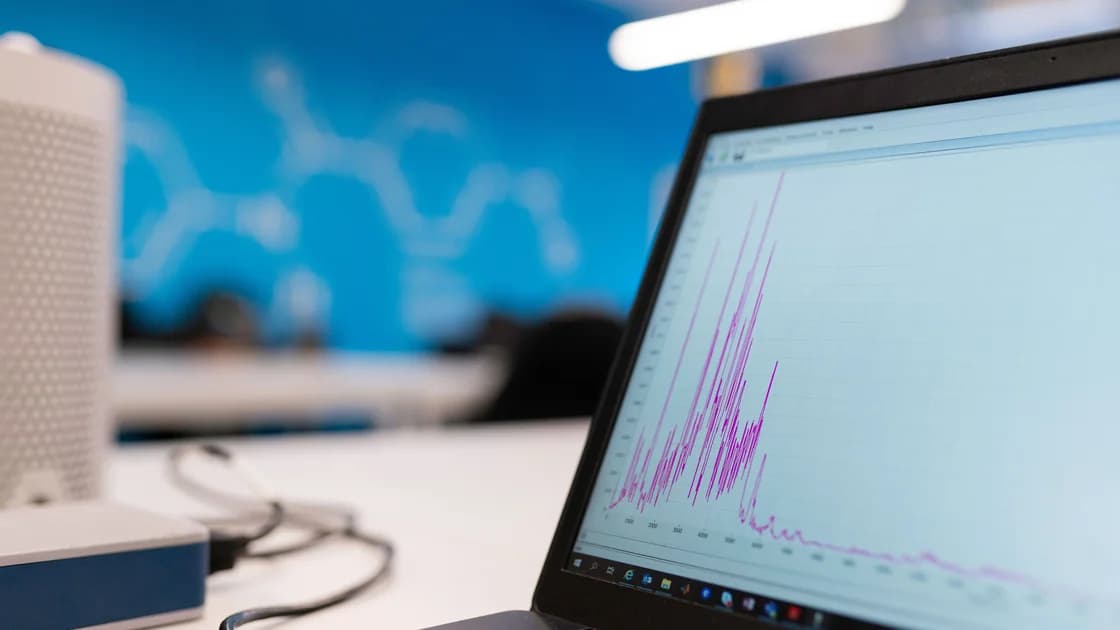

Высокая загрузка CPU ноутбука в простое — это устойчивая активность процессора после завершения запуска системы и прекращения вашей работы. Сначала дайте ноутбуку спокойно завершить фоновые задачи, затем найдите конкретный процесс штатным системным монитором. Один короткий скачок не доказывает неисправность: важнее, повторяется ли одна и та же нагрузка при одинаковых условиях.
Ключевые выводы
- Подождите, пока завершатся запуск, обновления, индексирование и синхронизация.
- Записывайте и общую загрузку CPU, и процесс, который остаётся в верхней части списка.
- Сравните результат после штатного закрытия приложения, перезапуска и входа в другую учётную запись.
- Не отключайте защиту и неизвестные системные службы ради меньшего процента.
- Устойчивую активность системных процессов передавайте в поддержку с отметками времени, версиями и повторяемым базовым измерением.
Общий порядок изоляции описан в руководстве по неполадкам устройств и приложений. Эта статья относится к устойчивой процессорной нагрузке после периода покоя. Если CPU почти свободен, но вентилятор всё равно шумит, используйте отдельную проверку вентилятора: причина может быть в температуре или воздушном потоке.
Сделайте условия измерения повторяемыми. Перезапустите ноутбук обычным способом, войдите в систему, подключите привычный источник питания и в течение 10 минут не открывайте рабочие приложения. Держите крышку открытой и не устанавливайте обновления во время наблюдения. Затем ещё пять минут записывайте загрузку раз в минуту, а также три процесса с наибольшим значением CPU.
Короткие пики нормальны. Поисковый индексатор может обрабатывать новые файлы, фототека — анализировать импорт, браузер — восстанавливать вкладки, а служба обновления — завершать обслуживание. Более полезный признак проблемы — один процесс, который остаётся наверху большую часть наблюдения, сразу возвращается после завершения или расходует CPU, хотя связанное приложение закрыто.
Разные системы показывают проценты загрузки по-разному. «Диспетчер задач» Windows отображает загрузку CPU и позволяет сортировать процессы; Microsoft описывает его как встроенное средство наблюдения за потреблением CPU, памяти, диска и сети.[1] В macOS «Мониторинг системы» отдельно показывает доли «Система», «Пользователь» и «Простой», а также текущую или недавнюю активность процессора.[2] В приложении ChromeOS «Диагностика» доступны потребление CPU, текущая загрузка, температура и частота, но собственно тест CPU создаёт нагрузку и не подходит для измерения простоя.[3]
Не сравнивайте напрямую цифры разных систем. Число ядер, интервал обновления, профиль питания и способ подсчёта одного ядра меняют представление процентов. Сравнивайте один ноутбук, один инструмент и один набор условий.
Откройте встроенный монитор до запуска других программ. В Windows откройте «Диспетчер задач» и отсортируйте вкладку «Процессы» или «Подробности» по столбцу ЦП. На Mac откройте «Мониторинг системы», выберите вкладку «ЦП» и отсортируйте столбец «% ЦП». На Chromebook используйте системный диспетчер задач для активных вкладок и приложений, а «Диагностику» — только для общего аппаратного контекста, не запуская стресс-тест.
Запишите точное имя процесса, издателя, если он указан, диапазон процентов и длительность активности. Раскройте группы: за общей строкой браузера или офисного пакета может скрываться конкретная вкладка, расширение либо вспомогательная служба. Если верхние строки постоянно меняются, а суммарная нагрузка падает, система, вероятно, заканчивает обычную работу.
Прежде чем завершать процесс, определите его владельца и назначение. Процесс браузера может принадлежать одной странице; облачный клиент — сверять большую папку; обновление, резервное копирование, индексирование, антивирус или управление рабочим устройством могут выполняться штатно. Проверяйте статус задачи, а не только имя.
Для неизвестного процесса посмотрите расположение файла, цифрового издателя, запись установленного приложения и официальную документацию. Не скачивайте «ускоритель CPU», не удаляйте файлы из системных каталогов и не объявляйте незнакомое имя вредоносным. Здесь мы устанавливаем владельца нагрузки, а не диагностируем заражение.
Опирайтесь на время и прогресс, чтобы отличить ожидаемую работу от зацикливания. Проверьте, выполняются ли обновление ОС или приложения, резервное копирование, синхронизация, импорт фотографий, индексирование либо сборка проекта. Штатная работа имеет понятную причину, показывает прогресс и освобождает ресурсы после завершения.
Ведите простую таблицу наблюдений:
| Наблюдение | Скорее штатная работа | Скорее сбой |
|---|---|---|
| Начало | После входа, обновления или добавления файлов | Без соответствующего события |
| Процесс | Известный индексатор, обновление или приложение | Неизвестный вспомогательный процесс либо цикл падений |
| Прогресс | Меняется число элементов, загрузка или этап | Несколько окон без изменений |
| Завершение | CPU снижается | Нагрузка сразу возвращается |
| Повтор | Связан с одним действием | Возникает после тихого перезапуска |
Дайте обслуживанию закончиться при подключённом питании и нормальной вентиляции. Не прерывайте обновление прошивки. На рабочем ноутбуке инвентаризация, шифрование, проверка соответствия и защита конечных устройств могут управляться администратором; запишите данные и обратитесь в IT, не отключая их.
Если обычное приложение держит CPU без открытой задачи, сохраните работу и закройте его штатно. Откройте снова без автоматического восстановления всех документов и вкладок. Возврат нагрузки только после одного проекта, сайта, расширения или файла даёт гораздо более узкий сценарий воспроизведения.
Меняйте только одну переменную. Закройте подозрительное приложение и наблюдайте пять минут. Затем перезапустите ноутбук и повторите 10-минутный период покоя. Установите официальные обновления приложения и ОС, выполните обязательный перезапуск и снова измерьте тот же базовый режим.
Для браузера сравните приватное окно, где расширения выключены поддерживаемым способом. Открывайте вкладки небольшими группами, пока нагрузка не вернётся. Веб-приложение может продолжать вычисления, отрисовку, декодирование видео или повторные попытки выполнить задачу, даже когда вкладка не видна.
Для настольной программы откройте пустой документ или небольшой заведомо исправный проект. Приостановите необязательную синхронизацию только штатным переключателем и обязательно включите её после проверки. Не удаляйте базу синхронизации или каталог резервного копирования как первый шаг.
Если правила разрешают, сравните другую локальную учётную запись. Спокойная работа во втором профиле указывает на элементы входа, расширения, кэш или пользовательские настройки. Одинаковая нагрузка во всех профилях сильнее указывает на системную службу, драйвер, вспомогательную программу устройства или общесистемное приложение.
После безопасного извлечения накопителей отключите необязательные устройства. Вспомогательная программа неисправного устройства может повторять операции. Если устойчиво занят именно диск, переходите к проверке 100% загрузки диска. Не меняйте зарядное устройство и режим питания посреди сравнения, чтобы результат не исказила смена профиля производительности.
Не выключайте одновременно все элементы автозагрузки, службы, защиту и плановые задания. Вы потеряете причинную связь и можете сделать систему небезопасной или незагружаемой. Microsoft предупреждает, что неверные изменения в «Конфигурации системы» способны нарушить стабильность и запуск Windows.[1] Начинайте со штатного закрытия, обновления, сброса или удаления приложения-владельца.
Не завершайте процессы ядра, оконного менеджера, шифрования, обновления и безопасности по одному измерению. Не редактируйте реестр, не удаляйте системные файлы, не прошивайте устройство и не сбрасывайте ОС, пока нет повторяемого процессного сценария.
Не запускайте тест производительности CPU во время измерения простоя. Google предупреждает, что тесты CPU нагружают Chromebook, могут замедлить обычную работу и занимают время.[3] Стресс-тест отвечает на вопрос о поведении под нагрузкой, а не о причине фоновой активности.
Температура и обороты вентилятора — дополнительные наблюдения, но не замена списка процессов. При вздутии, необычном нагреве, запахе гари или выключениях прекратите использование и обратитесь в сервис. Если громко работает только вентилятор, а загрузка процессора низкая, переходите к отдельной проверке вентилятора и воздушного потока.
Если нагрузка принадлежит одному приложению, сначала установите его официальное обновление. Сохраните настройки и данные проекта; ремонт или переустановку по инструкции производителя используйте лишь после чистого перезапуска. Переустановка не поможет, если нагрузку каждый раз создаёт конкретный документ или удалённая задача.
Передайте системный процесс в поддержку, когда он остаётся высоким после двух контролируемых перезапусков, активного обновления или индексирования нет, а проблема воспроизводится в другом разрешённом профиле. Приложите модель, сборку ОС, имя и издателя процесса, диапазон процентов, время, режим питания и подключённые устройства.
Аппаратный сервис нужен быстрее при внезапных выключениях, повторных ошибках диагностики, чрезмерном нагреве, вздутии батареи, запахе или повреждении. Сама загрузка CPU не доказывает поломку. Перед ремонтом или сбросом проверьте резервную копию.
Нет. Короткий пик ожидаем при сборке, обновлении, обработке медиа или диагностике. Проблемой простоя считается устойчивая нагрузка после заданного тихого периода без соответствующей работы.
Практичная первая база — 10 минут после входа и ещё пять минут записей. Если официальное обновление, копирование или индексирование показывает прогресс, дайте ему закончиться.
Работают автозапуск, обновления, защита, индекс, облачная синхронизация и восстановленные вкладки. Для проблем только этапа загрузки используйте руководство по медленному запуску.
Да. Скрипты, видео, реклама, расширения и циклы повторных запросов продолжают работу. Сравните приватное окно и возвращайте вкладки группами.
Нет. Сначала установите владельца и назначение. Принудительное завершение обновления, шифрования, защиты или системной службы может привести к потере работы и нестабильности.
Не обязательно. Многие легитимные задачи используют процессор. Применяйте доверенные средства защиты; одно незнакомое имя не является диагнозом.
Фоновая задача могла закончиться, сменить приоритет или работать периодически. Снимите несколько показаний с отметками времени и повторите запуск в одинаковых условиях.
В IT — для управляемых служб и политик. К производителю — если системная нагрузка переживает контролируемые проверки либо сопровождается выключениями, диагностическими ошибками, нагревом или повреждением.
Sources checked 10 сентября 2026 г.
Зарегистрируйтесь и попробуйте все премиум-функции бесплатно.
*Только для новых пользователей. Один пробный период на пользователя.