Начните бесплатный 3-дневный пробный период
Зарегистрируйтесь и попробуйте все премиум-функции бесплатно.
*Только для новых пользователей. Один пробный период на пользователя.
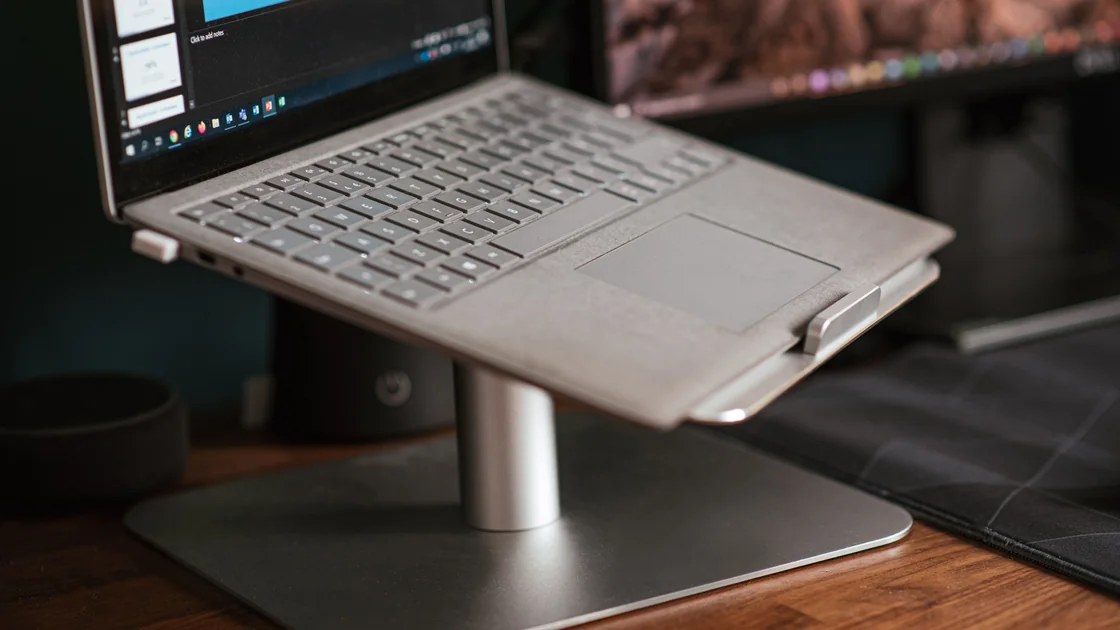

Чтобы убрать шум вентилятора ноутбука, снизьте нагрев, на который он реагирует: дождитесь завершения тяжёлой задачи или закройте её, поставьте ноутбук на твёрдую поверхность с открытыми отверстиями, выберите рекомендуемый режим питания и выполните официальные обновления и диагностику. Если вентилятор ноутбука постоянно работает в простое или звук переходит в скрежет, царапанье или стук, считайте это возможной неисправностью, а не обычным охлаждением. Ровный шум во время обновления, зарядки, индексирования, игры, видеосвязи или рендеринга обычно ожидаем.
Прекратите использование, если корпус нельзя безопасно трогать, чувствуется запах гари, батарея вздулась, вентилятор скребёт или стучит, прошивка сообщает об отказе либо ноутбук выключается от температуры. Не разбирайте корпус, не вставляйте инструменты в вентиляционные отверстия и не продолжайте работу при подозрении на механическую неисправность.
Ключевые выводы
- Сравните простой, зарядку, обновление, индексирование и нагрузку.
- Найдите постоянную нагрузку CPU, памяти и диска системными средствами.
- Используйте твёрдую поверхность, открытые вентиляционные отверстия и нормальную комнатную температуру.
- Обновляйте и диагностируйте точную модель официальными средствами.
- Один шум вентилятора не доказывает наличие вредоносной программы.
Если изменение в работе вентилятора началось вместе с более широкими проблемами приложений, хранилища, питания или системы, начните с руководства по диагностике устройств.
Не приближайте лицо и пальцы к отверстию. Нормальный воздушный шум обычно ровный и меняется с нагрузкой. Неисправность может звучать как скрежет, царапанье, щелчки, дребезг, пульсация застревающего вентилятора или касание постороннего предмета внутри.
Запишите, когда звук начинается, сколько длится, с какой стороны слышен и был ли ноутбук в простое, на зарядке, подключён к доку, обновлялся или работал под нагрузкой. Короткая аудиозапись поможет квалифицированной поддержке определить звук, но в ней не должно быть частных разговоров или содержимого экрана.
Apple объясняет, что вентиляторы ускоряются при интенсивной работе и высокой окружающей температуре, а закрытые отверстия и мягкая неровная поверхность ухудшают охлаждение.[1] Краткое ускорение само по себе не доказывает поломку.
Дайте ноутбуку перейти в стабильное состояние. Сохраните работу, закройте запущенную вами тяжёлую задачу и подождите несколько минут на твёрдой поверхности. Не прерывайте принудительно обновление системы или прошивки, резервное копирование, шифрование и восстановление диска только ради тишины. Прежде чем завершать процесс, выясните, что это.
Если звук продолжается в простое, отметьте, корпус просто тёплый или опасно горячий. Программные показания температуры зависят от датчика и модели; не сравнивайте одно число с произвольным универсальным пределом. Ориентируйтесь на опубликованный производителем рабочий диапазон и результат диагностики.
Откройте Диспетчер задач Windows, Мониторинг системы macOS или поддерживаемый системный инструмент. Отсортируйте по CPU и понаблюдайте несколько минут, затем проверьте нагрузку на память и активность диска. Сохраните снимок имён процессов и их нагрузки, но не публикуйте имена аккаунтов и конфиденциальных файлов.
Частые обоснованные причины:
Не завершайте незнакомый системный процесс только из-за CPU. Найдите в официальной документации производителя описание процесса с точным именем и в его контексте. Если зависло обычное приложение, сохраните данные, закройте его нормальным способом и откройте один раз.
Высокая нагрузка на память заставляет систему сжимать данные или использовать подкачку, что увеличивает работу CPU и диска. Почти заполненный диск тоже замедляет обслуживание и вызывает повторные попытки очистки. При реальной нехватке места используйте руководство по хранилищу Mac, а не удаляйте кеши вслепую. В Windows у постоянной активности диска свои причины и признаки: исследуйте её по руководству о загрузке диска на 100%, а не считайте первопричиной сам вентилятор. Медленный запуск — отдельно по руководству о медленном запуске Windows.
Поставьте ноутбук на устойчивую твёрдую плоскую поверхность. Постель, диван, колени, бумага и ткань закрывают нижние или боковые отверстия. Не закрывайте выпускное отверстие и не помещайте работающий ноутбук в закрытый шкаф.
Осмотрите внешние отверстия при хорошем свете, не вскрывая корпус. Удаляйте поверхностную пыль только по инструкции производителя. Не вводите внутрь сопло баллона со сжатым воздухом, щётку, иглу или насадку пылесоса: можно повредить вентилятор, загнать мусор глубже, создать статический разряд или раскрутить вентилятор сверх расчётной скорости.
Проверьте температуру в комнате и прямые солнечные лучи. Переместите ноутбук в более прохладное проветриваемое помещение в пределах рабочего диапазона производителя. Не охлаждайте холодильником, льдом или воздухом, создающим конденсат.
Для одного контролируемого сравнения отключите ненужные внешние мониторы, накопители, USB-устройства и док-станции. Аксессуары добавляют работу графике, передаче данных, зарядке и драйверам. Если после отключения одного устройства вентилятор стих, подключите его снова один раз и посмотрите, какой процесс или режим питания меняется. Только по шуму вентилятора нельзя сделать вывод о неисправности аксессуара.
Зарядка тоже добавляет тепло, особенно при высокой нагрузке или быстрой зарядке. Используйте правильный адаптер на проветриваемой поверхности. Аномальный нагрев адаптера или разъёма, повреждение или запах — отдельная проблема электробезопасности, требующая отключения.
Проверьте текущий режим питания или производительности. Высокопроизводительный режим может держать процессор на большей мощности и активнее охлаждать его. Для обычного сравнения выберите сбалансированный или рекомендованный производителем режим, сохраните ту же нагрузку и понаблюдайте. Не меняйте напряжения, кривую вентилятора и неофициальные параметры прошивки.
Проверьте автозапуск и фоновые приложения, удаляя только знакомые ненужные элементы. На Mac используйте руководство по объектам входа, сохраняя необходимые помощники и политики.
Microsoft для Surface отмечает усиление вентилятора при нагрузке CPU, обновлениях и фоновой работе; Диспетчер задач и режим питания помогают отличить нагрузку от отказа.[2] Тепловая конструкция разных ноутбуков различается, поэтому не переносите ожидание бесшумной или тихой работы с другой модели.
Расширение браузера или приложения тоже может создавать постоянную нагрузку, но отключайте по одному подозрительному компоненту и записывайте результат. Сброс всех настроек или переустановка системы уничтожает полезные доказательства и несоразмерна одному симптому — шуму.
Одна активность вентилятора не доказывает наличие вредоносного ПО. Для такого вывода нужны дополнительные признаки: неизвестный постоянный процесс, неожиданная активность аккаунта, подтверждённое обнаружение, несанкционированные изменения или подозрительная сетевая активность. Используйте надёжные средства защиты и соответствующий процесс реагирования, а не скачивайте «средство удаления вируса вентилятора».
После обеспечения безопасной температуры и питания установите обычные обновления системы, прошивки и драйверов через официальные каналы. Если есть примечания к выпуску, посмотрите, нет ли в них исправлений для температуры, питания или вентиляторов. Не прошивайте случайные пакеты BIOS и пакеты для лишь похожей модели.
После завершения обновлений, когда система сообщит, что это безопасно, перезагрузите ноутбук один раз. Затем сравните те же условия простоя и нагрузки. После обновления может запуститься индексирование или оптимизация — дайте этой работе завершиться до сравнения.
Запустите аппаратную диагностику для точного сервисного кода или модели. Запишите результаты вентилятора, датчиков, батареи, адаптера и коды. Dell в советах по перегреву рекомендует держать отверстия открытыми и ставить ноутбук на твёрдую поверхность, обновлять BIOS и драйверы, проверять оборудование через SupportAssist и обращаться в поддержку, если проверка нашла аппаратную проблему.[3]
Успешный быстрый тест не отменяет скрежет, вздутие, запах гари и повторные тепловые выключения: физические признаки весомее программной проверки. И наоборот, громкий вентилятор без ошибки диагностики может правильно реагировать на длительную нагрузку или жару в помещении.
Сервис нужен при скрежете, царапанье, стуке, циклическом запуске, ошибке вентилятора, тепловых выключениях, опасной температуре, отсутствии воздуха при перегреве, а также после удара, жидкости или возможного внутреннего мусора.
При вздутии батареи, дыме, искрах или запахе гари немедленно остановитесь. Не вынимайте вздутую батарею, не вскрывайте герметичный корпус и не останавливайте вентилятор инструментом. Внутренняя очистка и замена вентилятора требуют правильной сервисной процедуры, защиты от статического электричества, отключения батареи и оригинальных запчастей.
Передайте сервису точную модель, систему, режим питания, аксессуары, условия поверхности и комнаты, начало шума, сравнение простоя и нагрузки, процессы с постоянной нагрузкой, установленные обновления и диагностические коды. Короткая аудиозапись может помочь, но передавайте её только через одобренный канал поддержки.
Громкий вентилятор часто реагирует на реальное тепло от нагрузки, зарядки, обновления, индексирования, фоновые приложения, закрытую вентиляцию или жаркую комнату. Сравните простой и работу, проверьте CPU, память и диск, используйте твёрдую поверхность, отключайте аксессуары по одному и выберите рекомендуемый режим питания. Обновляйте систему и выполняйте диагностику официальными средствами. Скрежет, ошибка вентилятора, тепловые выключения, опасный нагрев, запах гари или вздутие требуют остановки и сервиса.
Да, при длительной нагрузке, обновлении, индексировании, зарядке или жаре. Высокая скорость при устойчивом простое требует проверки.
Зарядка добавляет тепло, а питание от сети может включать более производительный режим. Сравните поведение в простое с правильным адаптером и открытой вентиляцией.
Вентилятором управляют прошивка и тепловая система, а не обычный процесс. Найдите источник нагрузки, а не завершайте незнакомые системные задачи.
Только если это разрешено инструкцией точной модели. Неверное давление может раскрутить вентилятор сверх нормы, загнать мусор внутрь или повредить компоненты.
Нет. Шум не является доказательством. Проверяйте безопасность только при наличии независимых подозрительных признаков.
У некоторых конструкций она может изменить поток воздуха, но не исправит неисправный вентилятор, засорённый внутренний тракт охлаждения, проблему батареи или зацикленный процесс. Сначала найдите причину.
Система может индексировать, оптимизировать, сканировать или завершать фоновые задачи. Определите процесс и дождитесь окончания.
При опасном нагреве, запахе гари, вздутии, дыме, искрах, скрежете, стуке, ошибке вентилятора или тепловом выключении.
Sources checked 4 октября 2026 г.
Материал содержит общую информацию. Следуйте актуальным требованиям безопасности, охлаждения, очистки и сервиса для точной модели и организации.
Зарегистрируйтесь и попробуйте все премиум-функции бесплатно.
*Только для новых пользователей. Один пробный период на пользователя.