Начните бесплатный 3-дневный пробный период
Зарегистрируйтесь и попробуйте все премиум-функции бесплатно.
*Только для новых пользователей. Один пробный период на пользователя.
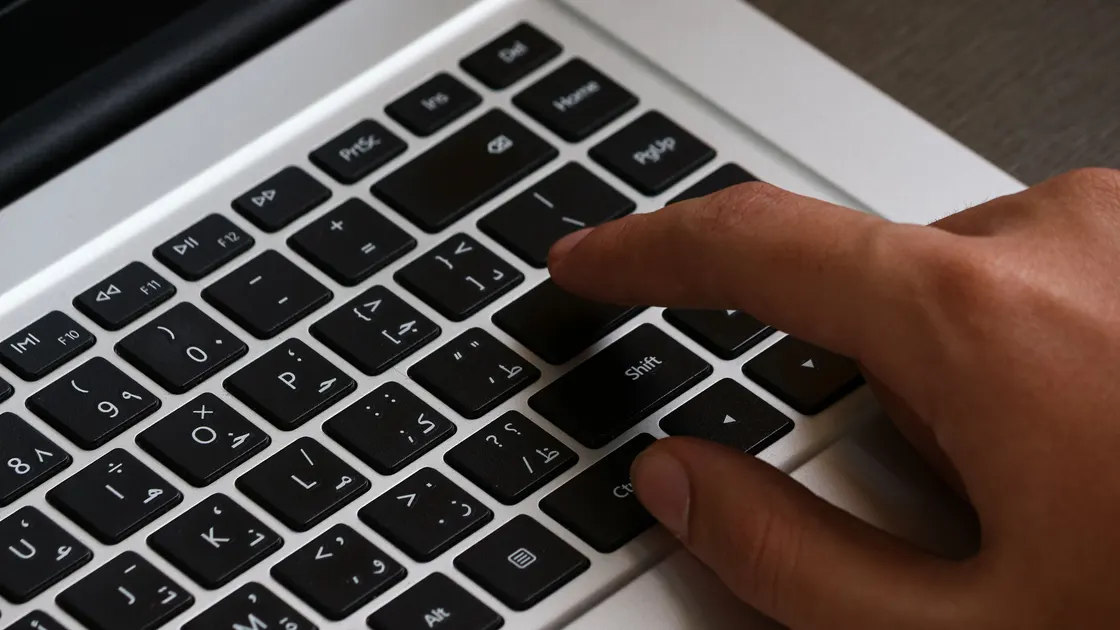

Если клавиатура ноутбука вводит не те символы или печатает не те буквы, сама клавиатура часто исправна: активная раскладка больше не совпадает с надписями на клавишах либо Num Lock, зажатый модификатор, сочетание клавиш приложения или утилита переназначения меняют то, что выдаёт каждая клавиша. Верните раскладку, соответствующую надписям, и проверьте соответствие клавиш, прежде чем менять клавиатуру или переустанавливать драйверы.
Самый быстрый путь — сравнить одни и те же клавиши в простом текстовом редакторе, на экране входа и на внешней клавиатуре. Это сравнение отделяет проблему настроек ввода от повреждённой матрицы клавиш.
Ключевые выводы
- Прежде чем менять настройки, запишите, какие физические клавиши какие символы выдают.
- Проверяйте активную раскладку ввода отдельно от языка интерфейса.
- Проверяйте в простом тексте, чтобы исключить из результата автозамену, макросы и сочетания клавиш приложений.
- Одна неверная клавиша и сдвиг целого ряда или набора символов — разные случаи.
- Используйте внешнюю клавиатуру для сравнения, а не как доказательство поломки клавиатуры ноутбука.
Если одновременно изменилось несколько несвязанных функций ввода или системы, используйте руководство по устранению неполадок устройств и приложений.
Откройте надёжный простой текстовый редактор и наберите короткую последовательность: алфавит, верхний цифровой ряд, знаки препинания и сочетания с обеими клавишами Shift. Не проверяйте в поле пароля: скрытый ввод затрудняет наблюдение за соответствием и может раскрыть настоящий пароль, если поле поведёт себя неожиданно.
Запишите физическую клавишу и видимый результат. Закономерность обычно указывает на уровень:
| Наблюдение | Что проверить дальше |
|---|---|
Y и Z поменялись местами или сместились знаки препинания | Активную региональную раскладку |
| Буквенные клавиши в части клавиатуры печатают цифры | Встроенный цифровой блок или Num Lock |
| Все буквы прописные | Shift, Caps Lock, залипание клавиш или физическое состояние клавиши |
| Текст меняется только в одном приложении | Сочетание клавиш приложения, макрос, автозамену или поведение метода ввода |
| Одна физическая клавиша всегда выдаёт другую | Утилиту переназначения, настройку прошивки, мусор или неисправность клавиатуры |
| Несколько соседних клавиш не работают или повторяются | Жидкость, давление, разъём или неисправность матрицы клавиш |
Если это не грозит блокировкой учётной записи, сравните обычное приложение с экраном входа в систему. Неверная раскладка на экране входа может сделать правильный пароль «неправильным». Microsoft отмечает, что Windows может использовать раскладку клавиатуры, отличную от языка интерфейса, и показывает выбранную раскладку на экране входа.[1]
Если проблема началась после пролива жидкости, удара, вздутия батареи, запаха гари или необычного нагрева, прекратите пользоваться ноутбуком и, когда это безопасно, отключите питание. Программные изменения — не подходящая проверка при физических признаках опасности.
Символы на клавишах описывают физическую раскладку. Операционная система отдельно решает, какой программной раскладкой интерпретировать эти положения. Клавиатура US, интерпретируемая как UK, немецкая, французская или другая раскладка, может печатать допустимые, но неожиданные символы без какой-либо неисправности оборудования.
В Windows выберите индикатор языка ввода на панели задач и укажите нужную раскладку. Раскладки также переключаются сочетанием клавиши Windows и пробела, поэтому внезапное изменение может объясняться случайным нажатием. Microsoft описывает добавление, выбор и удаление раскладок в параметрах языка; смена раскладки сама по себе не меняет язык интерфейса Windows.[1]
В macOS откройте настройки «Клавиатура» и проверьте раздел «Ввод текста» или «Источники ввода». Apple позволяет использовать несколько источников ввода и предоставляет меню ввода для переключения между ними.[2] Если доступна «Клавиатура на экране», сравните с её помощью программную раскладку с физическими клавишами. Если при переключении источников ввода меняется изображение на экранной клавиатуре, значит, клавиатура сообщает положения клавиш, а раскладка их переводит.
В ChromeOS откройте «Настройки», выберите «Устройство» → «Клавиатура» → «Изменить настройки ввода» и проверьте методы ввода. Google описывает добавление языков клавиатуры в этом разделе, переключение по коду языка на панели и смену раскладок сочетанием Ctrl + Shift + пробел.[3] Удаляйте неиспользуемую раскладку, только убедившись, что другая рабочая раскладка остаётся.
Оставьте раскладки, которыми вы пользуетесь намеренно. Цель — не удалить все дополнительные языки, а сделать текущую раскладку очевидной и избежать случайного переключения. На общем или управляемом ноутбуке доступные языки может задавать администратор; не обходите эту политику.
Определите физическую раскладку, прежде чем выбирать программную. Посмотрите на первые шесть букв верхнего буквенного ряда: QWERTY распространена в англоязычных странах, QWERTZ — в немецкоязычных, AZERTY — на французских и бельгийских клавиатурах.
Затем посмотрите на Enter и левый Shift. Широкий однорядный Enter и длинный левый Shift обычно означают клавиатуру типа ANSI, например US English. Высокий Enter в форме перевёрнутой буквы «Г», короткий левый Shift и дополнительная клавиша рядом с ним обычно означают клавиатуру типа ISO, например UK или большинство европейских раскладок.
Напечатанные символы вроде £, €, ü или é либо второй алфавит, например кириллица, ещё больше сужают выбор. Если сомнения остаются, проверьте спецификацию точной модели или данные заказа: там обычно указан язык клавиатуры. На Mac «Клавиатура на экране» показывает раскладку текущего источника ввода, поэтому переключайте источники, пока клавиши на экране не совпадут с напечатанными.[2]
Компактные клавиатуры ноутбуков часто используют буквенные клавиши как цифровой блок. При включённом Num Lock такие клавиши, как J, K, L, U, I или O, могут печатать цифры — в зависимости от модели. Сверьтесь с руководством ноутбука: индикатор и сочетание клавиш зависят от производителя.
Нажмите и отпустите по одному разу каждую клавишу-модификатор: левый и правый Shift, Ctrl, Alt или Option, Command и Fn, если ноутбук показывает её состояние. Затем снова наберите текст. Клавиша может физически удерживаться мусором, даже если выглядит ровной. Не снимайте колпачки клавиш ноутбука, если сервисная инструкция производителя этого прямо не допускает: многие механизмы «ножничного» типа легко ломаются.
Специальные возможности могут намеренно менять время срабатывания или поведение модификаторов. Залипание клавиш может логически удерживать модификатор нажатым, а фильтрация ввода или «медленные клавиши» — заставлять систему игнорировать короткие нажатия. Проверьте настройки клавиатуры в разделе специальных возможностей и меняйте только знакомую функцию. Если ноутбуком пользуются несколько человек, прежде чем отключать настройку, спросите, не нужна ли она кому-то.
Закройте также программы удалённого управления, игровые, макросные, программы автоподстановки текста и утилиты переназначения. Проверяйте после закрытия каждой известной программы по отдельности. Не скачивайте универсальные «исправители клавиатуры» и пакеты правок реестра: они добавляют ещё один уровень переназначения и могут скрыть исходные доказательства.
Если в простом тексте всё правильно, а в одном приложении — нет, не трогайте системную раскладку. Проверьте в этом приложении язык, метод ввода, сочетания клавиш, автозамену, макросы и плагины. Табличный редактор может по-своему интерпретировать первый символ, терминал — использовать иную карту сочетаний, а игра — назначать клавише действие, а не ввод текста.
Проверьте новый документ или временный профиль в том же приложении. Один повреждённый шаблон документа или собственная раскладка клавиш не повод сбрасывать операционную систему. Если приложение поддерживает расширения, отключите только то расширение, которое обрабатывает текст или сочетания клавиш, и проверьте снова.
Редакторы методов ввода (IME) тоже могут преобразовывать нажатия до появления текста. Проверьте, в каком режиме IME: латиница, фонетический ввод, полноширинные или полуширинные символы, режим составления. Вариант преобразования — не тот же симптом, что физическая клавиша, сообщающая неверную позицию.
Изменения только в браузере могут вызывать расширение или сочетания клавиш сайта. Сравните то же поле в другом браузере, не копируя чувствительный текст. Если затронут только один браузер, следуйте диагностике профиля или руководству по расширениям браузера, а не правьте прошивку или драйверы.
Проведите три контролируемых сравнения:
Если обе клавиатуры выдают одинаково смещённые символы, вероятнее причина в активной раскладке или программном уровне. Если внешняя клавиатура работает правильно, а одна встроенная клавиша стабильно сообщает другую позицию и на экране входа, и в обычных приложениях, вероятнее неисправность встроенной клавиатуры.
Результат с внешней клавиатурой сам по себе не окончателен: у неё другое подключение, другой путь прошивки и другая физическая раскладка. Прежде чем сравнивать результаты, убедитесь, что надписи на ней соответствуют выбранной программной раскладке.
Осмотрите встроенную клавиатуру, не разбирая её. Ищите утопленную клавишу, следы жидкости или загрязнения, деформацию или вздутие корпуса. Используйте только одобренный производителем способ чистки; не лейте очиститель под клавиши и не используйте воздух под высоким давлением, который может загнать мусор глубже.
Если несколько клавиш отключаются, а не выдают другие символы, используйте руководство по отключению клавиатуры и мыши. Пропадание ввода — симптом подключения или питания, а стабильно неверный символ обычно указывает на переназначение или матрицу клавиш.
Установите ожидающие обновления системы штатным способом и один раз перезапустите компьютер. Если проблема началась сразу после установки известной утилиты переназначения, изменения специальных возможностей или обновления клавиатуры от производителя, сначала отмените именно это изменение.
Не начинайте с удаления всех клавиатур в Диспетчере устройств и не устанавливайте драйвер из неофициального каталога. Большинство встроенных клавиатур используют стандартные системные драйверы, а горячие клавиши и функциональный ряд могут зависеть от пакета производителя ноутбука. Если нужен драйвер производителя или диагностика прошивки, используйте страницу поддержки точной модели.
Перед работой с прошивкой сохраните открытые файлы, подключите надёжное питание и прочитайте инструкцию производителя. Прошивка — неразумная реакция на сменившуюся раскладку.
Обратитесь в сервис, если:
Используйте внешнюю клавиатуру как временный способ работы, только если ноутбук в остальном безопасен. Перед аппаратным ремонтом сделайте резервную копию важных данных.
Возможно, через Num Lock включён встроенный цифровой блок. Сверьтесь с руководством по клавиатуре вашей модели и переключите только документированное сочетание Num Lock, прежде чем менять раскладки или драйверы.
Активная программная раскладка может не совпадать с надписями на клавишах. Например, в немецкой раскладке и в QWERTY некоторые символы расположены по-разному. Выберите нужную раскладку через системный индикатор ввода.
Региональные раскладки по-разному размещают знаки препинания, даже когда большинство букв совпадает. Сравните тип физической клавиатуры с выбранной раскладкой US, UK или другой региональной.
Да. Клавиша Windows и пробел, а также сочетания смены источника ввода на других платформах переключают раскладки. Оставьте нужные раскладки, но держите индикатор активной раскладки на виду и удаляйте только неиспользуемые.
У приложения может быть собственная раскладка клавиш, макрос, правило автозамены, плагин или режим метода ввода. Проверьте новый документ и тот же текст в простом редакторе, прежде чем менять системные настройки.
Нет. Сначала выясните, дают ли раскладка, состояние модификаторов, приложение и внешняя клавиатура одинаковую картину. Если доказательства доходят до уровня драйвера, используйте только поддерживаемый путь операционной системы или производителя ноутбука.
Сама по себе нет. Убедитесь, что для обеих клавиатур выбрана одна раскладка. Правильная внешняя клавиатура вместе со стабильным несоответствием встроенной клавиши на экране входа и в диагностике — более сильное доказательство аппаратной проблемы.
Обращайтесь в ремонт, если проблема появилась после жидкости или удара, видна до входа в систему или в официальной диагностике, затрагивает группы соседних клавиш или сопровождается деформацией, нагревом или вздутием батареи.
Sources checked 4 октября 2026 г.
Зарегистрируйтесь и попробуйте все премиум-функции бесплатно.
*Только для новых пользователей. Один пробный период на пользователя.