Начните бесплатный 3-дневный пробный период
Зарегистрируйтесь и попробуйте все премиум-функции бесплатно.
*Только для новых пользователей. Один пробный период на пользователя.
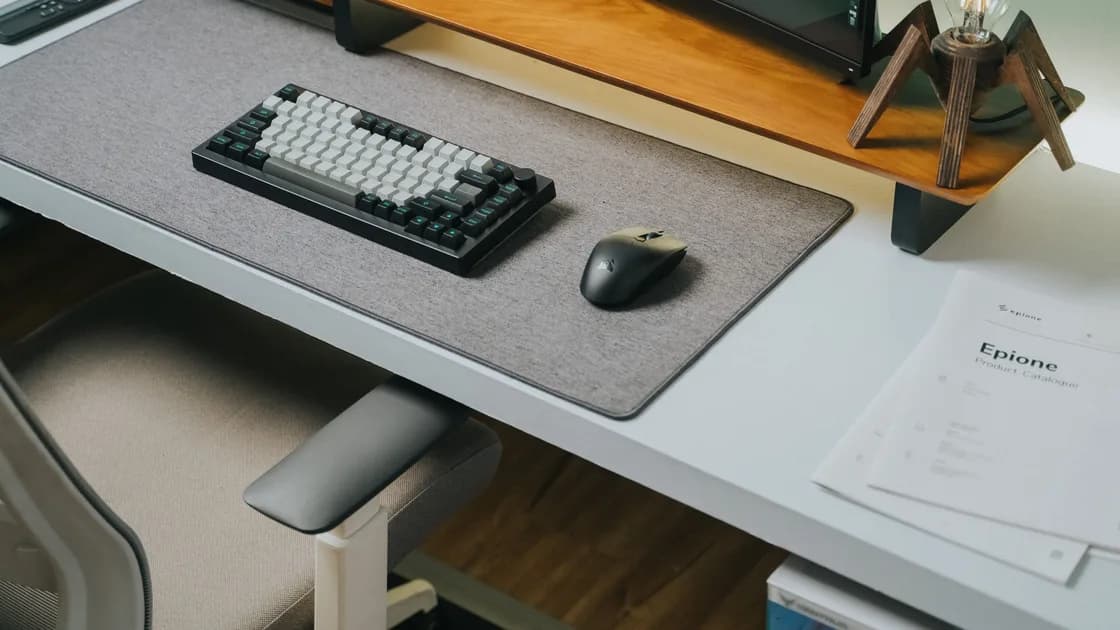

Если клавиатура или мышь постоянно отключается, особенно когда сначала пропадает клавиатура, а следом мышь, хотя все остальное работает, ищите общее звено: один приемник, хаб, док-станцию, порт или Bluetooth-модуль. Определите тип связи каждого устройства (USB-кабель, отдельный приемник 2,4 ГГц или Bluetooth) и отметьте, связаны ли сбои со сном, нагрузкой или расстоянием. Проверьте питание, физический путь, размещение приемника, помехи и запасное устройство ввода до удаления сопряжения или изменения драйверов.
Ключевые выводы
- USB-приемник не обязательно использует Bluetooth; выбирайте правильный путь ремонта.
- Сохраните доступ к компьютеру: до удаления единственного рабочего сопряжения подготовьте проверенное проводное устройство или встроенную клавиатуру/сенсорную панель.
- Тестируйте одно устройство напрямую, рядом с компьютером и без концентратора.
- Сбой после сна отличается от постоянной неисправности кабеля или радио.
- Повторное сопряжение, сброс приемника, изменение политики питания и прошивка относятся к поздним шагам.
Если несколько устройств отказывают вместе, используйте общую диагностику и найдите общий порт, концентратор, приемник, док-станцию, радиомодуль, событие питания или компьютер.
Смотрите на фактическое подключение, а не на название продукта.
| Связь | Путь к компьютеру | Первый тест |
|---|---|---|
| Проводной USB | Кабель и порт | Подключить напрямую и проверить реакцию на движение кабеля |
| 2,4 ГГц | Специальный USB-приемник, иногда сопряженный на заводе | Переместить приемник ближе и убрать концентратор |
| Bluetooth | Bluetooth-модуль компьютера и сохраненное сопряжение | Проверить батарею, другие запомненные устройства и состояние сопряжения |
| Несколько режимов | Переключатель выбирает кабель, приемник или канал Bluetooth | Проверить выбранный режим и канал компьютера |
Маленький приемник может работать по собственному радиопротоколу, а не по Bluetooth. Удаление устройства из списка Bluetooth такой путь не исправит. И наоборот, Bluetooth-модель может работать без необязательного приемника. Ориентируйтесь на маркировку, переключатель режимов и документацию точной модели.
Запишите, отключается клавиатура, мышь или обе, исчезает ли устройство из системы, гаснут ли индикаторы и связан ли сбой со сном, зарядкой, игрой, передачей большого объема данных по USB или перемещением приемника. Эти подробности отделяют питание, физическое подключение, радиопомехи и состояние компьютера.
Если два устройства ввода пропадают с разницей в несколько секунд, а монитор, колонки и другие USB-устройства остаются подключенными, редко бывает так, что сломались сразу оба. Сравните, что остается на связи, а что отключается:
Переключите общий приемник или оба кабеля в порт самого компьютера, уберите хаб и повторите действие, после которого происходил сбой. Если сбой исчезает, когда одно из устройств получает отдельное подключение, причина была в общем звене. Держите под рукой встроенную клавиатуру ноутбука или запасное проводное устройство, потому что в такой ситуации пропадают оба способа ввода.
До отключения Bluetooth, удаления пары, сброса приемника или изменения USB подключите и проверьте запасной ввод. На ноутбуке может хватить встроенной клавиатуры и сенсорной панели; к настольному компьютеру напрямую подключите заведомо исправную проводную клавиатуру или мышь.
Не удаляйте единственные клавиатуру и мышь одновременно. Для ввода кода сопряжения управление еще понадобится. Инструкции Apple для беспроводных устройств ввода тоже исходят из того, что при подключении у вас есть встроенный или альтернативный ввод.
Перед проверкой сна, портов или питания сохраните работу. Прерывистый ввод может помешать корректно закрыть приложения или ответить на запрос безопасности.
Для беспроводного устройства замените одноразовые батареи заведомо исправными или заряжайте его достаточно долго, чтобы исключить низкий заряд. Проверьте физический выключатель и выбранный канал устройства. Процент заряда, который показывает программа, после отключения может быть устаревшим.
Для проводного USB:
Если несколько устройств отказывают на одном концентраторе, но работают напрямую, вероятнее виноваты концентратор, его кабель к компьютеру, блок питания или общий порт компьютера. Возвращайте устройства по одному, а не заменяйте все драйверы.
При вздутии батареи, попадании жидкости, запахе гари, сильном нагреве или оголенном кабеле прекратите использование устройства. Аппаратная безопасность важнее завершения программного теста.
Для приемника 2,4 ГГц важнее расстояние до периферии, чем расстояние от вашего кресла до компьютера. Приемник за металлическим корпусом, рядом с док-станцией или активным накопителем USB 3 может оказаться в плохой радиосреде, даже если клавиатура рядом.
С помощью короткого пассивного удлинителя, поставляемого или разрешенного производителем, разместите приемник в прямой видимости либо используйте передний или боковой порт. Держите его подальше от USB-устройств с интенсивным обменом данными, беспроводных адаптеров и плотных пучков кабелей. Проверьте работу с отключенными необязательными USB-накопителями.
Это не доказывает, что любое устройство USB 3 создает помехи. Это контролируемое сравнение: если ввод стабилизируется только после перемещения приемника или удаления соседнего устройства, на результат влияет физическая радиосреда.
Не подключайте несколько приемников к концентратору без питания и не оставляйте незакрепленный приемник там, где его можно задеть. Если клавиатура и мышь используют один поддерживаемый приемник, применяйте утилиту сопряжения производителя именно для этого семейства приемников.
Многоканальная клавиатура или мышь может помнить несколько компьютеров или планшетов. Проверьте выбранный канал и временно отключите Bluetooth на других запомненных устройствах. Устройство, которое сразу переподключается к другому хосту, может выглядеть так, будто отключается от проверяемого компьютера.
Для сбоев после сна:
Microsoft и Ubuntu предлагают общие проверки ввода и пробуждения, но поддержка зависит от устройства. Не начинайте с изменения питания USB через реестр или широких параметров ядра: они влияют на все порты и маскируют исходный симптом.
Проводное устройство или устройство с приемником подключите к прямому USB-порту и сравните с другим устройством ввода. Для Bluetooth откройте Параметры > Bluetooth и устройства и найдите точное устройство. Инструкции Microsoft для мыши и клавиатуры ставят проверку подключения, батарей, USB-приемников и самого устройства раньше глубоких изменений.[1]
Если отказывают все Bluetooth-аксессуары, используйте руководство по Bluetooth в Windows. Не удаляйте все HID-устройства и USB-контроллеры из-за одной отключающейся мыши.
До изменения Bluetooth используйте встроенный трекпад/клавиатуру или проводной ввод. Проверьте устройство в System Settings > Bluetooth, его заряд и выбранный канал. Apple описывает создание пары с аксессуарами Magic по кабелю или через настройки Bluetooth, а также использование встроенного или уже подключенного устройства ввода во время настройки.[2]
Если Bluetooth нестабилен для разных устройств, перейдите к руководству по Bluetooth на Mac. Не удаляйте файлы настроек и не сбрасывайте посторонние контроллеры ради мыши с приемником.
Проверьте проводное устройство или устройство с приемником при прямом подключении, затем перезапустите Chromebook и установите обычные обновления. Google разделяет шаги для клавиатуры, сенсорной панели и восстановления системы.[3] Управляемый Chromebook может ограничивать Bluetooth или внешние устройства.
Не выполняйте Powerwash из-за одной периодически отключающейся мыши, пока не проверите второе устройство, прямой порт, гостевой сеанс (если уместно) и политику администратора.
Проверьте прямое USB-подключение, другое устройство ввода и поведение до и после ждущего режима. Ubuntu рекомендует проверить подключение, попробовать другую мышь и отдельно рассмотреть поведение при пробуждении.[4]
Если отказывают несколько Bluetooth-устройств, используйте руководство по Bluetooth в Ubuntu. Не меняйте модули, автоприостановку USB (autosuspend) и параметры ядра, пока сбой не станет воспроизводимым и не будет связан с этим уровнем.
Повторное сопряжение Bluetooth выполняйте только после проверки батареи, канала, других хостов, расстояния и подготовки запасного ввода. Удалите только затронутое сопряжение, перезапустите устройство и следуйте порядку сопряжения для точной модели. Тот же принцип переключения хостов описан в руководстве по Bluetooth-наушникам.
Специальный приемник может требовать фирменную утилиту сопряжения или быть сопряжен навсегда. Не используйте программу для другого семейства приемников. Сброс к заводским настройкам может стереть все хосты, собственные раскладки клавиш, настройки указателя, макросы, параметры специальных возможностей и встроенные профили, поэтому это не первый шаг.
Прошивку берите только у производителя точной модели устройства и приемника. Перед обновлением обеспечьте стабильное питание и запасной ввод. Не прерывайте документированное обновление приемника или прошивки только потому, что указатель ненадолго замер.
Проводите перекрестную проверку в обе стороны:
Если то же устройство отключается на двух компьютерах, а исправное стабильно работает на исходном, подозревайте периферию, батарею, кабель или приемник. Если разные устройства отказывают только на одном компьютере, проверяйте порт, концентратор, радио, политику или поддерживаемый драйвер.
Если клавиатура и мышь одновременно отказывают через общий приемник, сначала исследуйте этот общий путь, а не заменяйте сразу два устройства.
Сначала отделите кабель, приемник и Bluetooth и сохраните рабочий ввод. Затем проверьте батарею, режим, прямое подключение, положение приемника, помехи, другие хосты и время сна. Раздел по платформам используйте только после выяснения этих фактов. Удаление одного сопряжения или утилиту точного приемника оставьте напоследок, а широкие изменения питания USB и сброс к заводским настройкам — до тех пор, пока перекрестная проверка не покажет неисправную сторону.
Не обязательно. Многие клавиатуры и мыши используют собственный приемник 2,4 ГГц. Проверьте модель и переключатель режимов, прежде чем выполнять шаги для Bluetooth.
Они могут делить приемник, концентратор, порт, док-станцию, радиосреду или событие сна. Проверьте общий компонент, прежде чем считать неисправными оба устройства.
Устройство, приемник, сеанс Bluetooth, USB-путь или состояние системы после пробуждения могут не восстанавливаться корректно. Воспроизведите сбой один раз с запасным вводом, прежде чем менять политику питания.
Нет. Сначала проверьте батарею, канал, размещение приемника, другие хосты и прямое подключение. Перед удалением любого сопряжения подготовьте рабочий запасной ввод.
Локальная радиосреда может влиять. Для контролируемого сравнения отодвиньте приемник и отключите необязательные USB-устройства с интенсивным обменом, а не считайте это универсальной причиной.
Не первым шагом. Это широкое изменение, зависящее от платформы, и оно может затронуть посторонние устройства. Сначала докажите повторяемый сбой сна или питания.
Может быть выбран другой сохраненный канал, или устройство переподключается к запомненному Bluetooth-хосту. Выберите нужный канал и на время теста отключите другие хосты.
Когда устройство, кабель или штатный приемник отказывает на двух совместимых компьютерах, не заряжается или не включается, имеет физическое повреждение или перегревается.
Sources checked 4 октября 2026 г.
Зарегистрируйтесь и попробуйте все премиум-функции бесплатно.
*Только для новых пользователей. Один пробный период на пользователя.