Начните бесплатный 3-дневный пробный период
Зарегистрируйтесь и попробуйте все премиум-функции бесплатно.
*Только для новых пользователей. Один пробный период на пользователя.
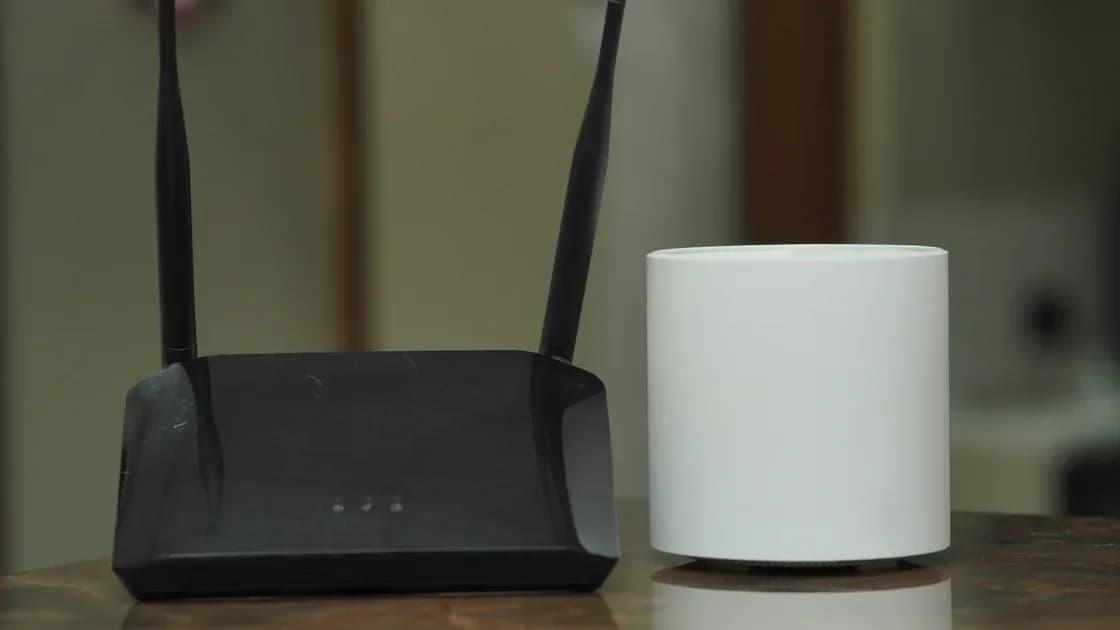

Надежная настройка нового роутера начинается с физического пути до провайдера, а затем переходит к учетной записи администратора, защите Wi‑Fi, гостевому доступу, обновлениям и контрольной проверке. Этот чек-лист помогает создать известную рабочую конфигурацию, не меняя все дополнительные параметры одновременно.
Ключевые выводы
- До подключения выясните, какую роль выполняет оборудование провайдера.
- Пароль администратора и пароль Wi‑Fi — разные учетные данные.
- Используйте WPA3 Personal, когда все устройства его поддерживают, или документированный совместимый режим WPA2/WPA3.
- Подключайте гостей к отдельной сети и проверяйте изоляцию локальных ресурсов.
- Проверьте Ethernet, основную и гостевую Wi‑Fi-сети, перезагрузку и восстановление.
Если позже перестанет работать одно устройство, начните с общей схемы диагностики устройств и приложений. Эта статья формирует исходный уровень, а не повторяет меню конкретного производителя.
Сфотографируйте кабели, порты и наклейки. Запишите модель оборудования провайдера, точную модель и аппаратную ревизию роутера, владельца учетной записи, имена сетей и обязательные параметры. Серийные номера и коды восстановления храните в защищенной записи.
Уточните у провайдера, выполняет ли его модем, оптический терминал или шлюз функции маршрутизации. Если это комбинированный шлюз, решите, будет ли новый роутер основным, точкой доступа или вторым маршрутизатором. Два основных маршрутизатора усложняют адресацию и входящие сервисы.
Также запишите требования к логину, VLAN, статическому адресу и активации. Не переносите непонятные значения со старой страницы без подтверждения провайдера или документации.
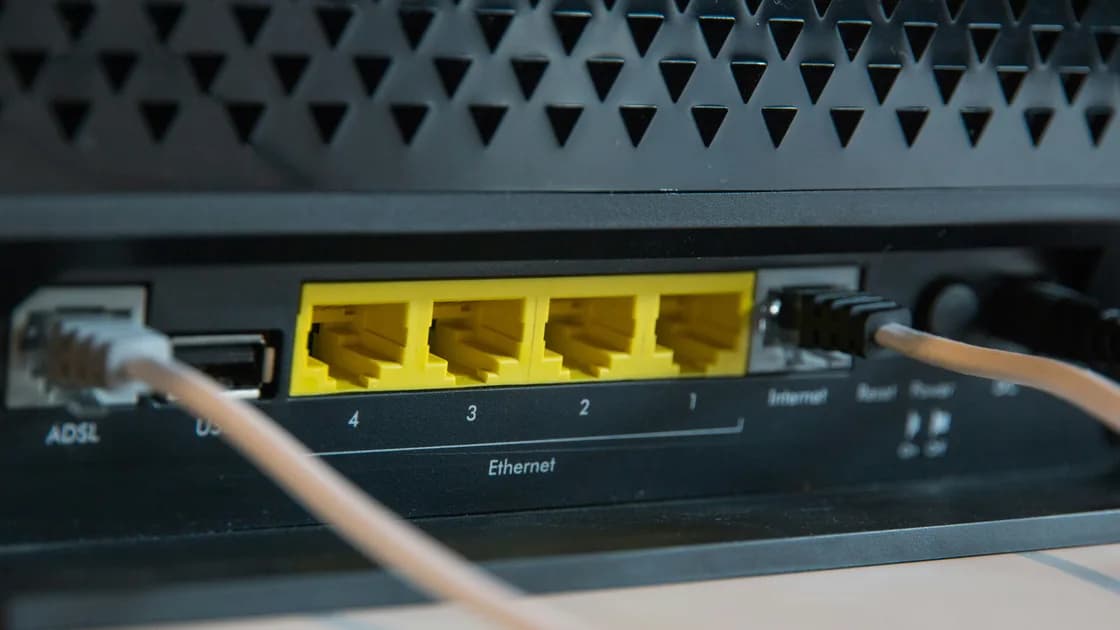
Отключайте питание только там, где это требует инструкция. Подсоедините модем или входящий Ethernet к порту Internet/WAN нового роутера, включите питание и дождитесь штатного состояния. В официальном примере NETGEAR физическое подключение выполняется до завершения настройки через приложение.[1]
Первый сеанс администрирования по возможности проведите с компьютера по Ethernet. Проводное соединение исключает один беспроводной фактор, пока вы проверяете WAN-адрес и доступ в интернет. Если проводное управление недоступно, используйте документированный локальный способ.
Надпись «подключено к Wi‑Fi» не доказывает, что WAN работает. Клиент мог войти в локальную сеть, пока роутер не получил адрес провайдера, не прошел активацию или подключен не к тому порту.
До подключения домашних устройств задайте уникальный пароль администратора. FTC разделяет его и пароль Wi‑Fi: первый управляет настройками роутера, второй разрешает вход в беспроводную сеть.[2]
Затем по документации устройства:
Не публикуйте страницу управления в интернете ради удобства. Локальное управление и поддерживаемый защищенный удаленный доступ — разные границы доверия.
Имя сети не должно раскрывать адрес, фамилию или модель роутера. Задайте отдельный пароль Wi‑Fi, который не совпадает с паролем администратора.
FTC рекомендует WPA3 Personal или WPA2 Personal вместо устаревших WPA и WEP.[2] Apple советует WPA3 Personal для совместимых устройств либо WPA2/WPA3 Transitional для старых клиентов и надежный пароль в обоих случаях.[3] Проверьте все диапазоны и точки доступа, чтобы один старый режим не ослаблял всю сеть.
Сначала оставьте включенными все поддерживаемые диапазоны и автоматический выбор канала, если ваши условия не требуют измеренного исключения. Когда базовая конфигурация заработает, компромиссы поможет понять руководство по 2,4, 5 и 6 ГГц.
Да, если к сети будут подключаться гости или временные устройства. Отдельный пароль сокращает число людей, знающих основной пароль, а изоляция может закрыть частные локальные ресурсы. FTC рекомендует гостевую сеть, но конкретное поведение роутера нужно проверить.[2]
Задайте гостевой сети отдельный пароль. Попробуйте из гостевой сети открыть принтер, NAS, контроллер умного дома и страницу администрирования. Название Guest само по себе ничего не гарантирует; используйте руководство по гостевому Wi‑Fi.
Проверяйте матрицу, а не один тест скорости:
| Путь | Ожидаемый результат | На что указывает сбой |
|---|---|---|
| Проводной клиент → роутер | Локальный адрес и управление | Кабель, порт, клиент или LAN |
| Проводной клиент → интернет | Несколько независимых ресурсов открываются | WAN, провайдер или линия |
| Основной Wi‑Fi → интернет | Повторное подключение успешно | Пароль, защита или совместимость |
| Гостевой Wi‑Fi → интернет | Интернет работает, изоляция сохраняется | Гостевая политика или WAN |
| Перезагрузка роутера | Настройки и связь возвращаются | Несохраненная конфигурация, запуск или аренда адреса у провайдера |
| Запись восстановления | Доступны данные администратора и резервная копия | Пробел в документации |
Повторите главные проверки на современном и старом нужном устройстве. Сверьте версию прошивки, время, WAN и список клиентов. Если доступен экспорт конфигурации, защитите его как чувствительные данные. Apple рекомендует делать резервную копию параметров до изменений и поддерживать прошивку актуальной.[3]
Без документированной необходимости оставьте по умолчанию ручной DNS, проброс портов, пользовательские маршруты, приоритизацию, экспериментальные радиорежимы и исключения межсетевого экрана. Каждое изменение добавляет переменную до появления стабильной точки отсчета.
Не сбрасывайте оборудование провайдера и не стирайте старый роутер, пока новая схема не пережила перезагрузку и не подготовлен план восстановления. Держите старое оборудование выключенным, но под рукой в течение короткого окна для отката, если провайдер это допускает.
Иногда. Это требуется при привязке оборудования, логине или VLAN, комбинированном шлюзе, статическом адресе либо активации.
Следуйте инструкции провайдера и производителя. Важно дождаться, пока каждое необходимое вышестоящее устройство завершит запуск, и только потом оценивать состояние WAN нового роутера.
Можно, но все сохраненные устройства могут подключиться сразу. Новый пароль дает контролируемое подключение; при повторном использовании проверьте список клиентов.
Нет. Первый меняет конфигурацию, второй подключает устройство к сети. Они должны быть разными.
Не по умолчанию. Общее имя часто позволяет современному роутеру самому направлять совместимые устройства. Разделяйте их только для подтвержденной совместимости или диагностики.
Заметно безопаснее сеть от этого не становится: скрытое имя не заменяет современное шифрование и надежный пароль. Защиту дают актуальный режим безопасности и сильный пароль, а не отсутствие имени в списке сетей.
Оставьте управление из интернета выключенным без конкретной поддерживаемой схемы, надежной защиты учетной записи, обновлений и отзыва доступа.
Когда проводной, основной, гостевой, административный, перезапускаемый и восстановительный пути соответствуют записанным ожиданиям, а не когда один телефон открыл один сайт.
Отказ от ответственности: это общие рекомендации. Активация, топология, режимы защиты и восстановление зависят от провайдера и оборудования. AethoVPN — отдельный VPN-вариант после настройки WAN, Wi‑Fi, DNS и доступа на новом роутере; он не активирует услугу провайдера и не настроит роутер.
Источники:
Sources checked 24 августа 2026 г.
Рекомендуемые статьи:
Зарегистрируйтесь и попробуйте все премиум-функции бесплатно.
*Только для новых пользователей. Один пробный период на пользователя.