Начните бесплатный 3-дневный пробный период
Зарегистрируйтесь и попробуйте все премиум-функции бесплатно.
*Только для новых пользователей. Один пробный период на пользователя.
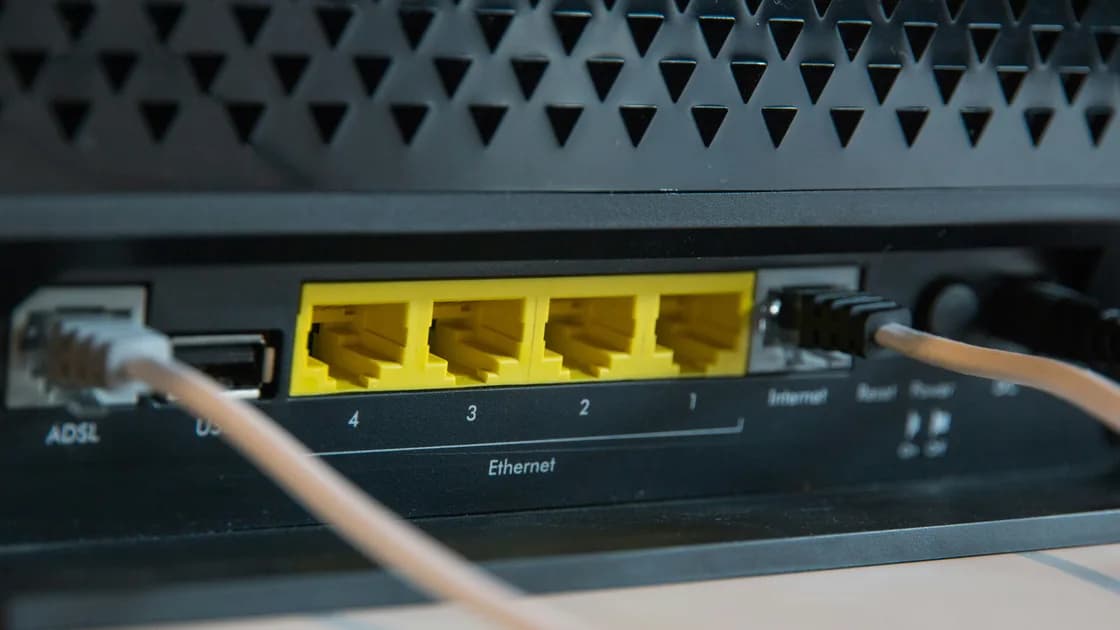

Безопасное обновление прошивки роутера начинается с точного определения модели, аппаратной ревизии, региона покупки, текущей версии и официального канала. Этот чек-лист требует сохранить конфигурацию, прочитать примечания, защитить питание и после перезапуска проверить не только номер версии, но и реальные сетевые пути.
Ключевые выводы
- Одного названия модели может быть недостаточно: важны аппаратная ревизия и регион.
- Используйте только официальный сайт производителя или встроенное официальное обновление.
- Сохраните конфигурацию и отдельно запишите важные нестандартные параметры.
- Во время установки не отключайте питание и необходимое управляющее соединение.
- Сообщение об успехе не заменяет проверку версии, Ethernet, Wi‑Fi и гостевой сети.
Если интернет уже не работает, сначала зафиксируйте проблему по руководству диагностики роутера, чтобы не добавлять новую переменную. Общая схема диагностики поможет отделить сбой роутера от одного клиента.
Обновления могут исправлять уязвимости, ошибки стабильности, несовместимость и отдельные неисправности. FTC рекомендует поддерживать ПО роутера актуальным и выяснять, обновляет ли провайдер свое оборудование автоматически.[1] Apple также советует актуальную прошивку и автоматическое обновление, когда оно поддерживается.[2]
Обновление остается контролируемым изменением. Прочитайте примечания к выпуску и политику поддержки. Если производитель больше не выпускает обновления безопасности, регулярные визиты на заброшенную страницу загрузок не снизят долгосрочный риск — планируйте замену на поддерживаемую модель.
Запишите с корпуса и страницы состояния:
| Поле | Почему важно |
|---|---|
| Точная модель | Похожие названия могут относиться к разным семействам прошивок |
| Аппаратная ревизия | Внутренние компоненты меняются между версиями |
| Регион покупки или поддержки | Радиоправила, гарантия и пакеты могут отличаться |
| Текущая версия | Определяет исходную точку и границу отката |
| Владение провайдера | Управляемое оборудование может иметь отдельный канал |
В официальной инструкции TP‑Link сказано, что неправильная аппаратная версия может повредить устройство, пакеты для разных регионов не взаимозаменяемы, а версию следует перепроверить.[3] Это пример принципа идентичности, а не универсальный путь по меню.
Если страница поддержки не сопоставляет все необходимые поля однозначно, остановитесь и обратитесь к производителю или провайдеру. Не угадывайте по фотографии, имени файла или поисковой выдаче.
Используйте один из двух официальных путей:
Этот чек-лист не охватывает сторонние прошивки, вложения форумов, зеркала, файлообменники и пакет для «почти такой же» модели. Сторонняя прошивка — отдельная миграция с собственными вопросами совместимости, поддержки и восстановления.
Если производитель публикует контрольную сумму или инструкцию проверки подписи, выполните ее. Распакуйте архив точно по документации и убедитесь, что итоговый файл имеет ожидаемый тип. Не переименовывайте произвольный файл, чтобы программа обновления его приняла.
Экспортируйте конфигурацию, если устройство поддерживает это, и отдельно запишите важные параметры в читаемом виде. Резервная копия может быть несовместима с новой основной версией, поэтому нужен второй план.
Запишите:
TP‑Link рекомендует сделать резервную копию или записать измененные параметры, поскольку их может потребоваться ввести снова.[3] Apple также советует резервное копирование до изменений.[2] Защитите экспорт: он может содержать чувствительные сетевые данные.
Выберите время, когда недоступность не прервет работу, звонки, наблюдение и домашнюю автоматизацию. Убедитесь, что кто-то сможет физически подойти к роутеру.
Обеспечьте стабильное питание. Не обновляйте во время грозы, при ненадежном разъеме или переносе оборудования. Если инструкция требует Ethernet, используйте исправный кабель и не отсоединяйте его. Остановите лишний трафик.
Заранее прочитайте предупреждения о заводском сбросе, промежуточных версиях, запрете понижения и времени перезапуска. Сохраните инструкцию до отключения сети.
Следуйте только точной процедуре производителя. Последний раз проверьте файл, запустите обновление один раз и дождитесь документированного завершения и автоматической перезагрузки.
Не следует:
TP‑Link прямо запрещает отключать питание и Ethernet во время обновления.[3] Если браузер потерял связь на перезапуске, дождитесь штатного состояния роутера.
Первый уровень — локально войти и прочитать установленную версию. Сравните ее с выбранным выпуском, проверьте время, WAN и сохранность конфигурации.
Второй уровень — реальные пути:
Не восстанавливайте старый экспорт автоматически при изменении поведения. Сначала проверьте совместимость и убедитесь, что он не вернет исправленную ошибку.
Не переключайте питание многократно и не пробуйте случайные файлы. Запишите индикаторы, прошедшее время, страницу версии, текст ошибки и использованный путь.
Применяйте процедуру восстановления точной модели и ревизии. Некоторые устройства имеют специальный режим, другим нужна поддержка производителя. Для оборудования провайдера сначала обращайтесь к провайдеру.
Заводской сброс не заменяет восстановление прошивки: он может стереть параметры, не исправляя незавершенную установку.
Регулярно проверяйте официальный канал и срок поддержки либо включите документированные автоматические обновления. Устанавливайте обновления безопасности и стабильности, убедившись в совместимости и готовности к восстановлению.
Нет. Пакет должен явно соответствовать точной модели, ревизии и региону.
Используйте способ из документации. Для ручных обновлений провод предпочтителен, когда он поддерживается; некоторые официальные приложения рассчитаны на Wi‑Fi.
Да. Экспортируйте конфигурацию и отдельно запишите важные значения, поскольку восстановление между версиями не всегда возможно.
Не во время документированного окна установки. Дождитесь указанного срока и используйте процедуру восстановления производителя: отключение питания может сделать устройство неработоспособным.
Это не входит в данный чек-лист. Такая миграция требует отдельной оценки совместимости, безопасности, поддержки и возврата.
Прочитайте номер установленной версии и проверьте Ethernet, Wi‑Fi, гостевую сеть, перезапуск и нужные узлы.
Уменьшите ненужную доступность маршрутизатора и планируйте замену на поддерживаемую модель: отсутствие будущих обновлений безопасности — вопрос жизненного цикла, который не решить разовым изменением настроек.
Отказ от ответственности: обновление и восстановление зависят от модели. Следуйте документации точной ревизии и региона от производителя или провайдера. AethoVPN не проверит файл прошивки роутера и не восстановит неудачную перепрошивку; следуйте инструкции для точной модели на стабильном соединении.
Источники:
Sources checked 24 августа 2026 г.
Рекомендуемые статьи:
Зарегистрируйтесь и попробуйте все премиум-функции бесплатно.
*Только для новых пользователей. Один пробный период на пользователя.